Win10打开文件总是出现安全警告怎么关闭

 时间:2026-02-15 18:32:07

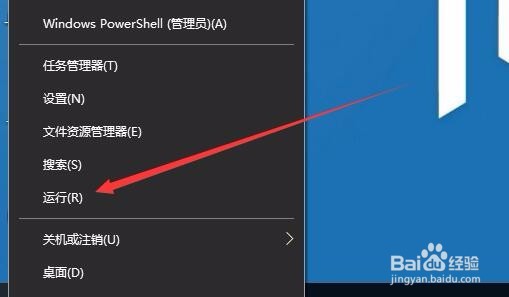
1、在Windows10系统桌面,右键点击桌面左下角的开始按钮,在弹出的菜单中选择“运行”菜单项。
Win10打开文件总是出现安全警告怎么关闭

2、在打开的运行窗口中,输入命令gpedit.msc,然后点击确定按钮 。

Win10打开文件总是出现安全警告怎么关闭

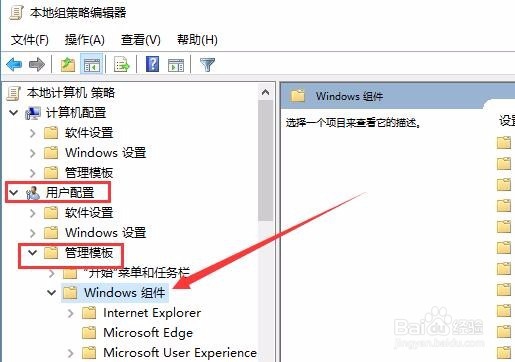
3、在打开的本地组策略编辑器窗口中,依次点击左侧边栏的“用户配置/管理模板/Windows组件”菜单项。
Win10打开文件总是出现安全警告怎么关闭

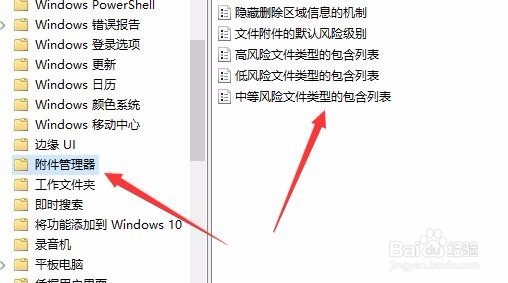
4、在展开的Windows组件窗口中,找到“附件管理器”菜单项,然后在右侧找到“中等文件类型的包含列表”设置项。
Win10打开文件总是出现安全警告怎么关闭

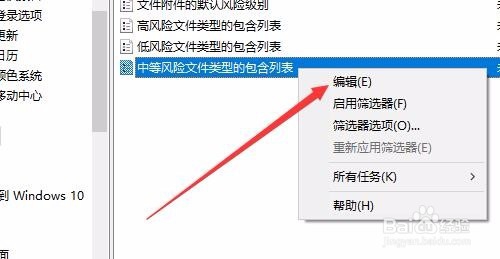
5、右键点击“中等文件类型的包含列表”设置项,在弹出菜单中点击“编辑”菜单项。
Win10打开文件总是出现安全警告怎么关闭

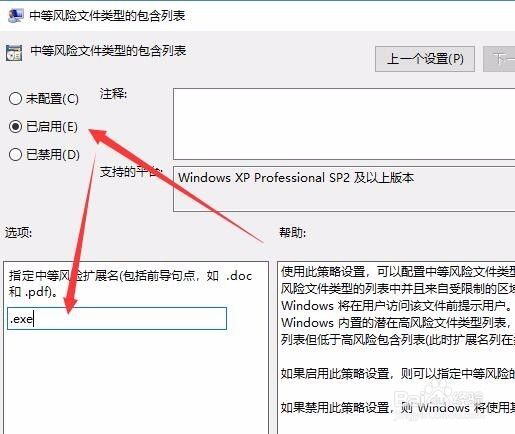
6、在打开的编辑窗口,选中“已启用”一项,同时在下面的选项窗口中输入经常用文件的扩展名,如:.doc等。这样再打开该类型文件的时候,就不会再弹出安全的提示了。
Win10打开文件总是出现安全警告怎么关闭

  • win10系统如何降低存储空间消耗
  • deskadp.dlldeskmon.dll deskperf.dll 替换问题
  • win10新开始菜单怎么开启?
  • excel打勾打错
  • win10彻底删除ie11
  • 热门搜索
    拼音声调怎么标 伊能静为什么和庾澄庆分手 晁怎么读 明太鱼炖豆腐的做法 十万个为什么动画片 滁怎么读 猫为什么喜欢吃鱼 面积怎么算 烁怎么读 百合怎么吃