cad简单制图教学

 时间:2026-02-14 00:20:53

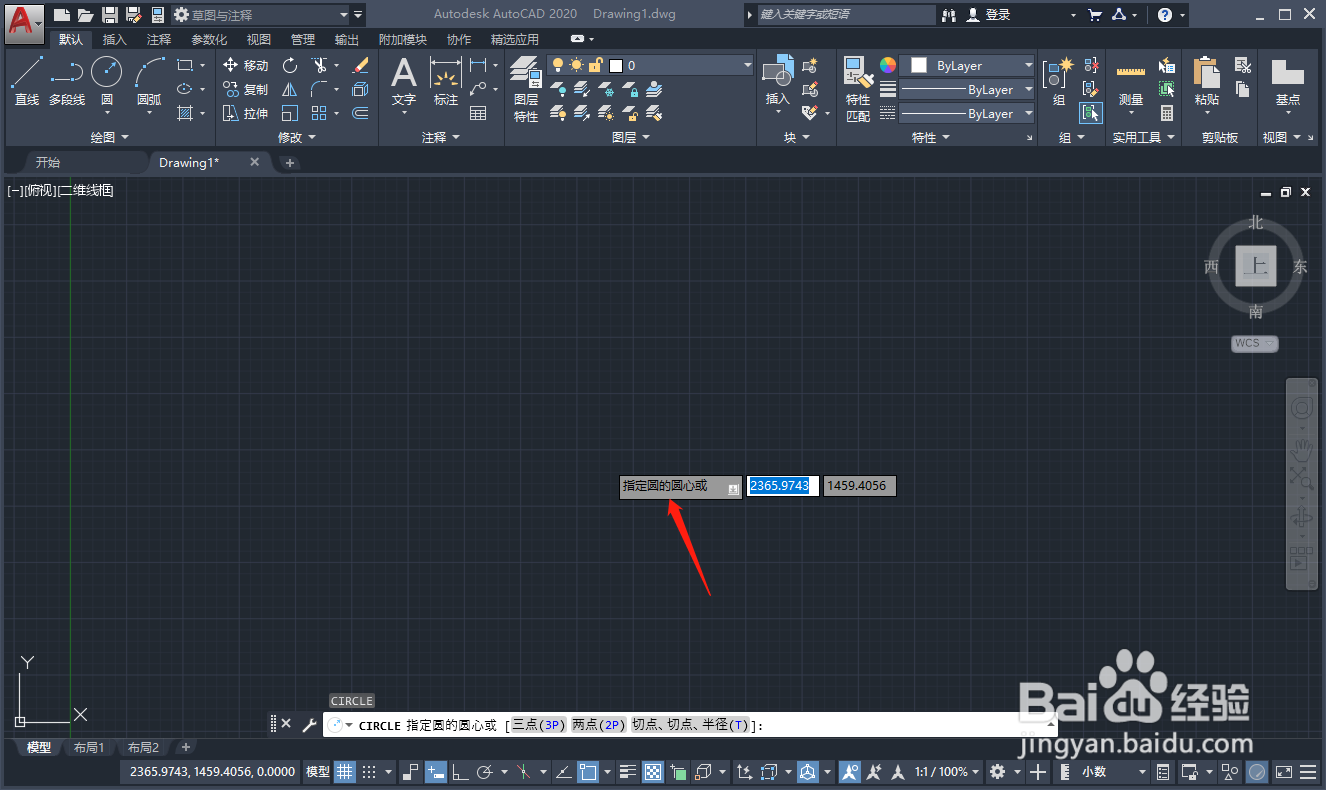
1、首先打开CAD

cad简单制图教学

2、然后输入C+空格,或者点击上面的图标

cad简单制图教学

3、然后制定一个圆心

cad简单制图教学

4、输入圆的半径(这里我输入了500)

cad简单制图教学

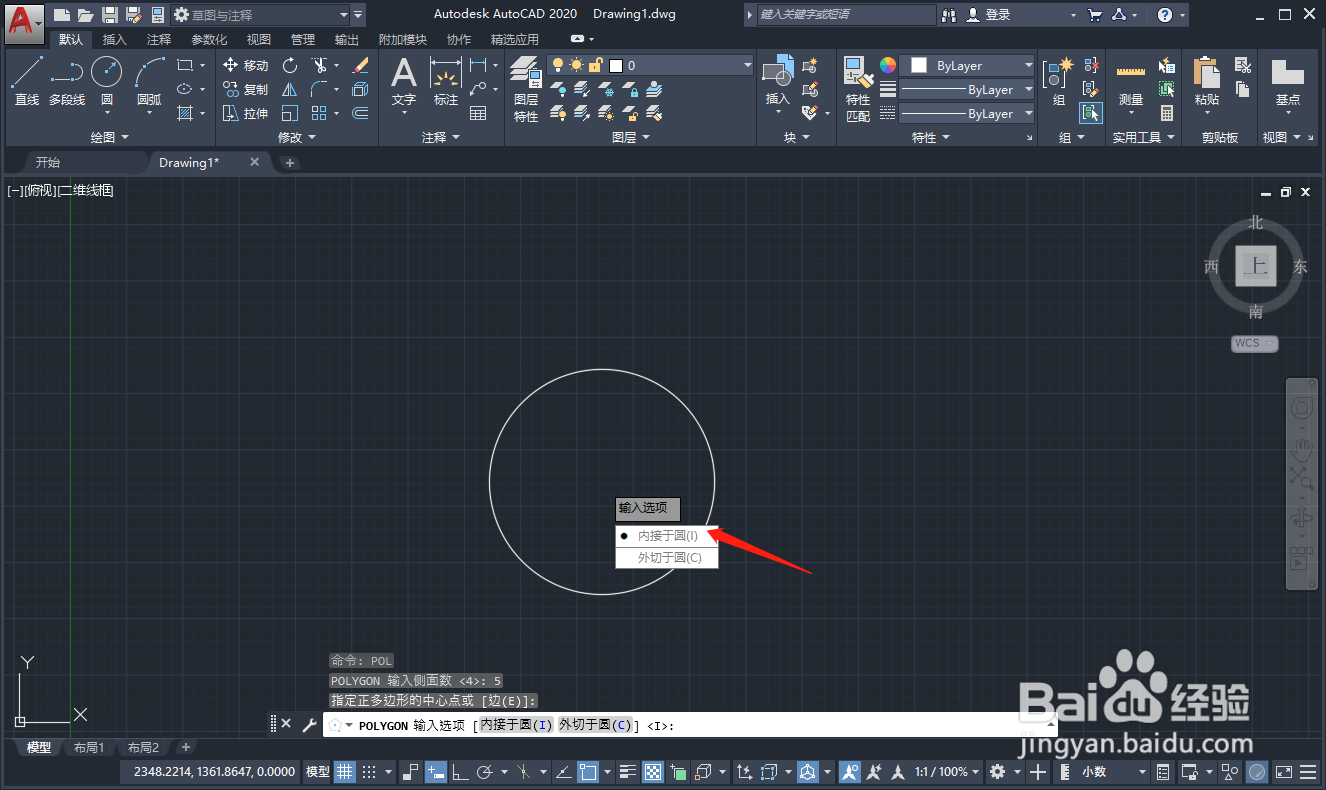
5、然后我们输入POL+空格绘制多沃迅边形

cad简单制图教学

6、在这里我们把边数改为5

cad简单制图教学

7、然后我们指定正多边形的中心(这里我们选择这个圆的中心)

cad简单制图教学

8、然后我们点击内接于圆

cad简单制图教学

9、选择圆上的一点(这里我打开了正交选择上方的点,随便选择始爱的一个点也可以,就是五角星会是斜的)

cad简单制图教学

10、然后输入L+空格

cad简单制图教学

11、如图一次连接123451这几个点

cad简单制图教学

12、然后我们选择最早绘制的圆和正五边形并删除他

cad简单制图教学

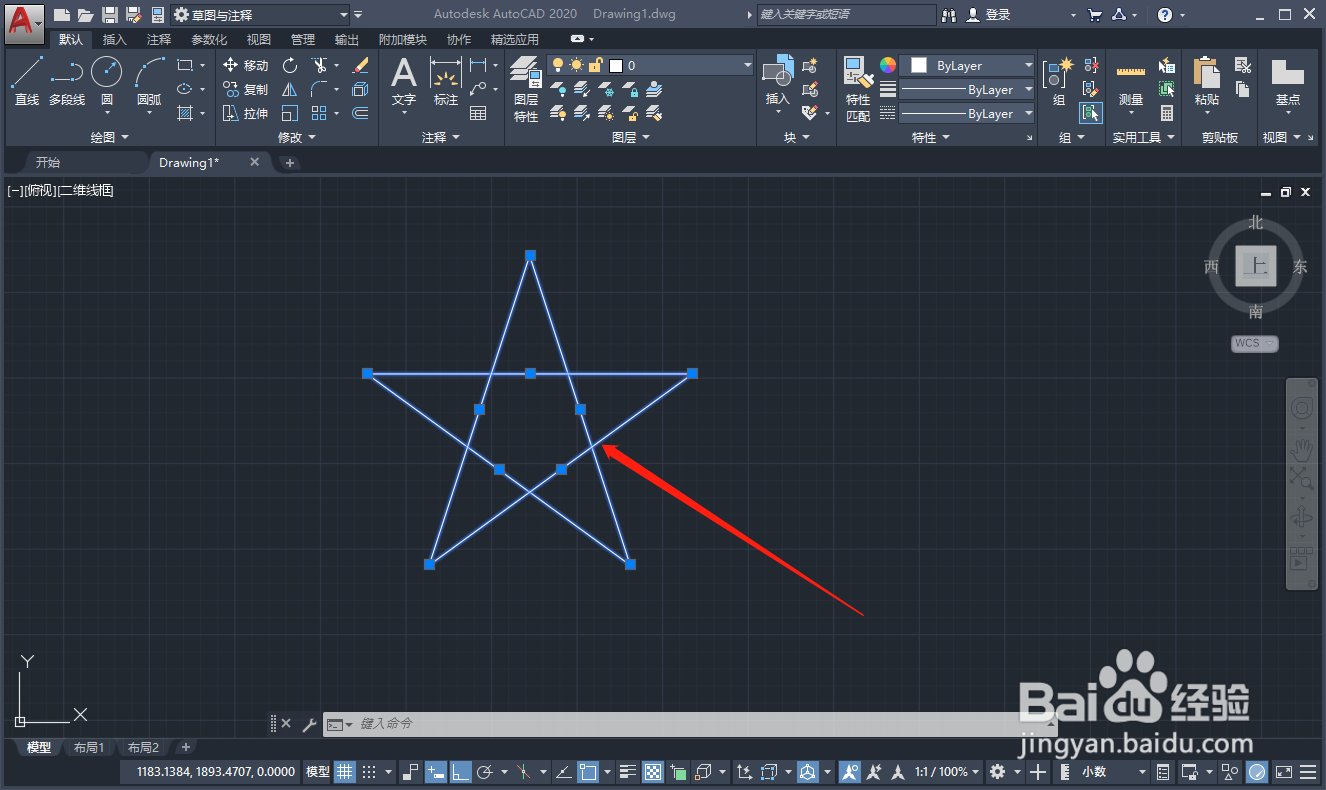
13、然后我们选择这个五角星

cad简单制图教学

14、输态棍糟入TR+空格

cad简单制图教学

15、删除内部不需要的线段

cad简单制图教学

cad简单制图教学

16、最后就完成了。

cad简单制图教学

  • cad快速画图初学入门
  • 简单cad画图步骤
  • cad教程入门
  • 如何零基础学习cad
  • CAD中怎么制图
  • 热门搜索
    卡夫卡简介 杭州两日游攻略 胡杏儿减肥 起亚狮跑怎么样 竹子叶子发黄怎么办 扬州美食攻略 李香君简介 wifi路由器怎么安装 红烧肉 戏剧性谋杀攻略