Excel如何拼接城市、区号、年平均气温?

 时间:2026-05-01 11:06:14

1、准备存放拼接城市、区号、年平均气温的单元格结构。

首先在Excel中准备好存放拼接城市、区号、年平均气温的单元格结构。

Excel如何拼接城市、区号、年平均气温?

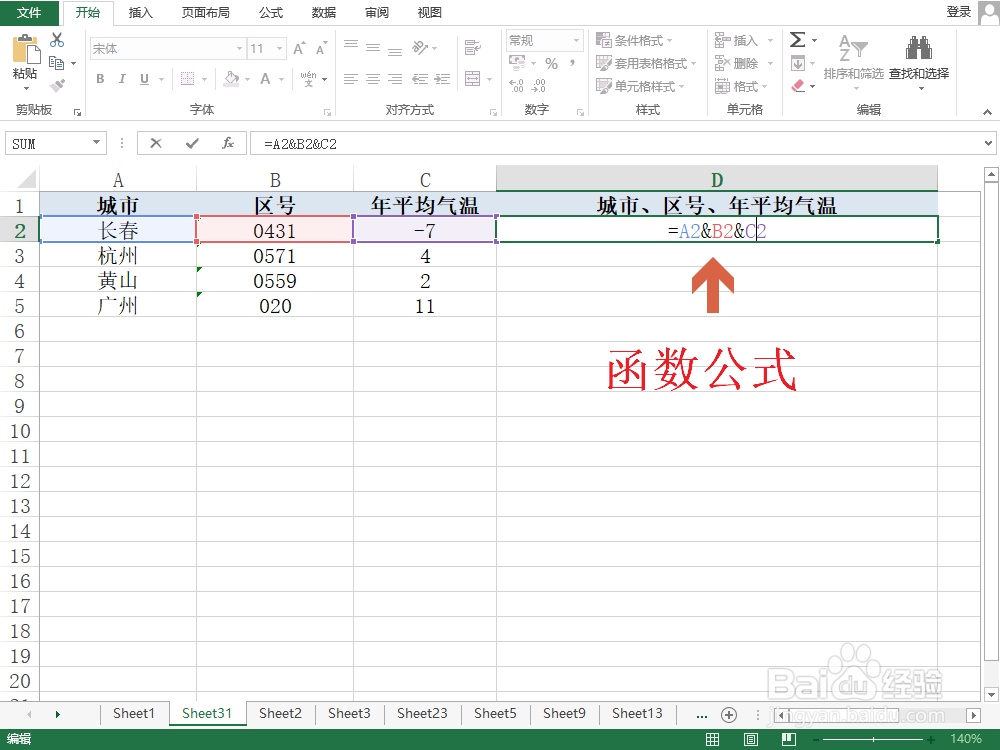
2、输入拼接城市、区号、年平均气温的函数公式。

选中D2单元格,输入用于拼接城市、区号、年平均气温的函数公式“=A2&B2&C2”。
Excel如何拼接城市、区号、年平均气温?

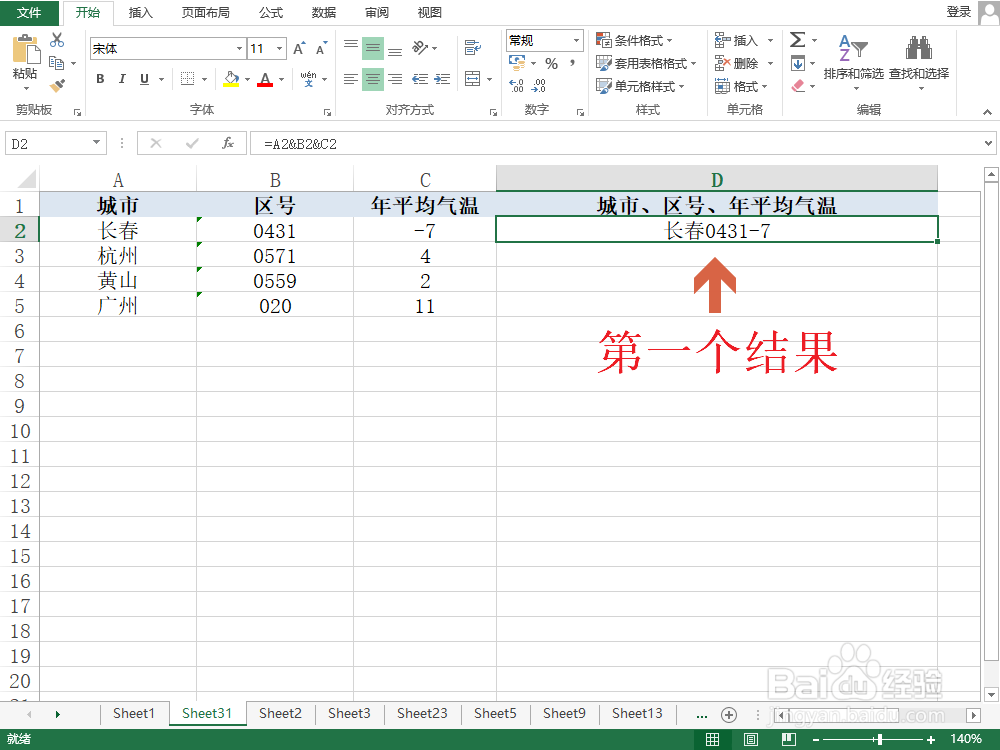
3、得到拼接城市、区号、年平均气温的第一个结果。

按下回车键Enter即可在D2单元格内得到拼接城市、区号、年平均气温的第一个计算结果。
Excel如何拼接城市、区号、年平均气温?

4、拉伸填充所有拼接城市、区号、年平均气温的结果。

点击D2单元格右下角的绿色实心方块,往下拖拽直至D5单元格松开鼠标。

Excel如何拼接城市、区号、年平均气温?

5、完成拼接城市、区号、年平均气温的拼接。

我们可以在D2:D5中看到拼接城市、区号、年平均气温的结果。

更多工作生活问题,参考如下教程:

Excel如何拼接城市、区号、年平均气温?

  • Excel中怎么按字段分类汇总
  • Word2013/2016/2019插入计算机图片作为项目符号
  • 自动筛选怎么操作步骤
  • excel2016如何使用低于平均值项目选取规则
  • 用条件格式将区域内排名前三单元格行设置为红色
  • 热门搜索
    什么牌子的电烤箱好 惊心动魄是什么意思 舞蹈祝福祖国 网络推广是做什么的 祝福歌词 珍奇的意思 什么叫天时地利人和 瞻仰是什么意思 美誉的意思 浅尝辄止是什么意思