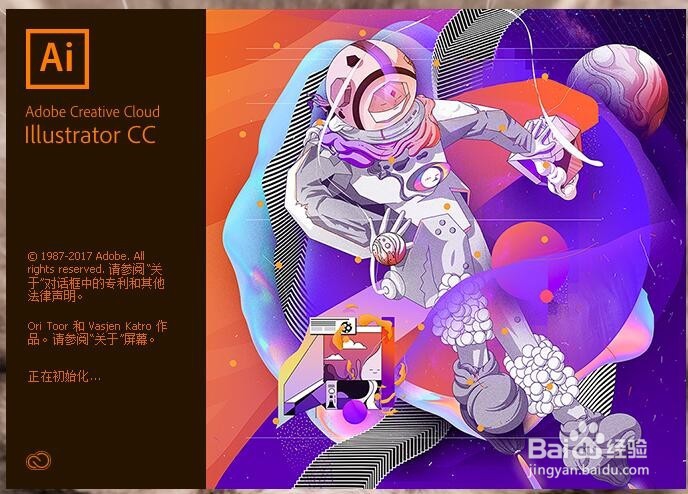
1、首先我们先打开AI软件
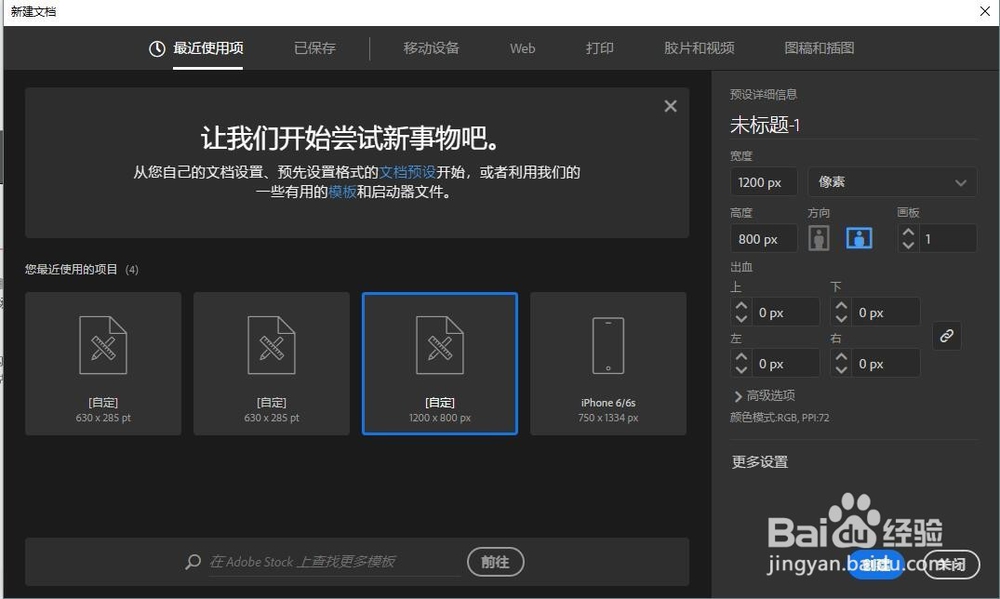
2、点击【ctrl+n】新建一个画布
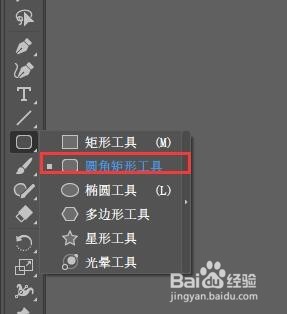
3、点击左侧的工具栏,点击【圆角矩形工具】
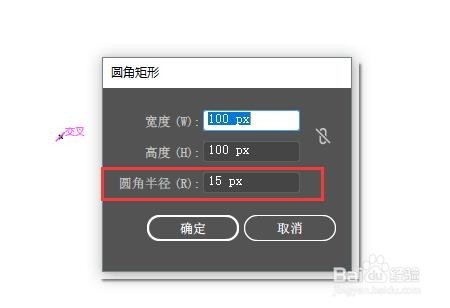
4、在新的画布中点击左键设置圆角半径
5、这样就画出了一个圆角矩形,要先复制一个矩形这样才能看出效果
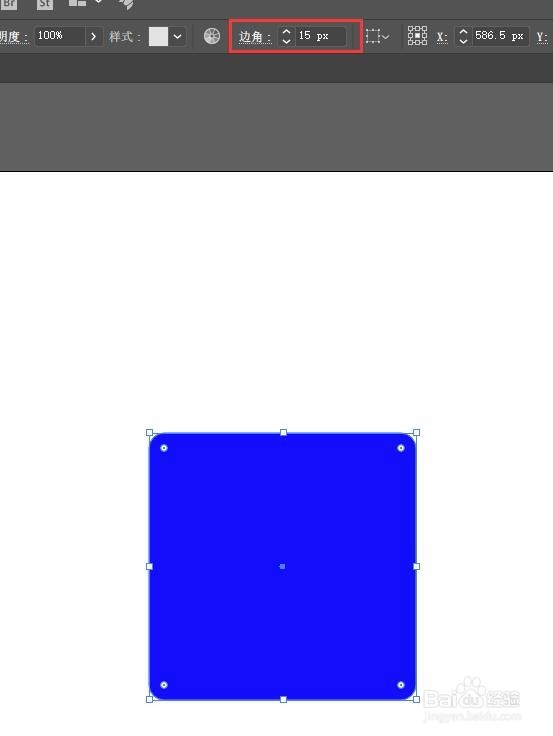
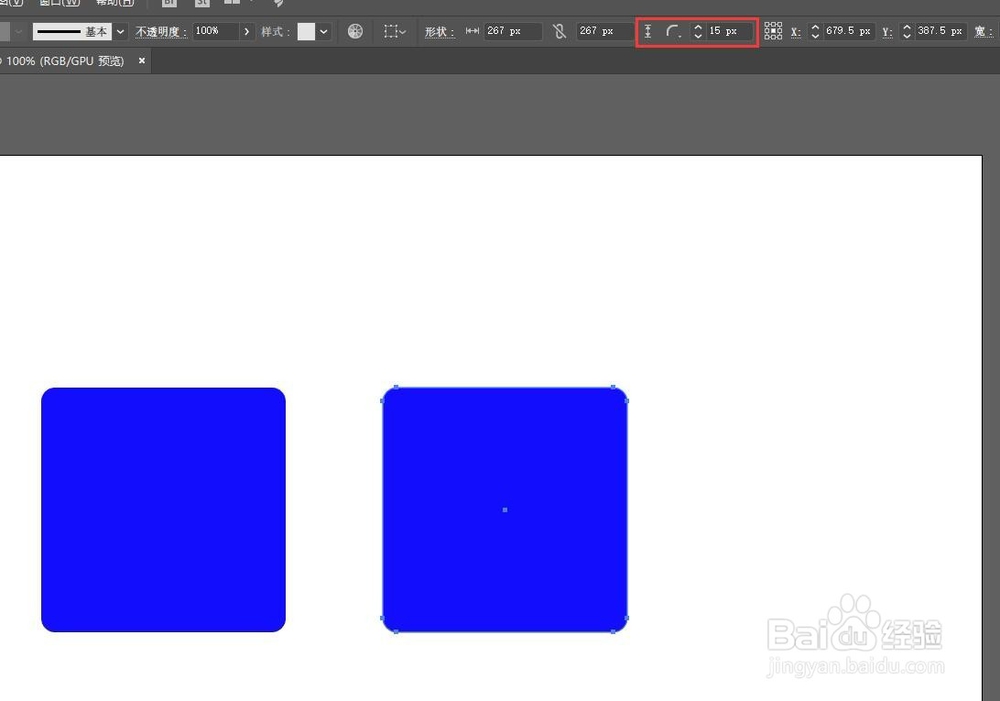
6、如果画出的效果不是我们想要的,我们还可以选中复制的一个矩形,点击操作栏里的边角将数值增大,这样就可以将圆角进行变换了
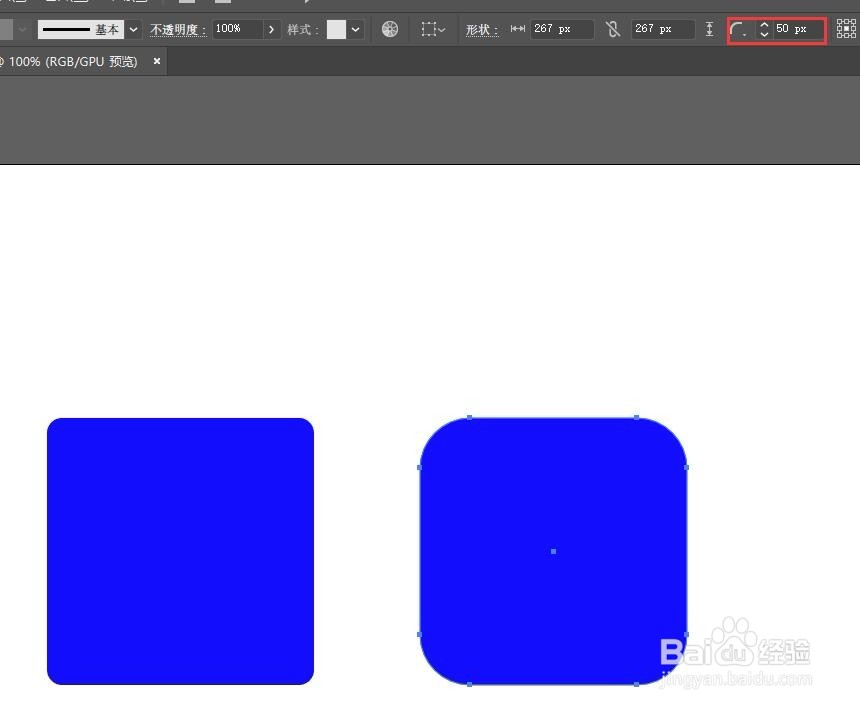
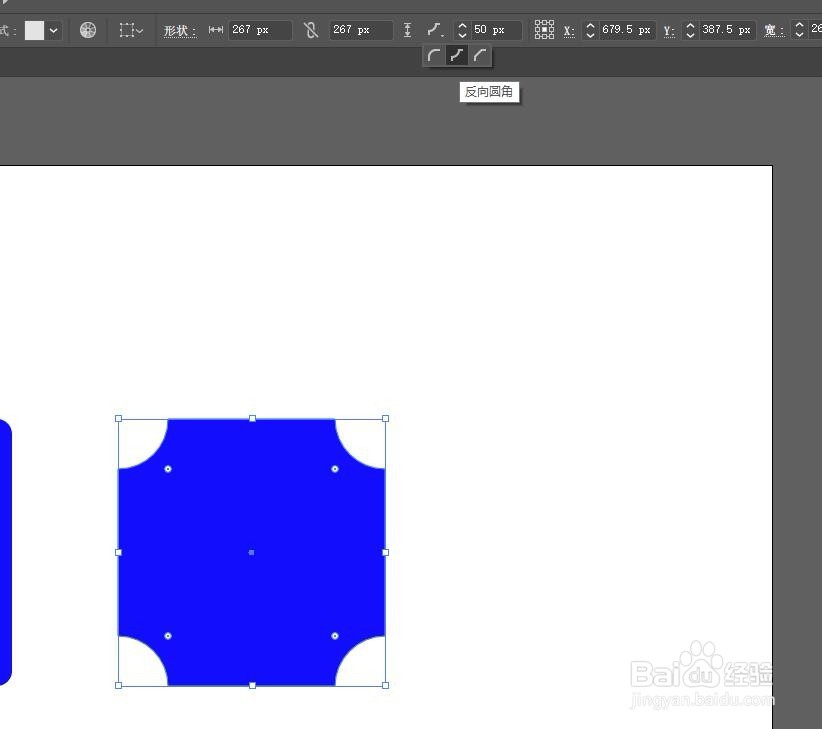
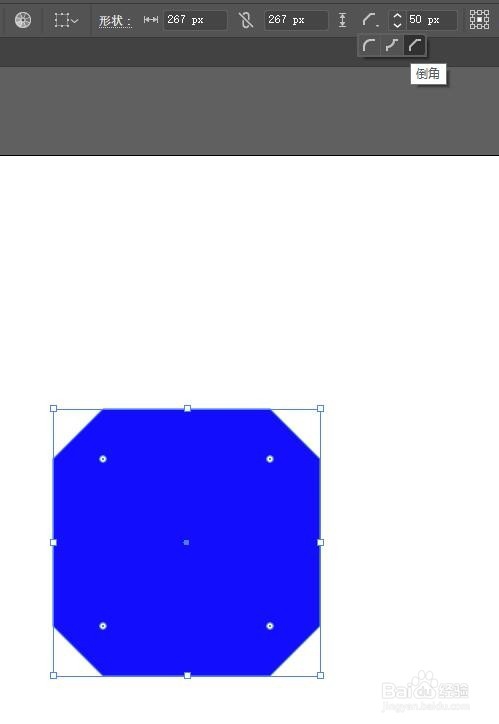
7、在边角中我们还可以设置不同的样式,以下就是不同的效果
8、以上就是关于怎么在AI中设置圆角矩形的圆角,希望可以帮助到您
时间:2026-04-23 22:23:50
1、首先我们先打开AI软件
2、点击【ctrl+n】新建一个画布
3、点击左侧的工具栏,点击【圆角矩形工具】
4、在新的画布中点击左键设置圆角半径
5、这样就画出了一个圆角矩形,要先复制一个矩形这样才能看出效果
6、如果画出的效果不是我们想要的,我们还可以选中复制的一个矩形,点击操作栏里的边角将数值增大,这样就可以将圆角进行变换了
7、在边角中我们还可以设置不同的样式,以下就是不同的效果
8、以上就是关于怎么在AI中设置圆角矩形的圆角,希望可以帮助到您
