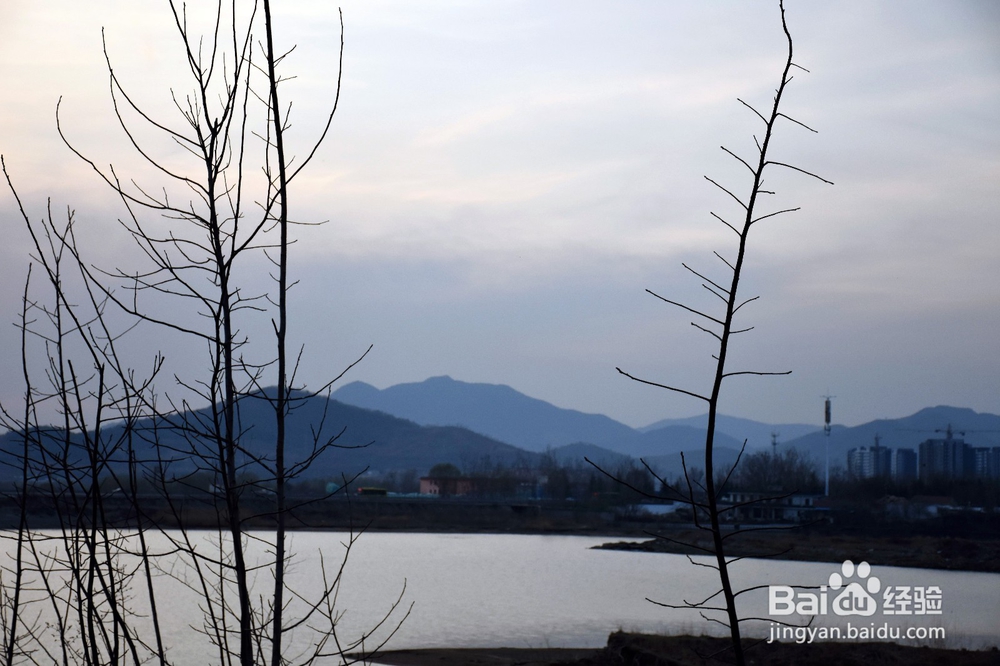
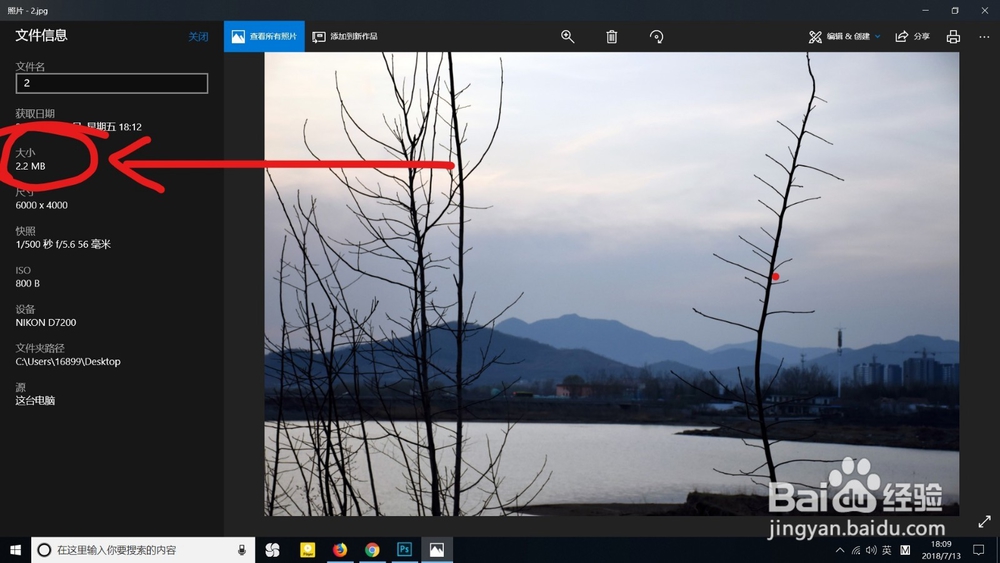
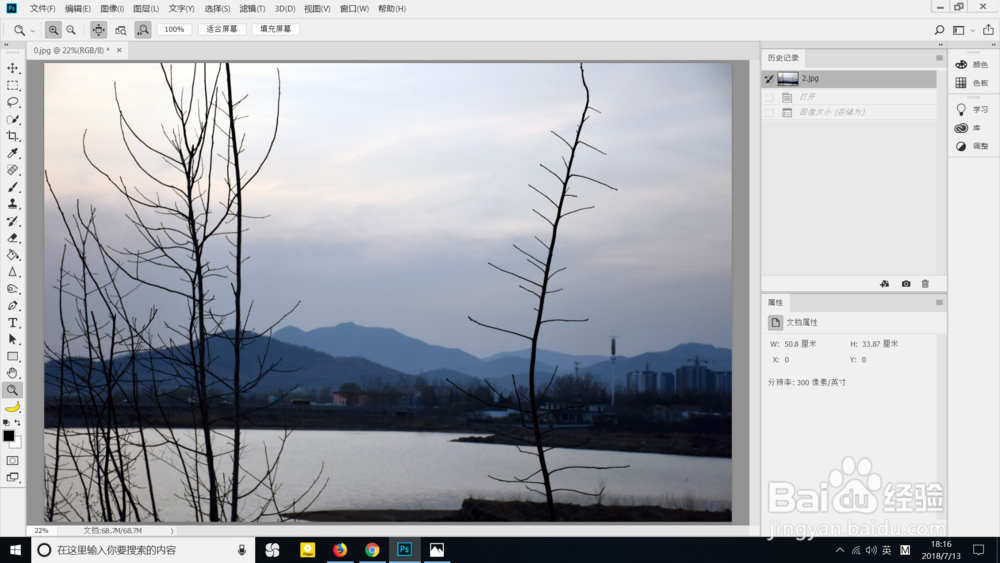
1、现在有一张图片,2.2M,许多网站要求图片小于2M或者更小。用Photoshop打开图片。
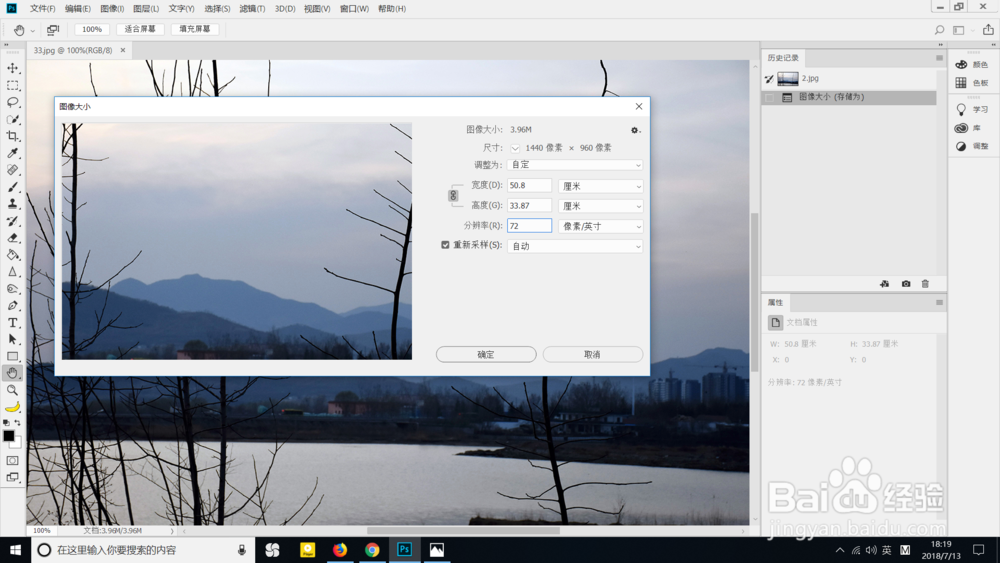
2、直接:Ctrl+Alt+L 。或者点击:图像-图像大小。点击后,弹出选项卡。只调整数字,其中任意一个数字调小,都能将图片变小。
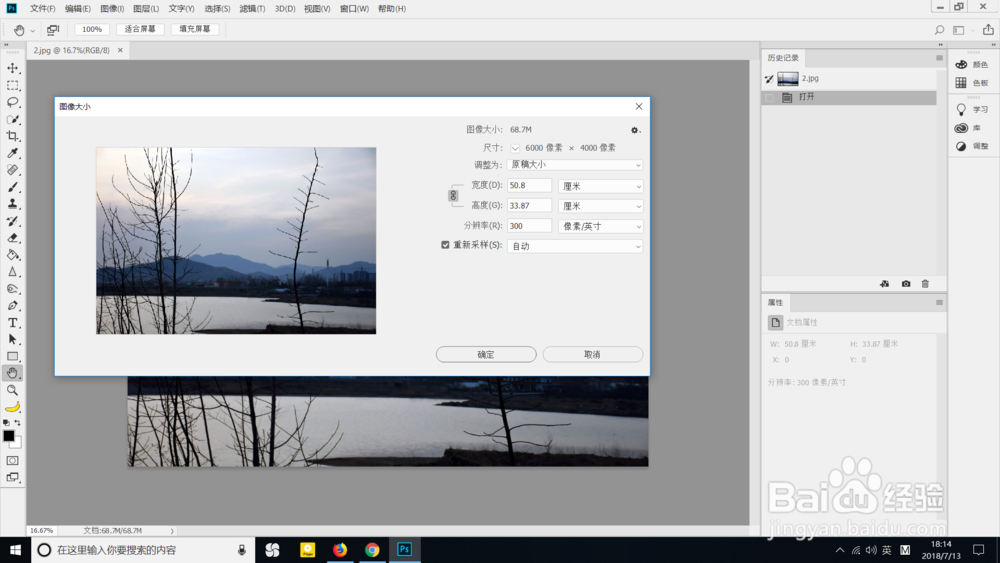
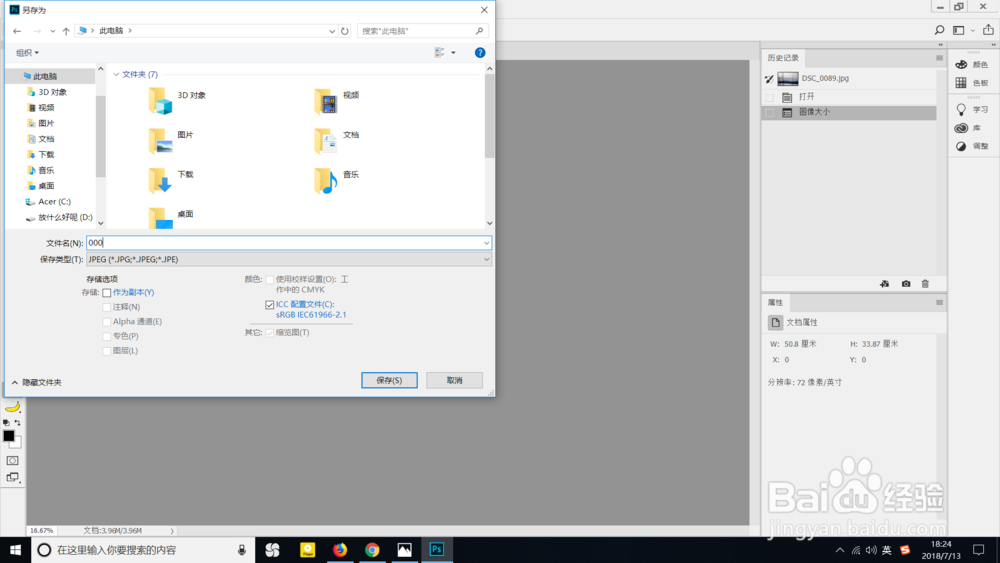
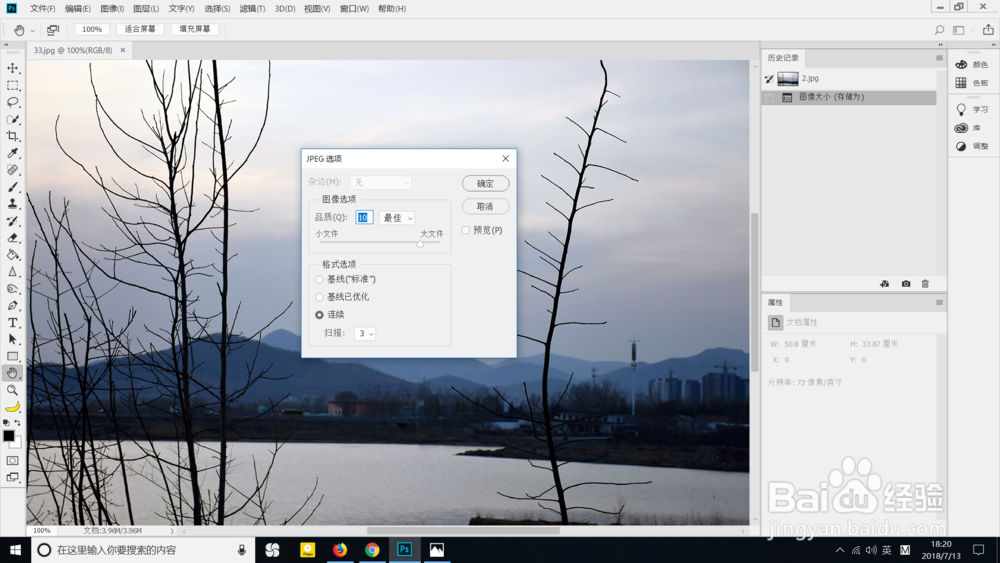
3、比如说,将分辨率后面的“300”调整为“72”,然后点击“确定”。接着点击左上角文件-存储为,给文件重命名,点击“确定”。弹出选项卡,直接“确定”。完成!
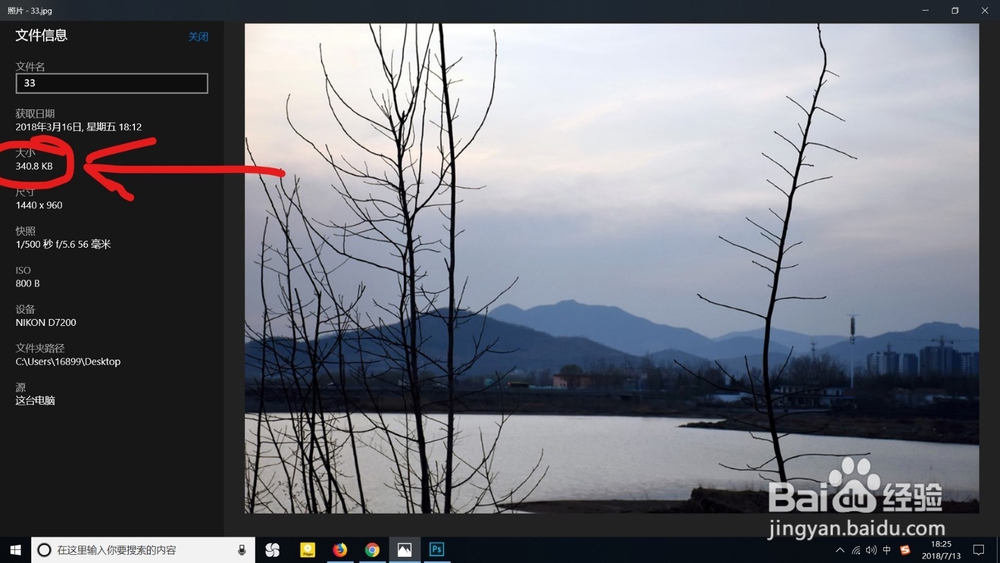
4、现在看,这个图片只有340.8k了。
时间:2026-04-29 02:20:59
1、现在有一张图片,2.2M,许多网站要求图片小于2M或者更小。用Photoshop打开图片。
2、直接:Ctrl+Alt+L 。或者点击:图像-图像大小。点击后,弹出选项卡。只调整数字,其中任意一个数字调小,都能将图片变小。
3、比如说,将分辨率后面的“300”调整为“72”,然后点击“确定”。接着点击左上角文件-存储为,给文件重命名,点击“确定”。弹出选项卡,直接“确定”。完成!
4、现在看,这个图片只有340.8k了。
