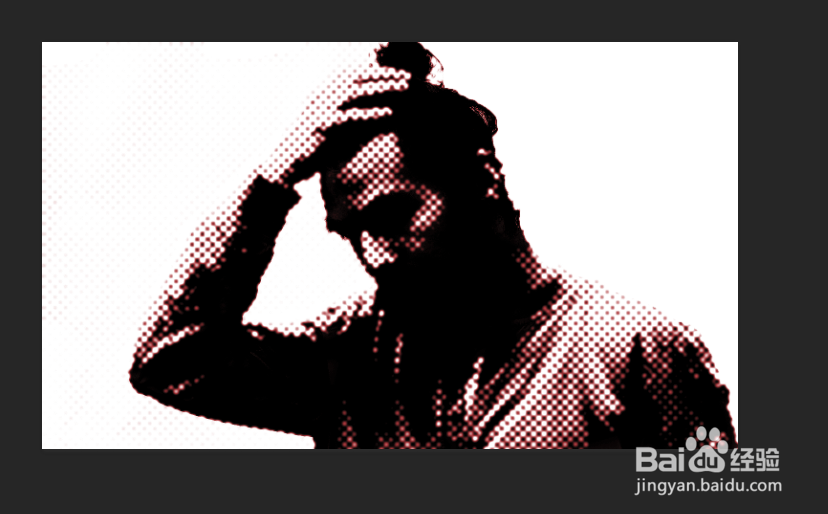
PS利用彩色半调制作酷酷的头像

 时间:2026-04-21 19:21:57

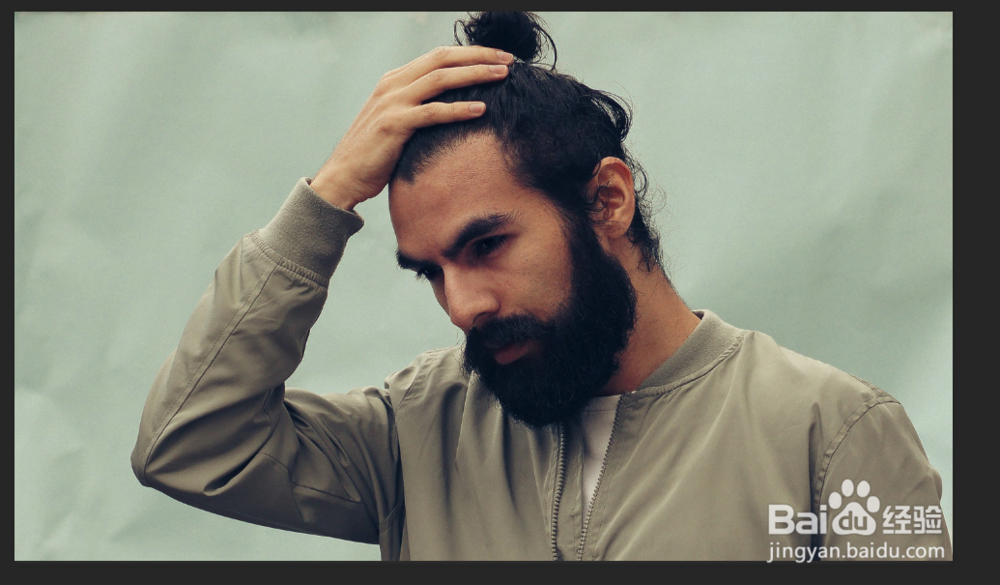
1、PS打开要制作的人物图片,复制一层。
PS利用彩色半调制作酷酷的头像

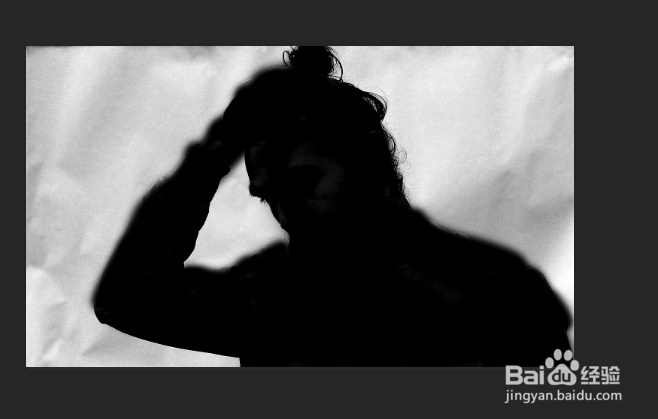
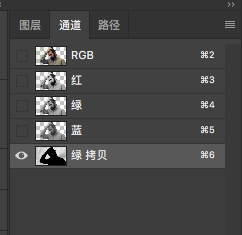
2、先将人物抠出来:这里小编用的是通道抠图。对比一下,红绿蓝三个通道,绿色通道人物与背景对比最明显,复制绿通道,用色阶将黑白对比拉高,人物为黑,背景为白,用黑色画笔将人物涂黑。
PS利用彩色半调制作酷酷的头像

PS利用彩色半调制作酷酷的头像

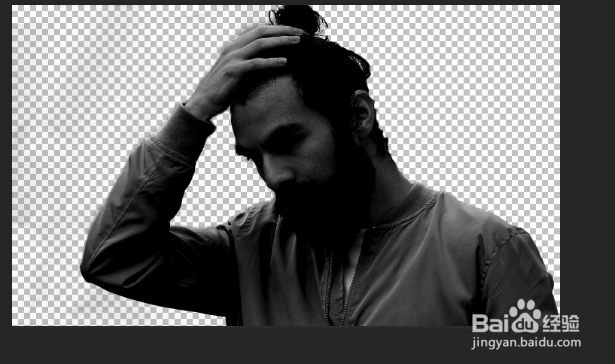
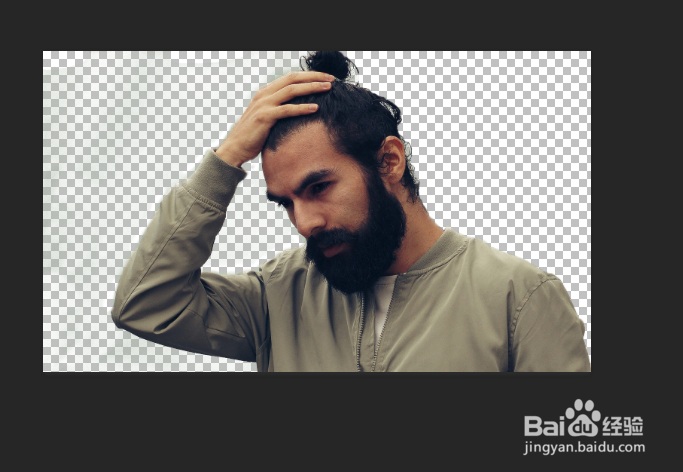
3、按ctrl,单击绿通道图标,得到背景选区,反选得到人物选区,回到RGB通道,再回到图层面板,按ctrl+J将人物拷贝出来得到单独的人物。
PS利用彩色半调制作酷酷的头像

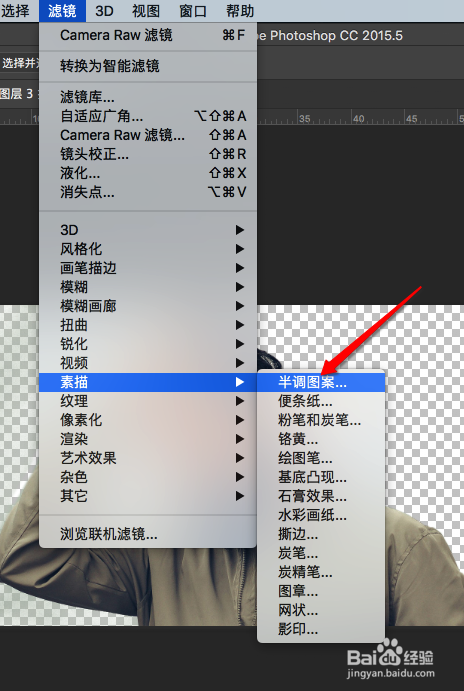
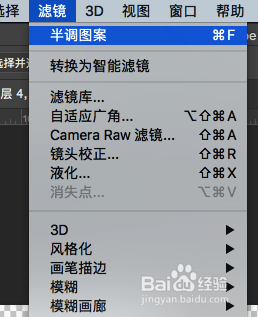
4、将颜色模式改为灰度,并执行半调滤镜,但高光部分损失太多。

PS利用彩色半调制作酷酷的头像

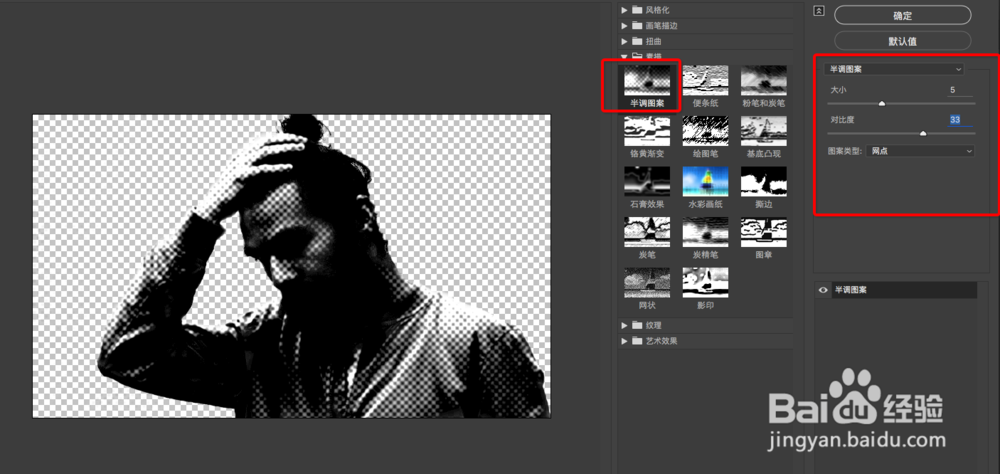
5、撤销滤镜,利用色阶调整层,压暗高光。再次执行半调滤镜。

PS利用彩色半调制作酷酷的头像

PS利用彩色半调制作酷酷的头像

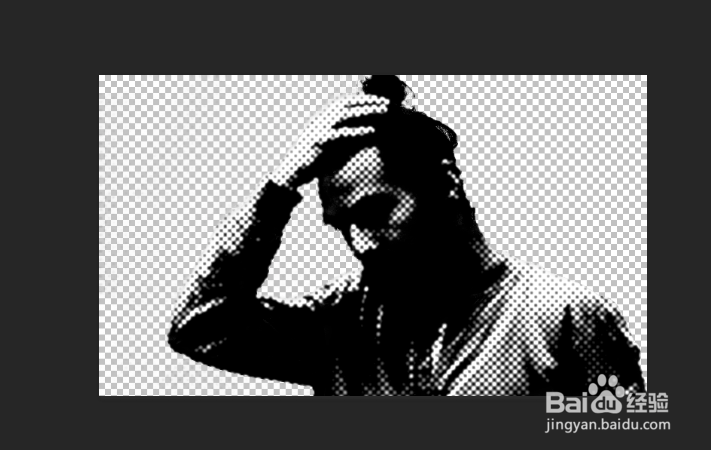
6、重复执行几次,一直到合适。得到如图效果:

PS利用彩色半调制作酷酷的头像

PS利用彩色半调制作酷酷的头像

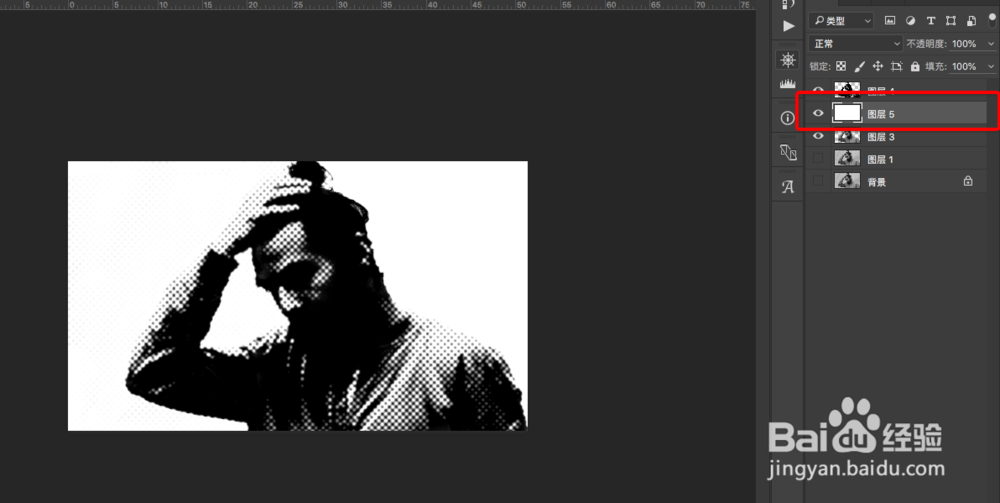
7、新建空白图层,填充一个白色背景。

PS利用彩色半调制作酷酷的头像

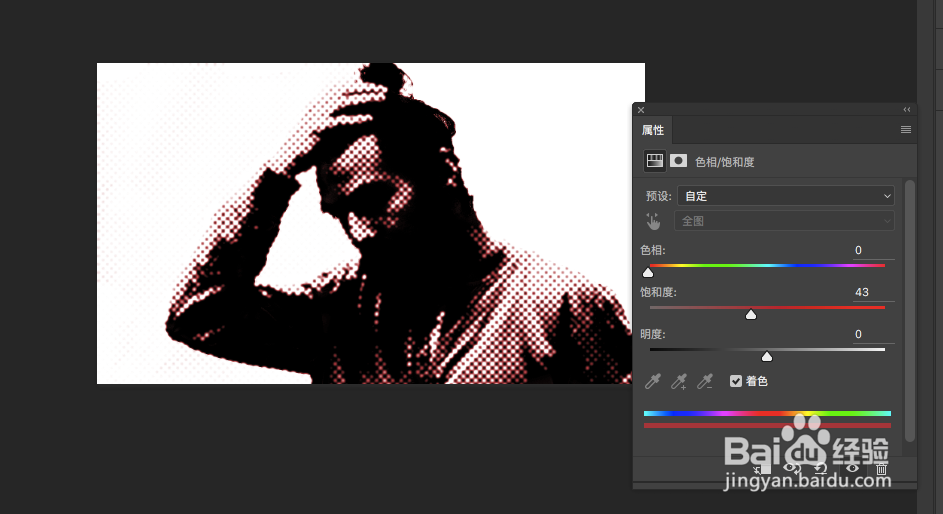
8、将颜色模式改回RGB模式,并调整至自己要的颜色。

PS利用彩色半调制作酷酷的头像

9、效果图:

PS利用彩色半调制作酷酷的头像

  • 教你用photoshop制作火箭小图标
  • ps如何改变图层渐变色
  • PS怎么设计网点字体
  • 用PS做一个填充的分离文字
  • Photoshop制作冰晶字
  • 热门搜索
    小篆字体大全 酸菜鱼的做法家常做法 怎么样美白 烫伤的水泡怎么处理 松花蛋怎么做好吃 远视眼是怎么形成的 家常红烧茄子 评语大全 臂力棒锻炼方法图解 嘴巴溃疡什么方法好的最快