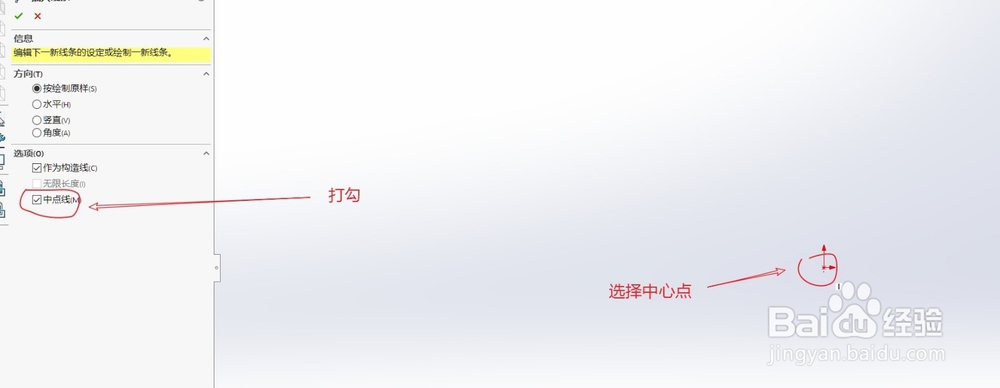
1、打开【SOLID WORKS】创建3D界面,选中一个基准面,选择草图 - 直线下拉 - 中心线;以原坐标点为中心点,画一条水平的直线



2、用【矩形】在中心点一边画一个矩形,如图;

3、用【矩形】在前一个矩形边上再画一个小矩形,如图;

4、大概的图形已经出来,用智能尺寸来修改图形尺寸,把图形改成实际尺寸,如图;

5、把多余的线段删除,选择【剪裁实体】 - 强劲剪裁;如图


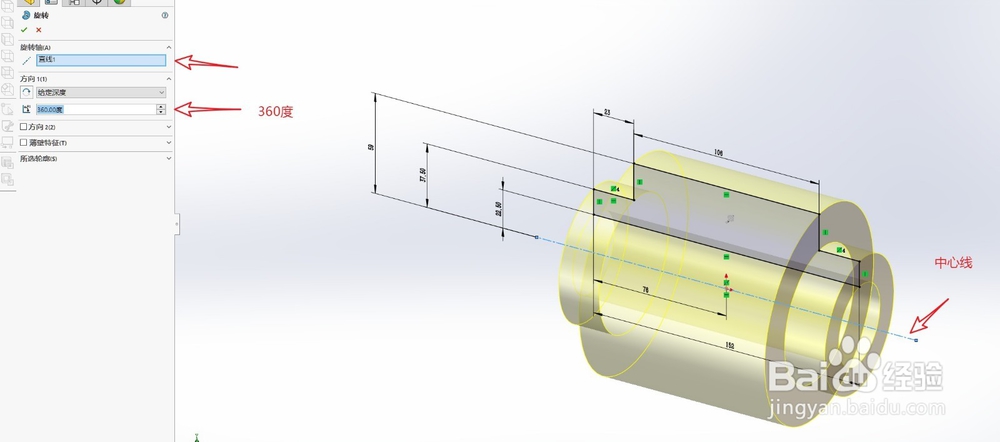
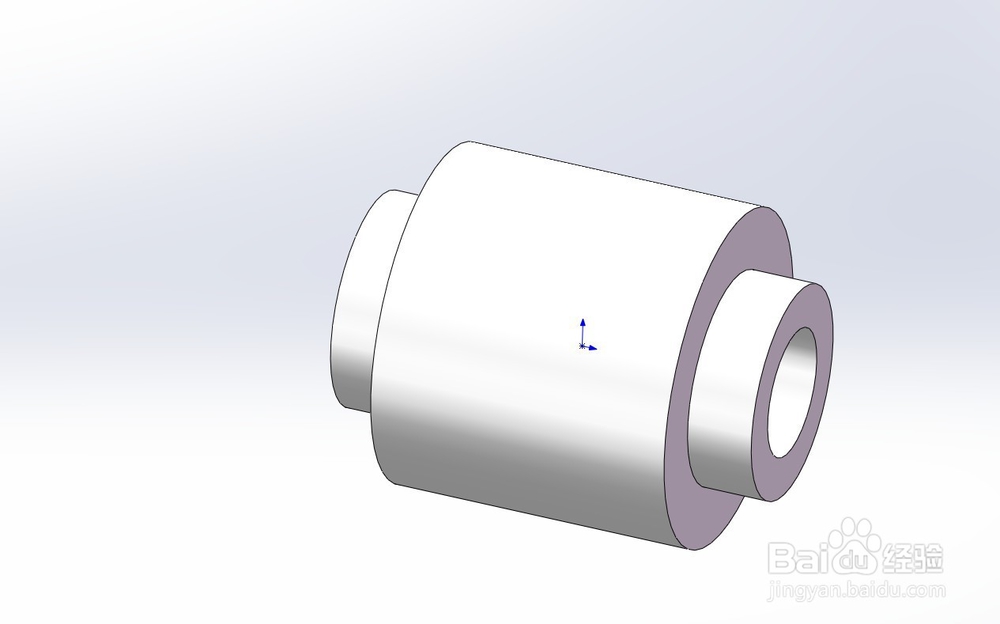
6、草图画好了,选择特征 - 旋转凸台,以中心线为旋转轴,角度为360度,点打勾,3d 图就画好了

时间:2026-04-22 05:19:37
1、打开【SOLID WORKS】创建3D界面,选中一个基准面,选择草图 - 直线下拉 - 中心线;以原坐标点为中心点,画一条水平的直线
2、用【矩形】在中心点一边画一个矩形,如图;
3、用【矩形】在前一个矩形边上再画一个小矩形,如图;
4、大概的图形已经出来,用智能尺寸来修改图形尺寸,把图形改成实际尺寸,如图;
5、把多余的线段删除,选择【剪裁实体】 - 强劲剪裁;如图
6、草图画好了,选择特征 - 旋转凸台,以中心线为旋转轴,角度为360度,点打勾,3d 图就画好了
