1、我们打开PS ,点击菜单栏文件--新建

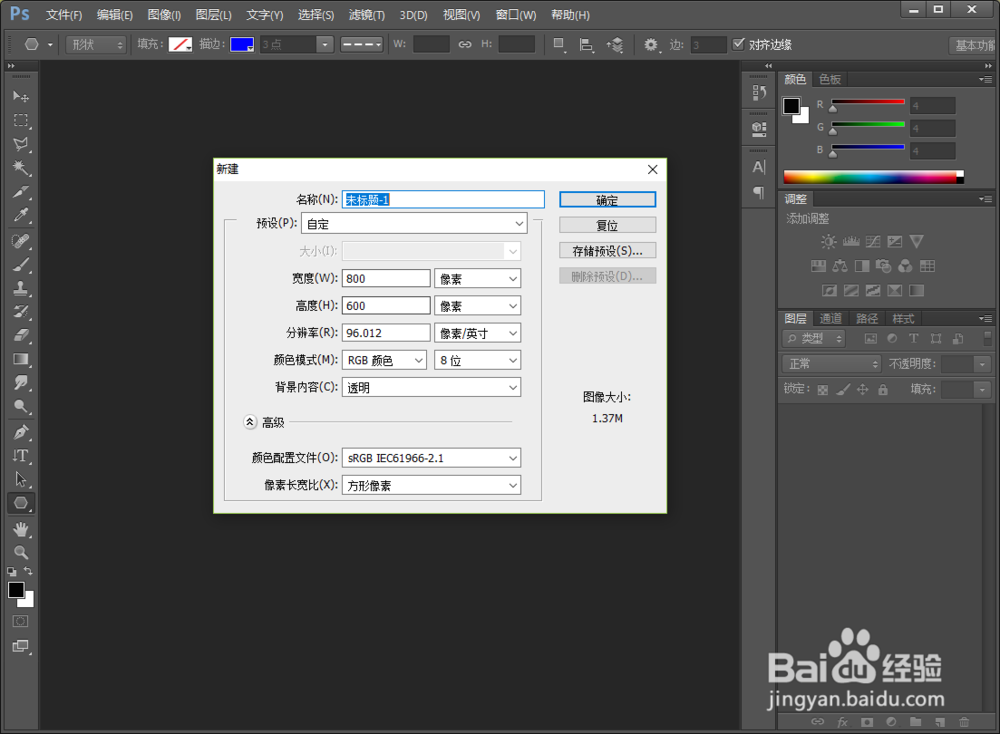
2、弹出新建对话框,新建一个800*600像素的画布,填充为透明色,再点击确定
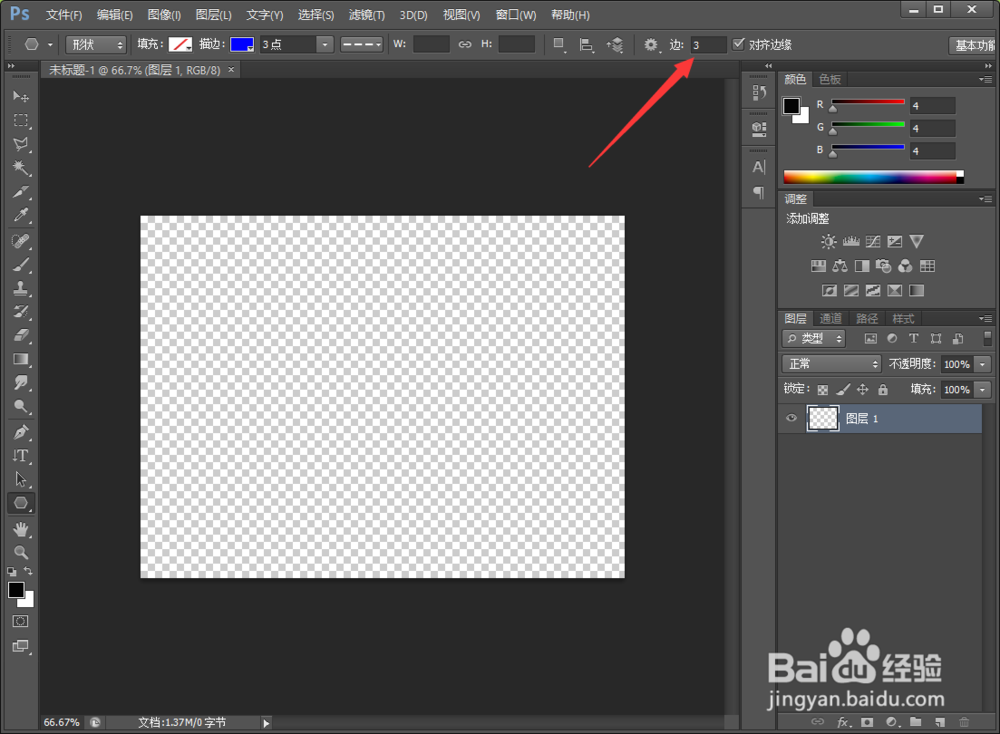
3、我们再点击左侧多边形工具

4、我们在将上方的边,输入3即可
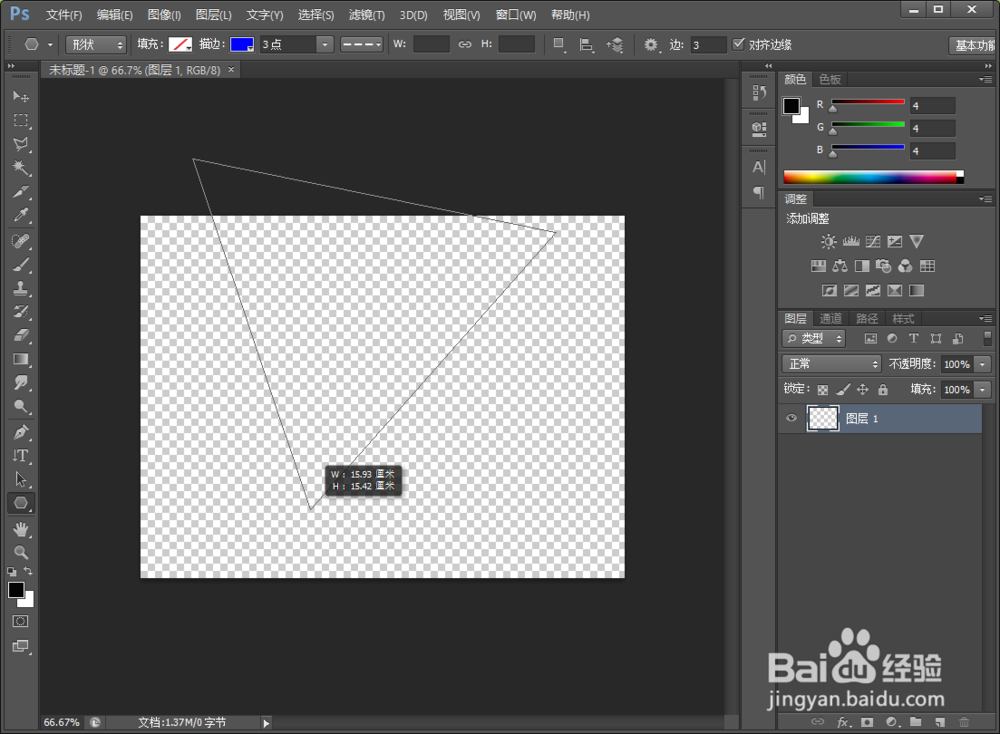
5、我们接着用鼠标在画布上面绘制三角形,左右滑动或者上下滑动鼠标都可,主要是根据自己的实际需要
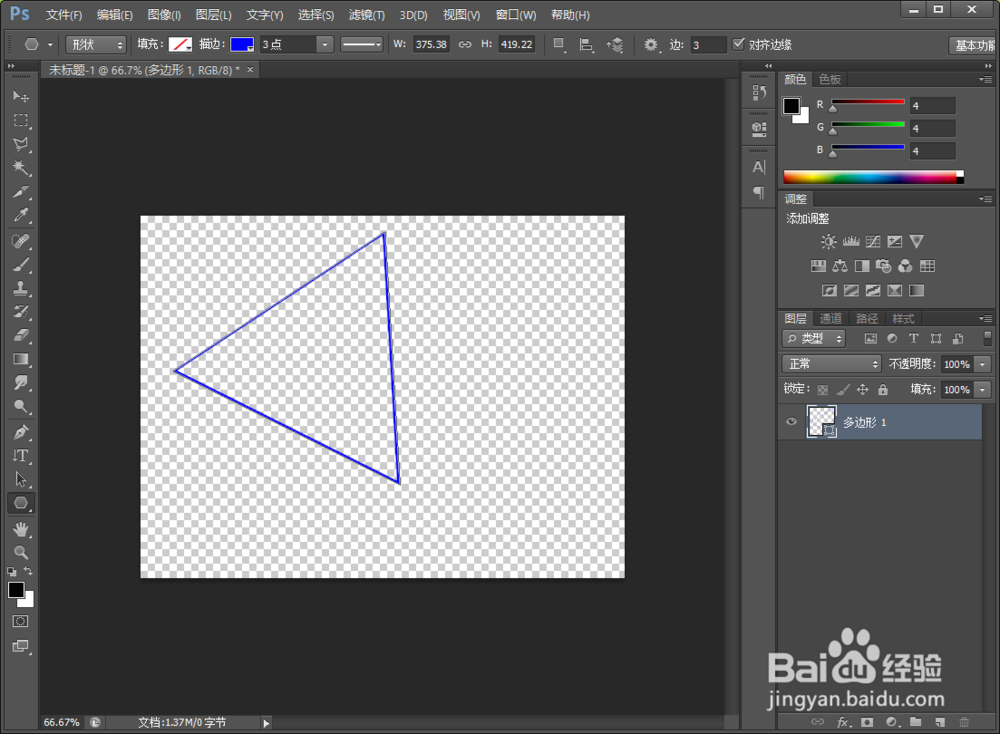
6、我们松开鼠标就会发现三角形绘制好了
时间:2026-04-22 03:32:05
1、我们打开PS ,点击菜单栏文件--新建
2、弹出新建对话框,新建一个800*600像素的画布,填充为透明色,再点击确定
3、我们再点击左侧多边形工具
4、我们在将上方的边,输入3即可
5、我们接着用鼠标在画布上面绘制三角形,左右滑动或者上下滑动鼠标都可,主要是根据自己的实际需要
6、我们松开鼠标就会发现三角形绘制好了
