联想台式一体机U盘安装系统,进BIOS教程

 时间:2026-02-14 04:20:40

1、联想台式一体机,具体型号未知:

下面是通过按win+R输入dxdiag然后敲回车键得到的信息:

联想台式一体机U盘安装系统,进BIOS教程

1、此电脑是开机按F1进入BIOS,进入之后是这个界面:

注意了:到了这里要先按Enter键才能使用方向键!

联想台式一体机U盘安装系统,进BIOS教程

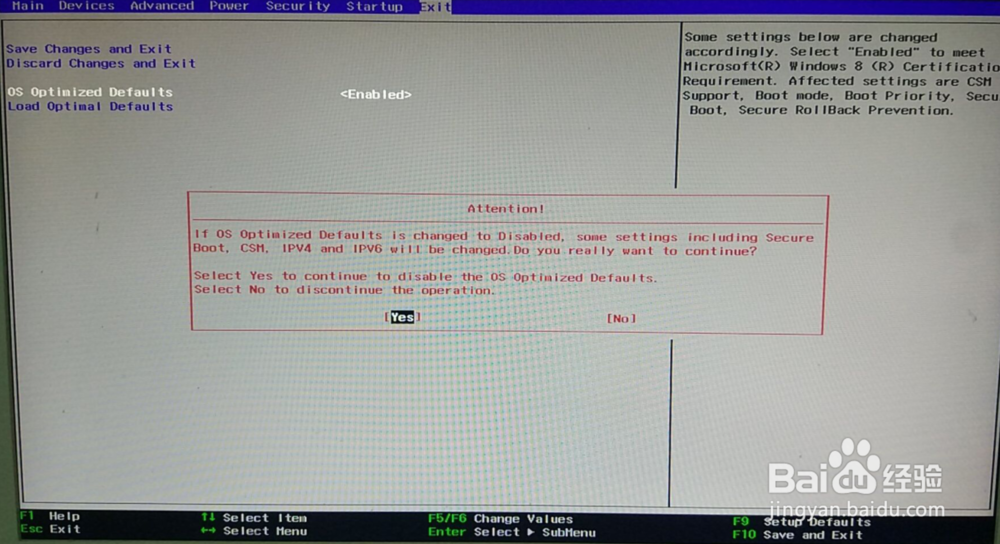
2、然后会出现提示框,并且界面会发生变化:

联想台式一体机U盘安装系统,进BIOS教程

3、选No,再按Enter,接下来就可以使用方向键了。

联想台式一体机U盘安装系统,进BIOS教程

4、方向键向右选中最右边的Exit,然后使用方向键向下选中上图红框部分,按Enter

联想台式一体机U盘安装系统,进BIOS教程

5、在弹出框中选中Disabled,然后按Enter键确认

联想台式一体机U盘安装系统,进BIOS教程

6、会弹出下边提示,选择Yes,再按Enter确认。

联想台式一体机U盘安装系统,进BIOS教程

7、完成后按F10,弹出框选Yes。电脑会重启,再按F1进入BIOS界面。

重复第1部操作,然后向右选中Startup:

联想台式一体机U盘安装系统,进BIOS教程

8、方向键向下选中CSM,按Enter,在弹出框中选中Enable,然后按Enter

联想台式一体机U盘安装系统,进BIOS教程

9、然后会变成下图所示:

联想台式一体机U盘安装系统,进BIOS教程

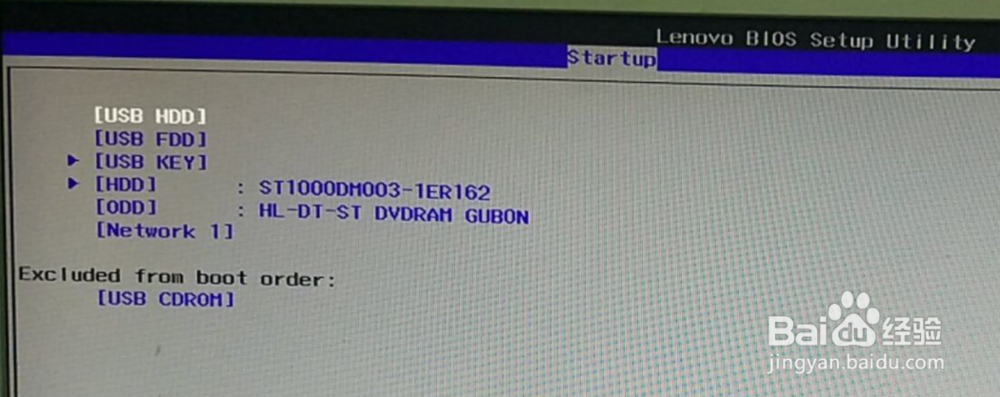
10、方向键向上选中Primary Boot Sequence,按Enter进入:
联想台式一体机U盘安装系统,进BIOS教程

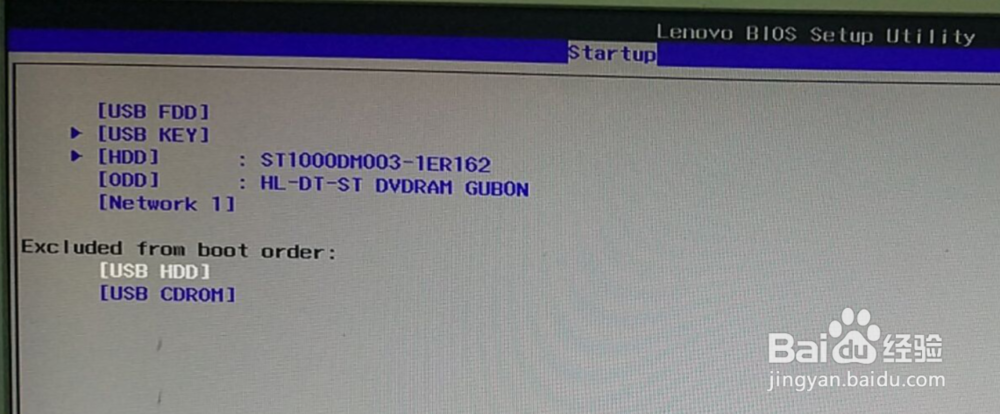
11、方向键向下选中USB HDD,按字母X键,将USB HDD添加进启动列表,结果如图:

联想台式一体机U盘安装系统,进BIOS教程

12、再次选中USB HDD,按+号键将USB HDD移动至最顶端:

联想台式一体机U盘安装系统,进BIOS教程

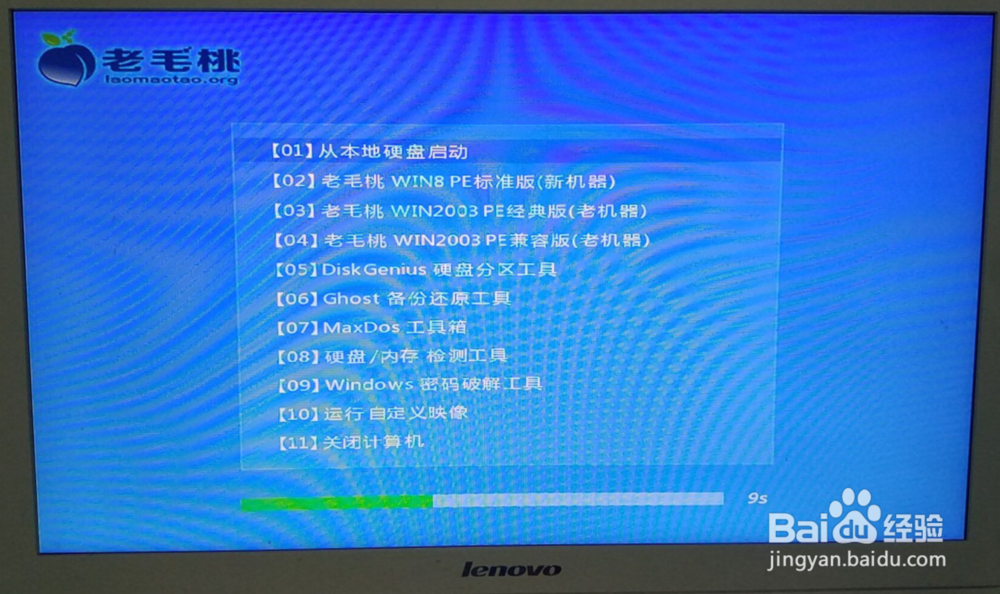
13、然后按F10,选Yes重启电脑。之后电脑自动从U盘启动

联想台式一体机U盘安装系统,进BIOS教程

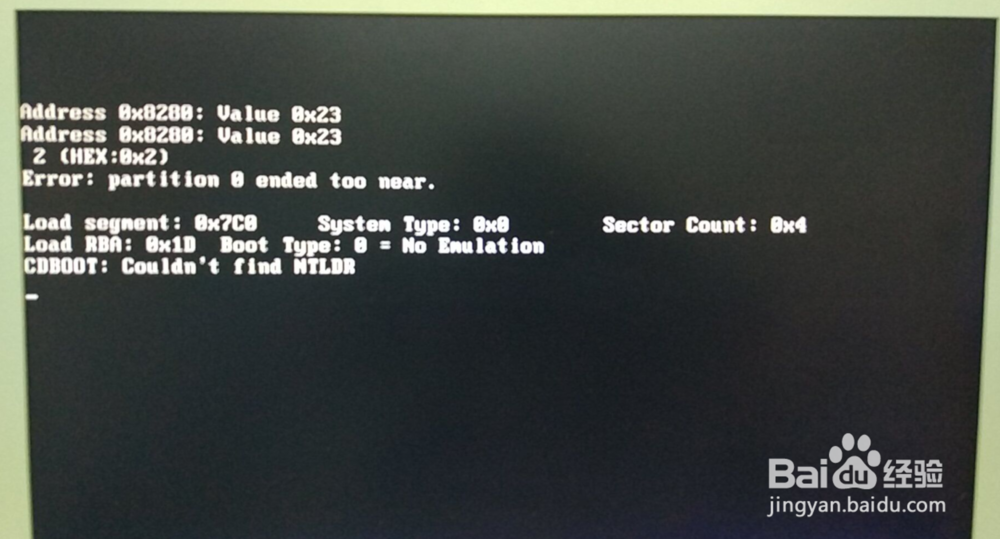
1、还原完镜像,系统重启时一定要F1进入BIOS将Setup下的CSM项改回Disabled,不然系统无法启动,就像:
联想台式一体机U盘安装系统,进BIOS教程

  • 安装sql2000提示安装程序被挂起,需重启电脑。
  • win server 2008怎么休眠与睡眠
  • 防火墙允许通过程序没有远程桌面的一种解决办法
  • 台式电脑如何停止Workstation
  • Ghost网络克隆之使用Ghost启动盘启动多播客户端
  • 热门搜索
    心脏供血不足怎么办 指纹打卡机怎么作弊 qq电子邮箱格式怎么写 排骨怎么炖 拜字五笔怎么打 曹操怎么死的 啤酒鸭怎么做 电脑怎么取消开机密码 秦桧怎么死的 脚肿了怎么快速消肿