1、首先这个向中间逐列擦除 -是在爱剪辑里面的字幕特效-消失特效-特色擦除类-可以找到
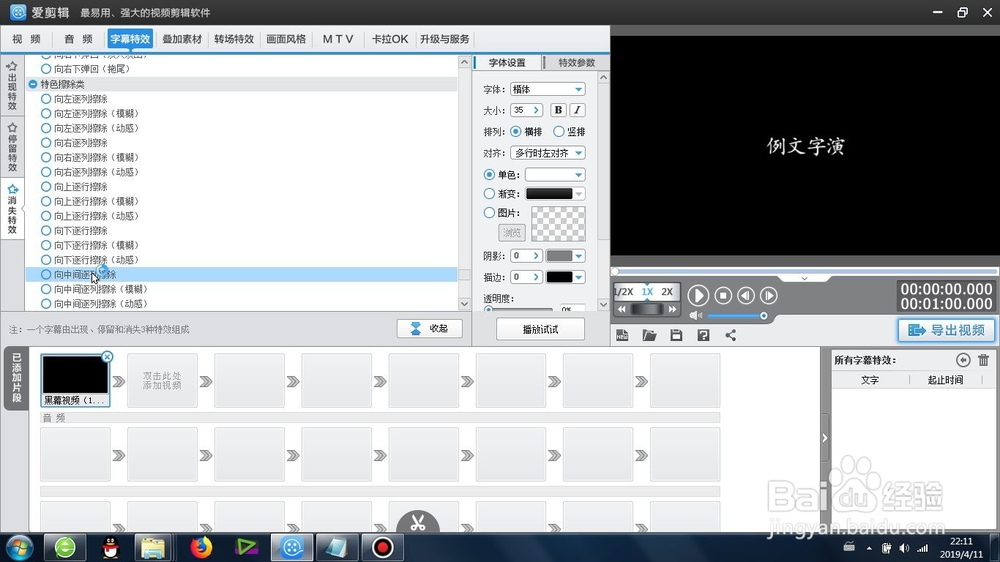
2、再就是在右上角的视频预览区域,双击鼠标,打开文字的编辑窗口
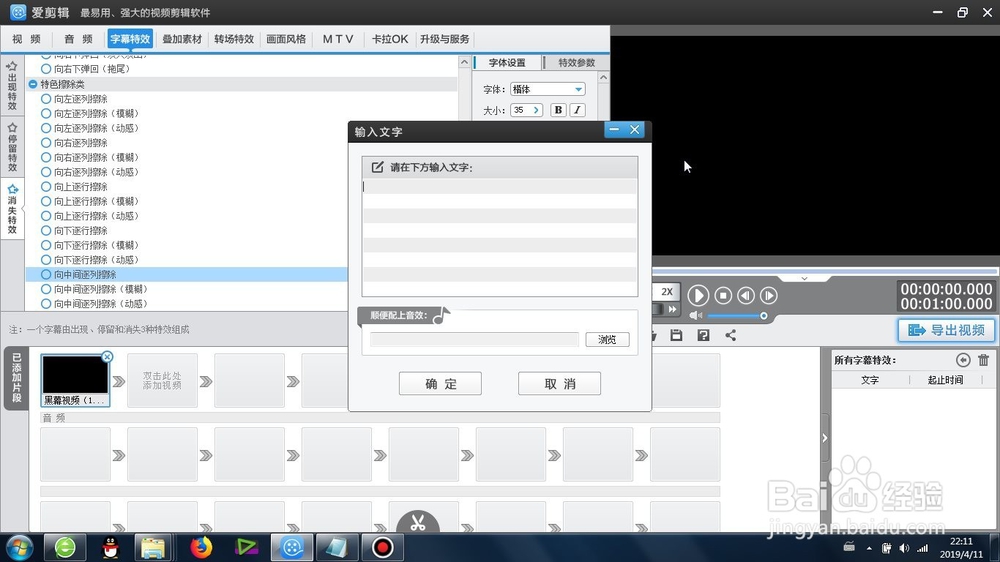
3、输入文字,确定之后,文字就会出现在视频预览区域
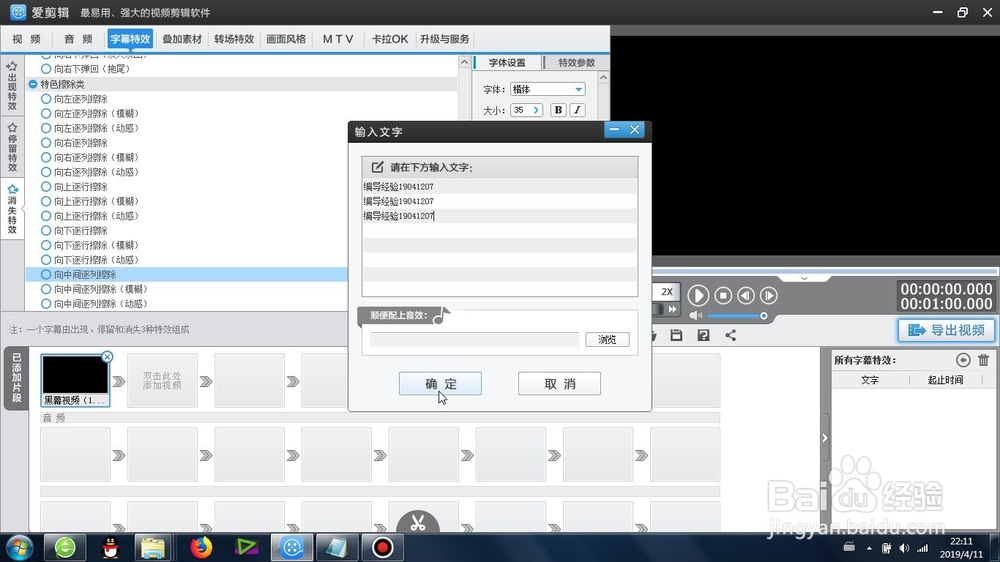
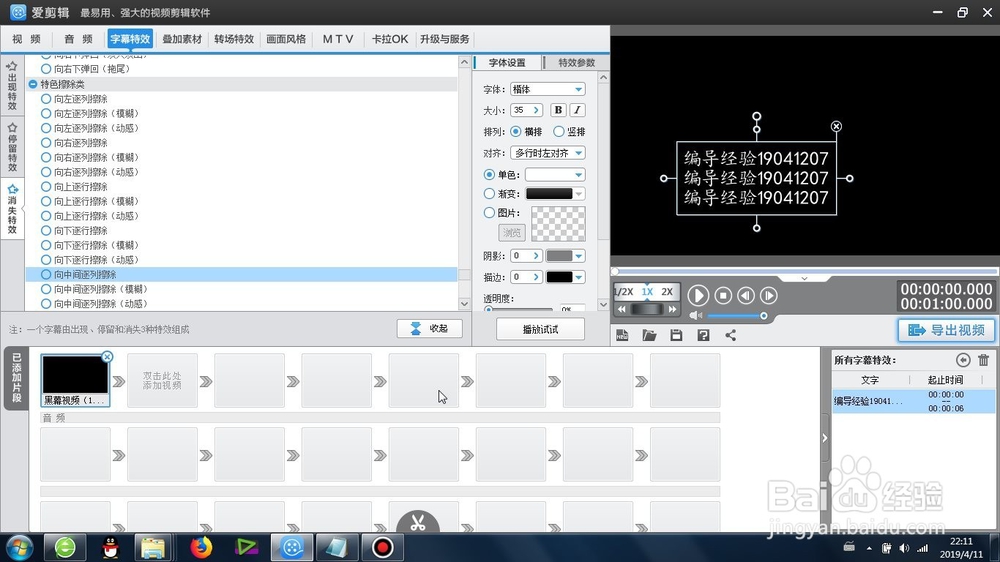
4、确定之后,就将文字导入了视频预览区域,我们可以进行文字的基本属性的修改
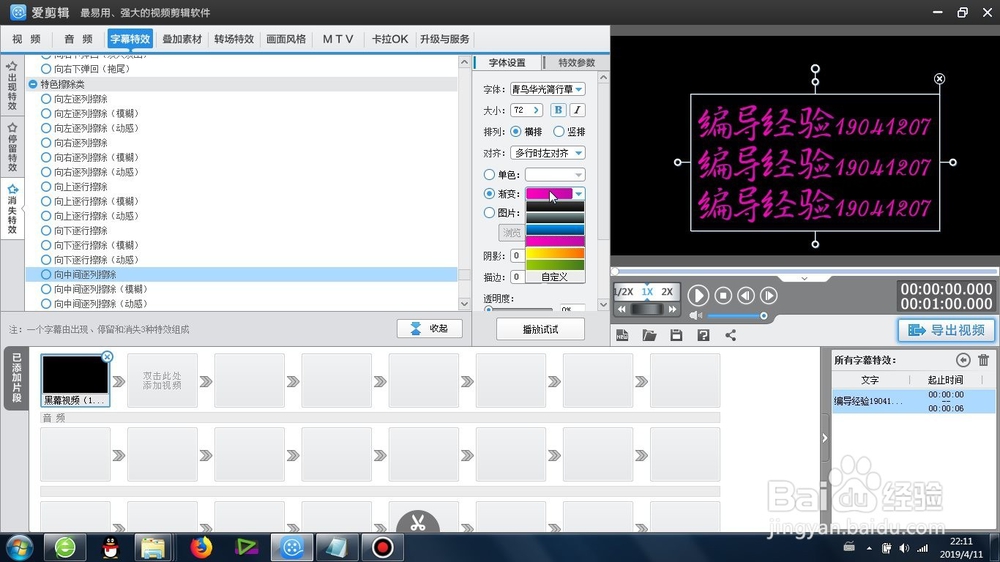
5、在保证字幕被选择的情况下,可以勾选左侧的- 向中间逐列擦除,形成文字效果
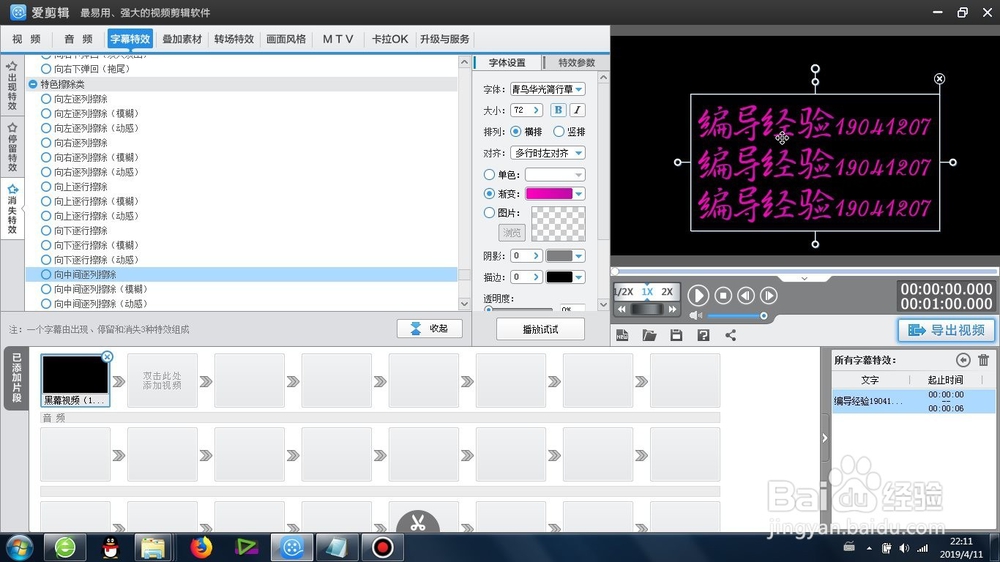
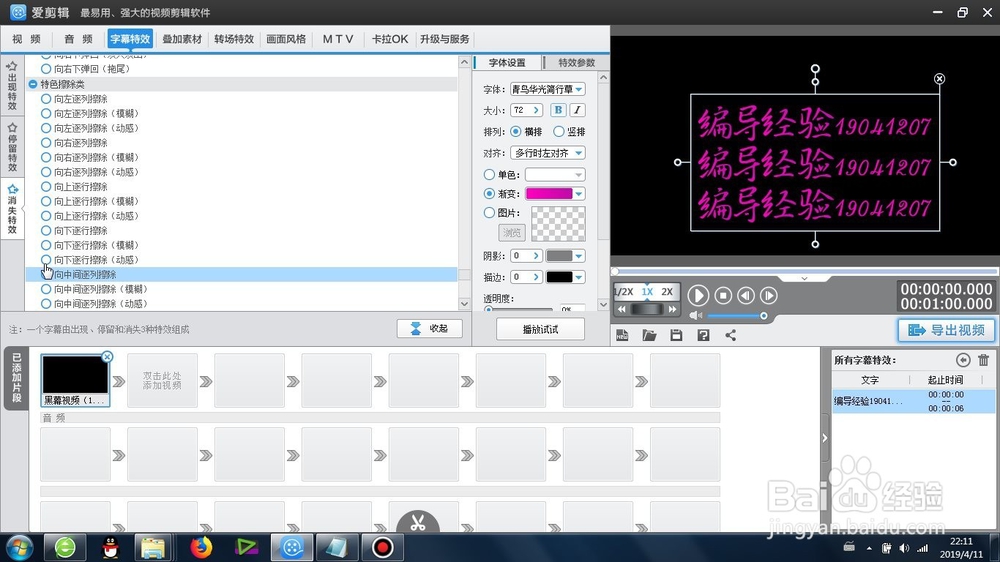
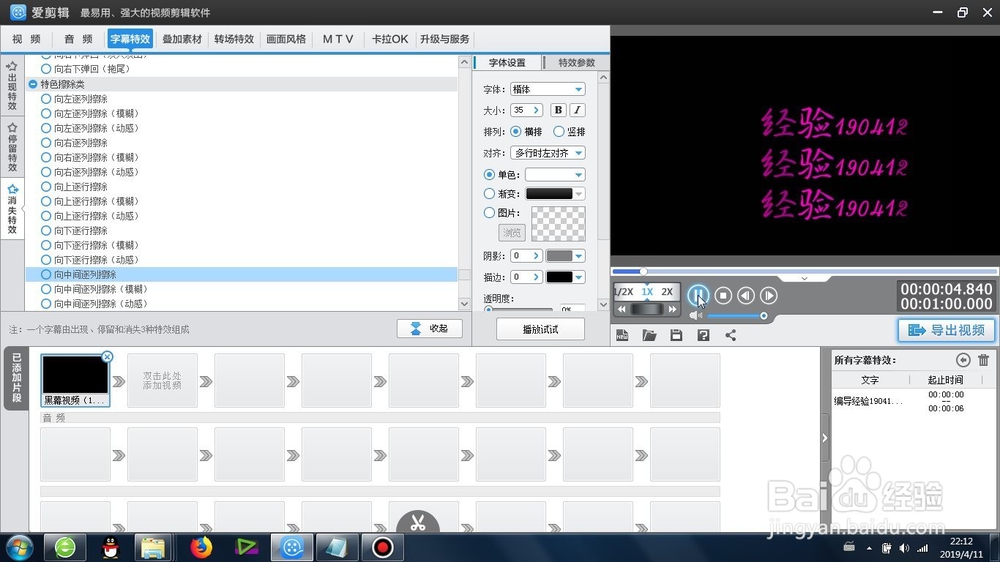
6、勾选之后,就完成了文字的向中间逐列擦除效果,我们预览就可以了。
时间:2026-05-12 03:45:31
1、首先这个向中间逐列擦除 -是在爱剪辑里面的字幕特效-消失特效-特色擦除类-可以找到
2、再就是在右上角的视频预览区域,双击鼠标,打开文字的编辑窗口
3、输入文字,确定之后,文字就会出现在视频预览区域
4、确定之后,就将文字导入了视频预览区域,我们可以进行文字的基本属性的修改
5、在保证字幕被选择的情况下,可以勾选左侧的- 向中间逐列擦除,形成文字效果
6、勾选之后,就完成了文字的向中间逐列擦除效果,我们预览就可以了。
