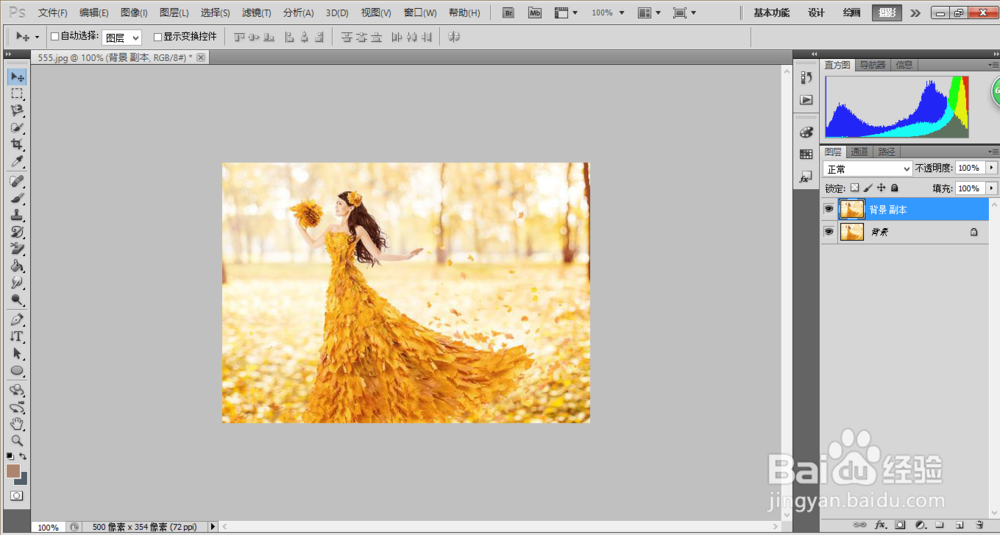
1、首先打开PS软件,导入照片,按Ctrl+J复制图层。
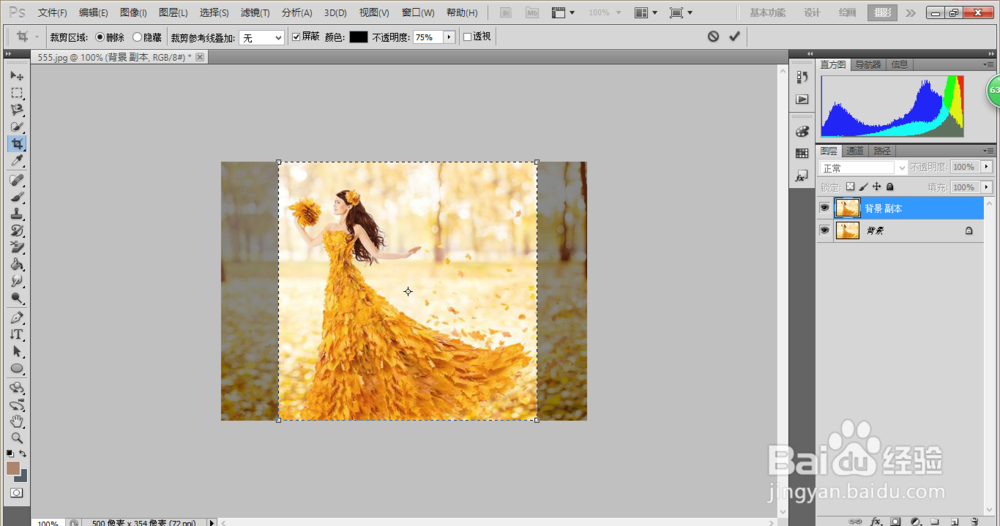
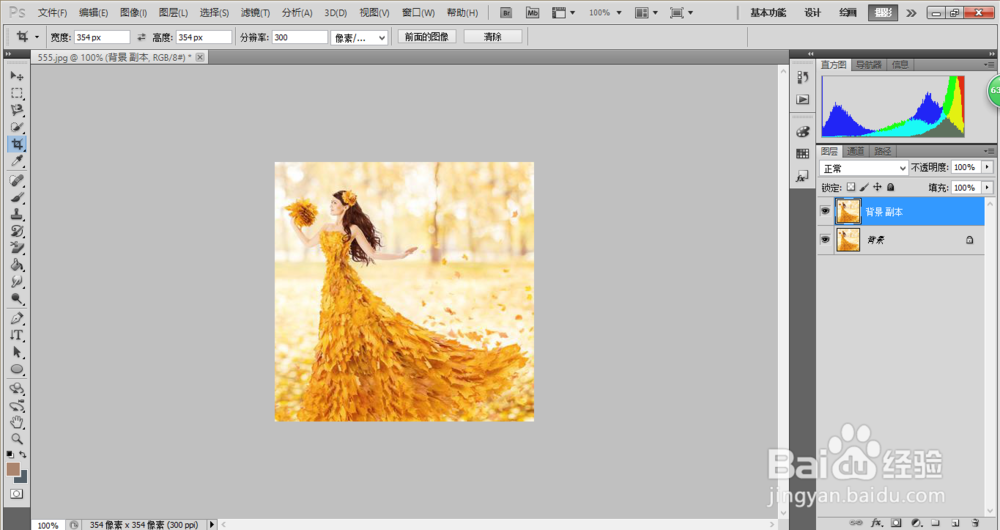
2、然后用裁剪工具,把图片裁剪成正方形。
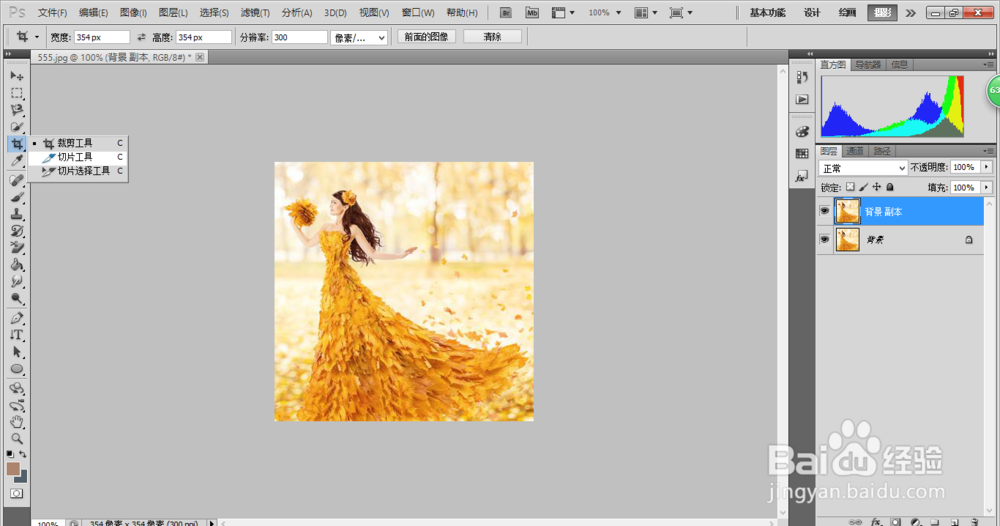
3、然后选择切片工具,鼠标右击选择划分切片。
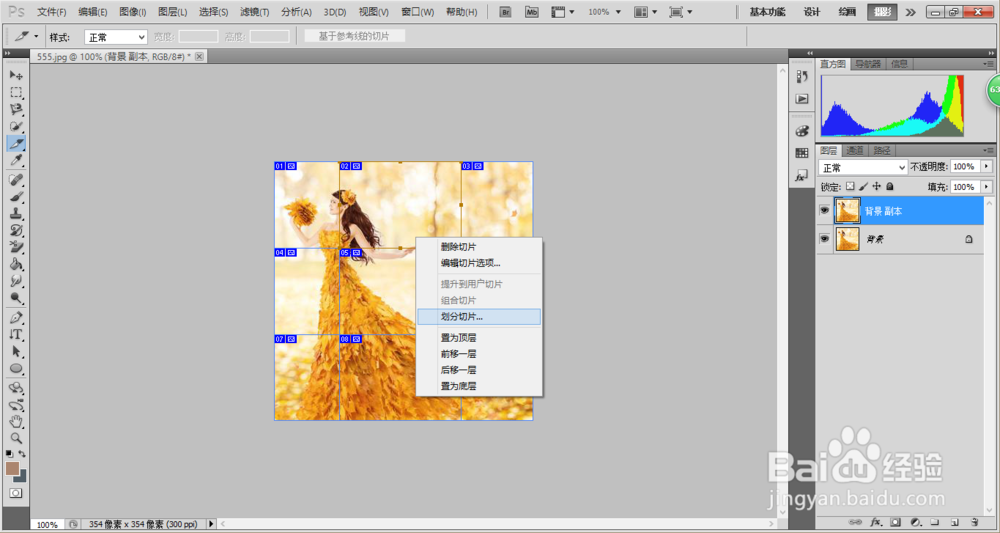
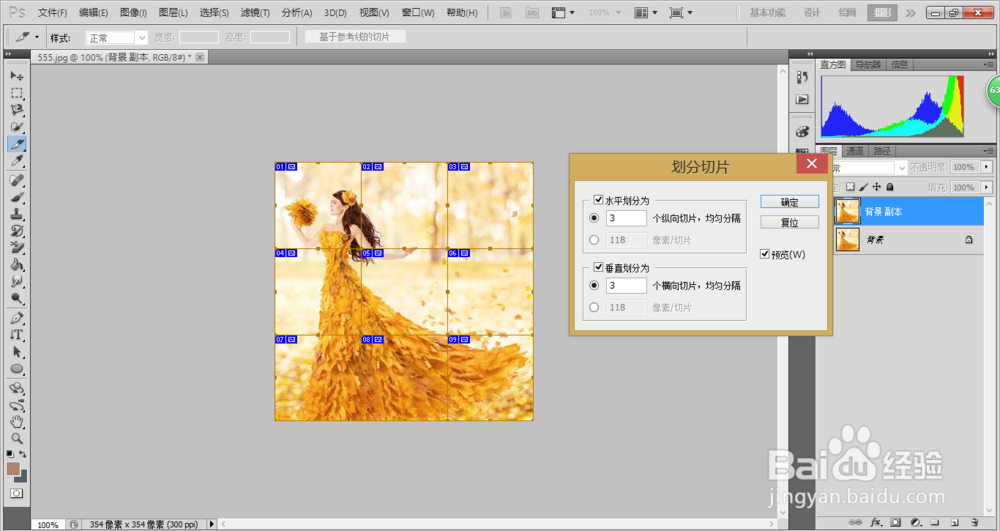
4、然后水平和垂直划分都选择3,点击确定。
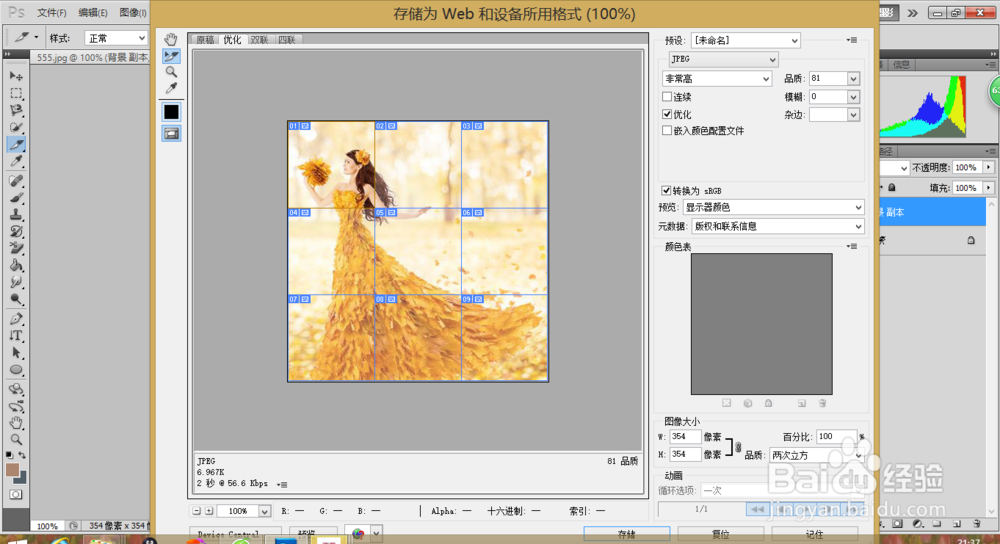
5、接着点击文件-存储为Web和设备所用格式。
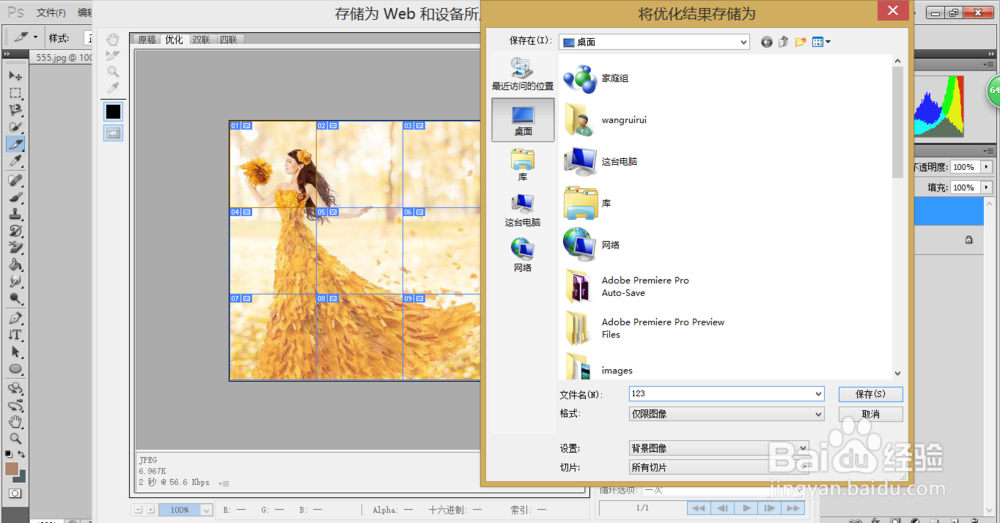
6、打开我们存储的照片看看,如图所示,我们的九宫格照片完成了。

7、总结:
1、打开照片,复制图层。
2、裁剪工具,裁剪成正方形。
3、选择切片工具,右击选择划分切片,都选择3.
4、存储为Web和设备所用格式。
时间:2026-04-21 19:39:59
1、首先打开PS软件,导入照片,按Ctrl+J复制图层。
2、然后用裁剪工具,把图片裁剪成正方形。
3、然后选择切片工具,鼠标右击选择划分切片。
4、然后水平和垂直划分都选择3,点击确定。
5、接着点击文件-存储为Web和设备所用格式。
6、打开我们存储的照片看看,如图所示,我们的九宫格照片完成了。
7、总结:
1、打开照片,复制图层。
2、裁剪工具,裁剪成正方形。
3、选择切片工具,右击选择划分切片,都选择3.
4、存储为Web和设备所用格式。
