如何制作Excel斜线表头

 时间:2026-02-22 02:24:48

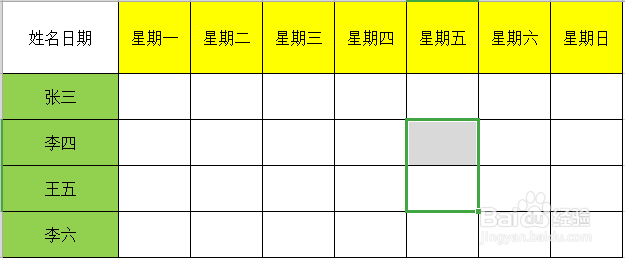
1、首先,我们先只做个表格,如图所示

如何制作Excel斜线表头

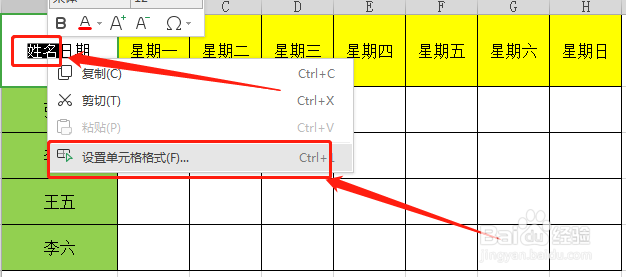
2、然后,我们选中“姓名”,然后右键,选择“设置单元格格式”如图所示

如何制作Excel斜线表头

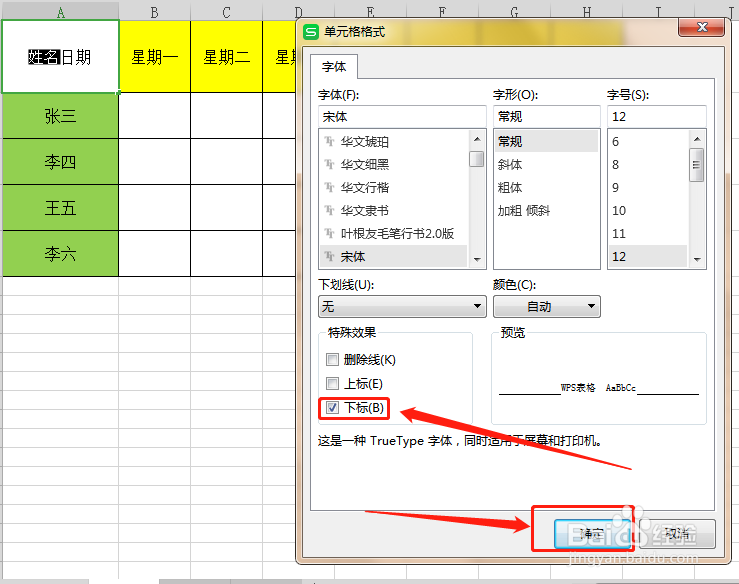
3、然后,选择下面的“下标”,点击“确定”,如图所示

如何制作Excel斜线表头

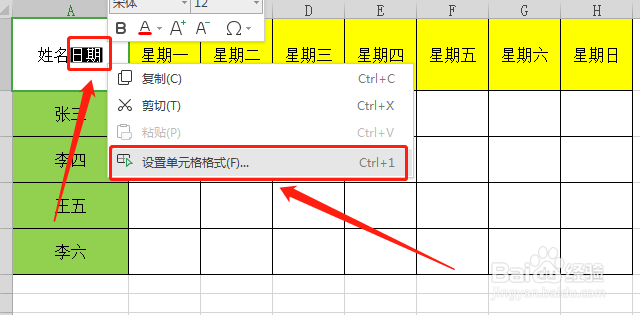
4、然后,我们选择“日期”,然后右键,选择“设置单元格格式”如图所示

如何制作Excel斜线表头

5、然后,选择下面的“上标”,点击“确定”,如图所示

如何制作Excel斜线表头

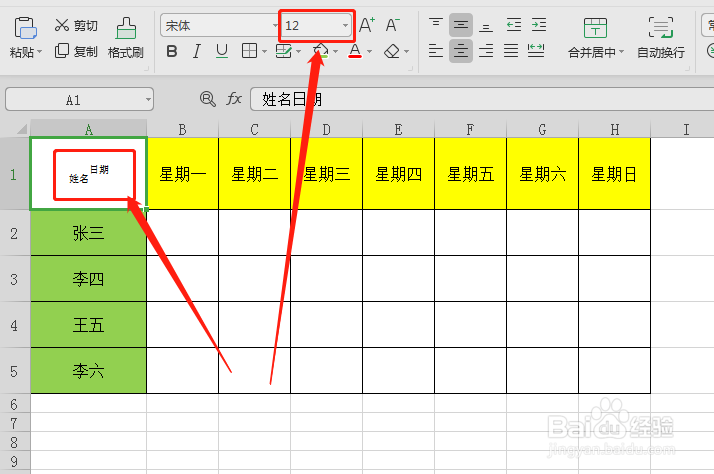
6、然后,我们再把“姓名日期”字体,调成我们需要的字体大小,如图所示

如何制作Excel斜线表头

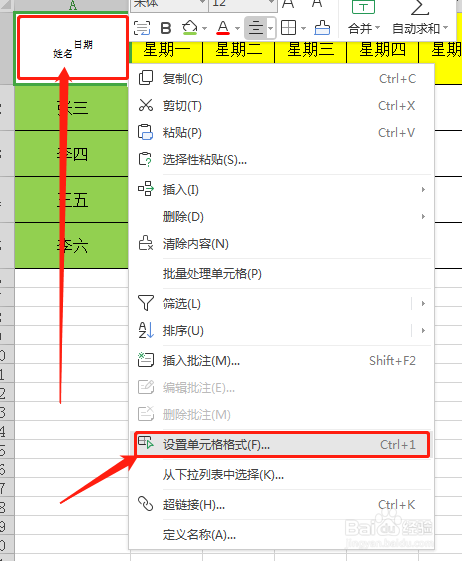
7、然后,我们选中“姓名日期”框,右键,选择“设置单元格格式”如图所示

如何制作Excel斜线表头

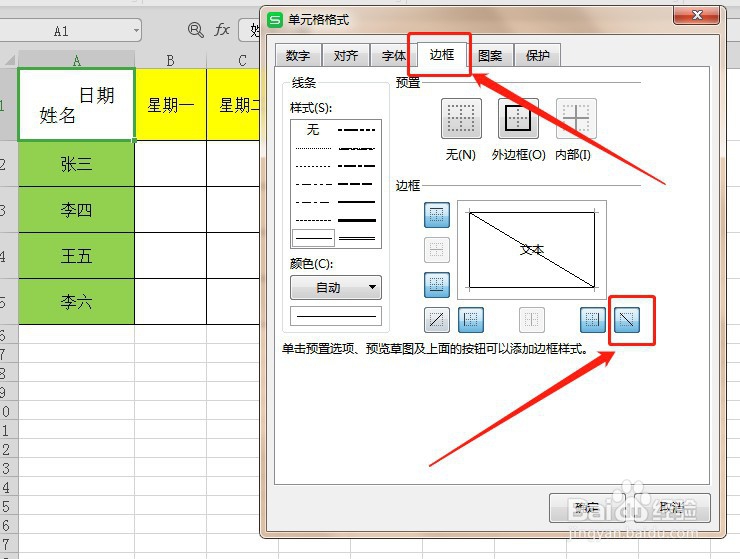
8、然后,我们点击“边框”,然后选择“斜线”,然后点“确定”如图所示

如何制作Excel斜线表头

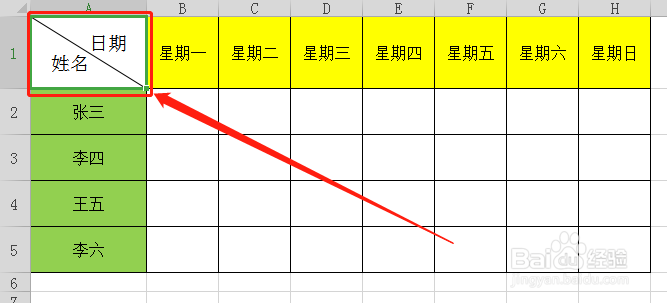
9、然后,确定之后,我们需要的带斜线的表头就制作完成了

如何制作Excel斜线表头

  • Excel表格怎样制作斜线表头?Excel制作斜线表头
  • Excel如何制作斜线表头?Excel斜线表头教学?
  • 如何给Excel制作斜线表头
  • Excel怎样制作斜线表头
  • Excel表格中如何制作斜线表头
  • 热门搜索
    镇江旅游攻略 雨崩徒步攻略 服装色彩搭配 枸杞怎么吃补肾 小学生早恋怎么办 延禧攻略下架 石家庄信息工程职业学院怎么样 儿童尿频是怎么回事 上古卷轴5怎么全屏 四人斗地主怎么玩