Word文档如何插入弦形

 时间:2026-04-27 23:01:10

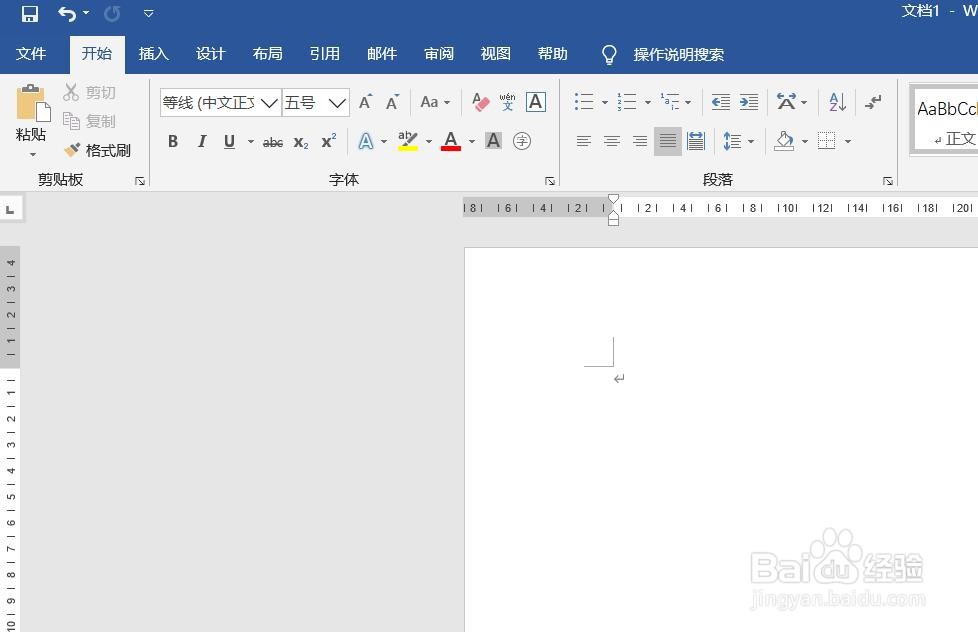
1、打开Word文档。

Word文档如何插入弦形

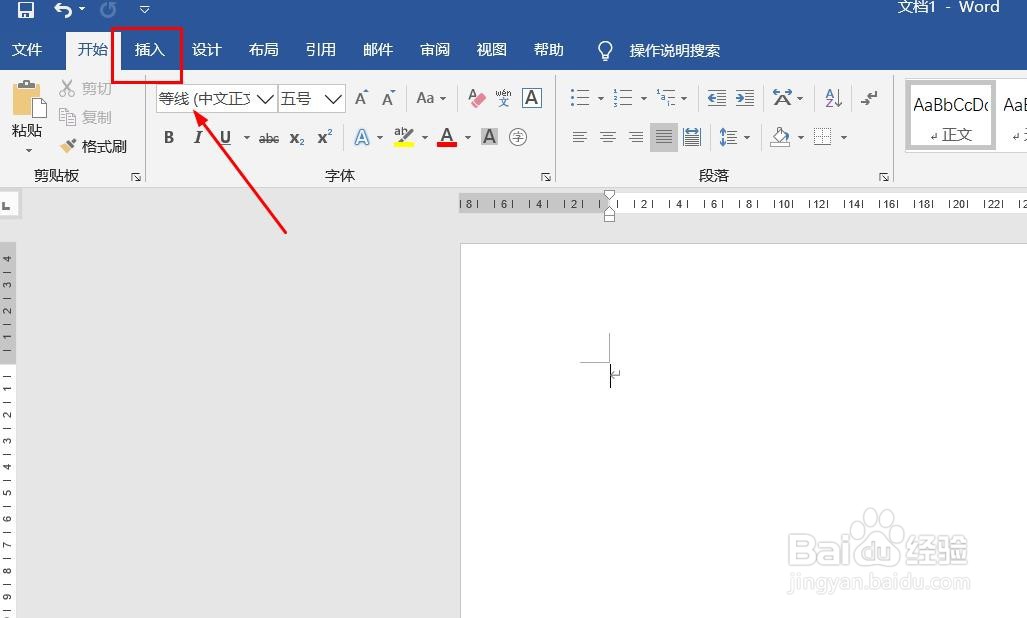
2、点击“插入”菜单。

Word文档如何插入弦形

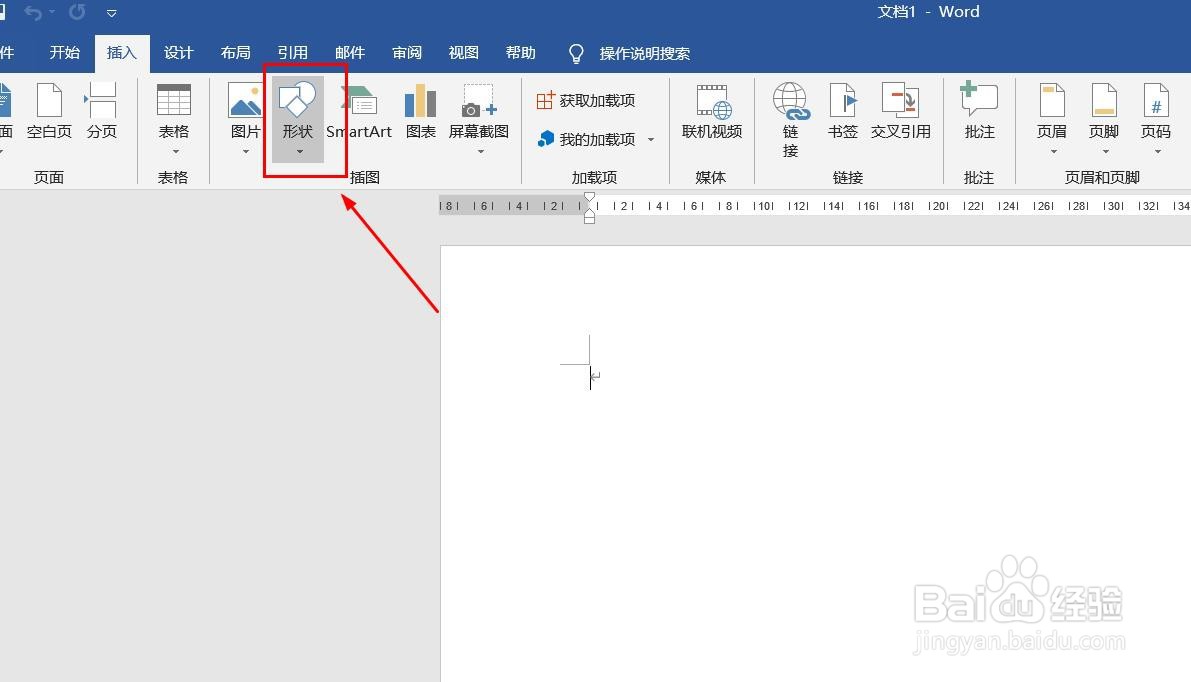
3、点击“形状”菜单。

Word文档如何插入弦形

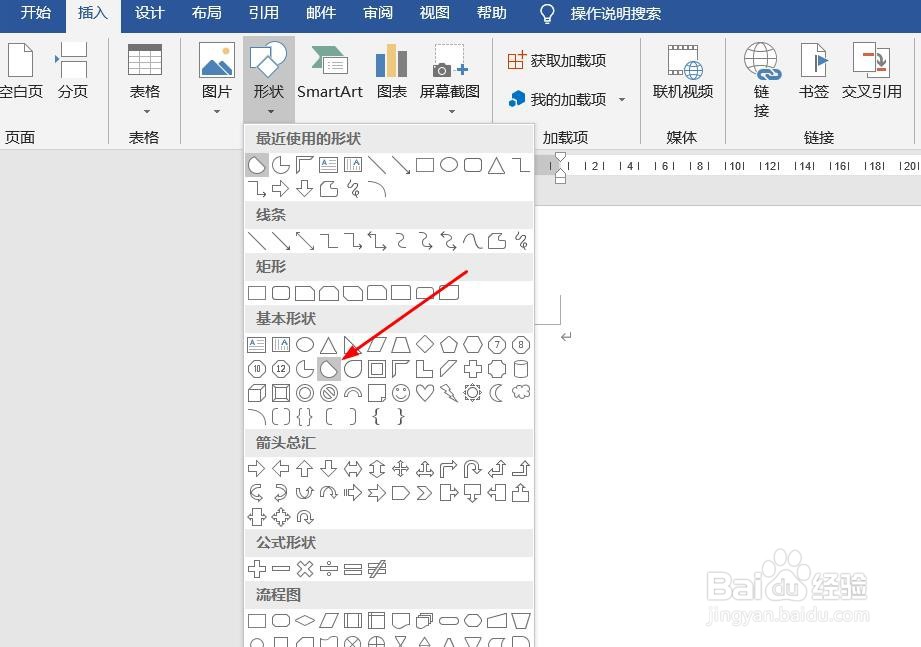
4、点击“弦形”。

Word文档如何插入弦形

5、插入弦形成功,选中插入对象,点击“格式”,并点击“形式样式”。

Word文档如何插入弦形

6、点击“填充与线条”图标,修改对象样式。

Word文档如何插入弦形

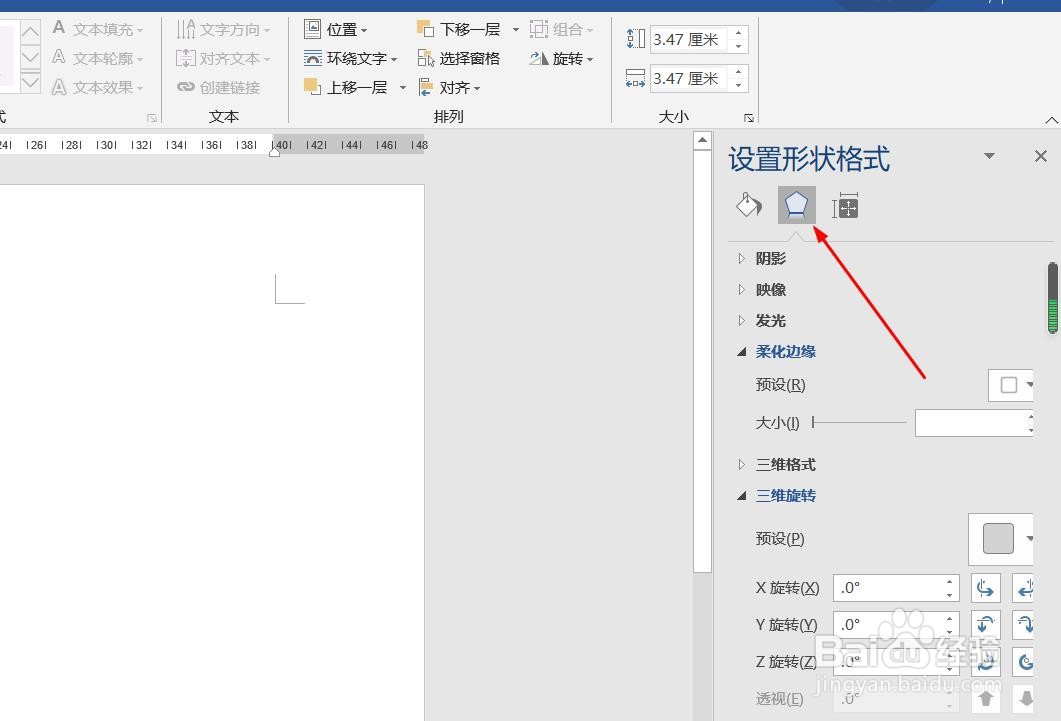
7、点击“效果”图标,修改对象展示效果。

Word文档如何插入弦形

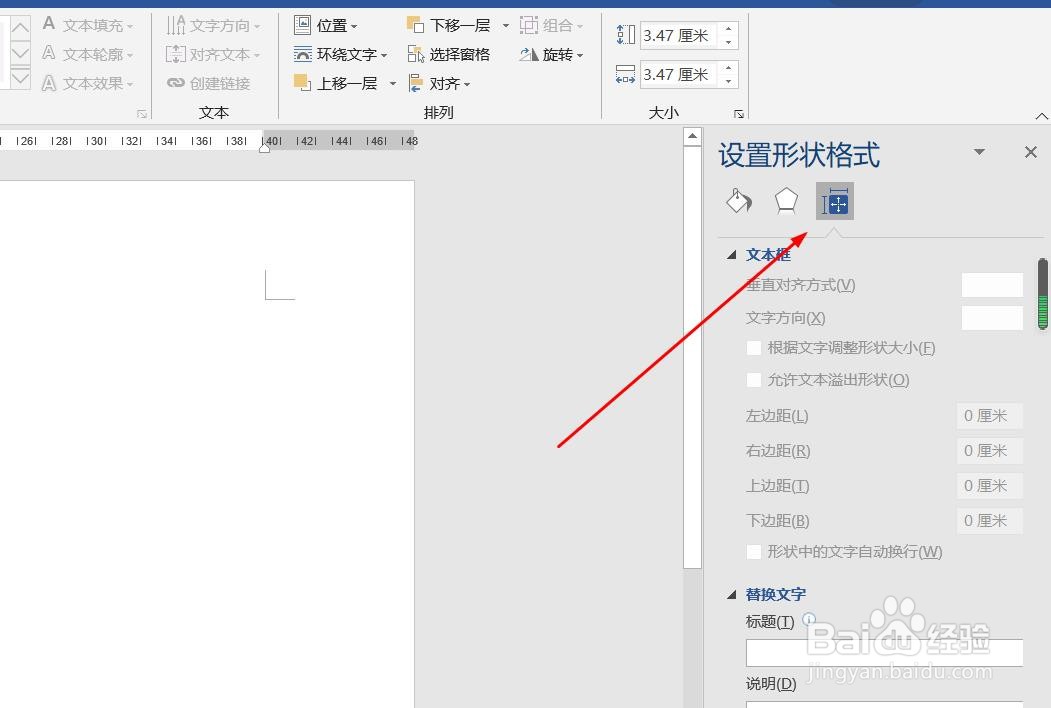
8、点击“大小与属性”图标,修改对象属性。

Word文档如何插入弦形

1、1、打开Word文档。

2、点击“插入”菜单。
3、点击“形状”菜单。
4、点击“弦形”。
5、插入弦形成功,选中插入对象,点击“格式”,并点击“形式样式”。
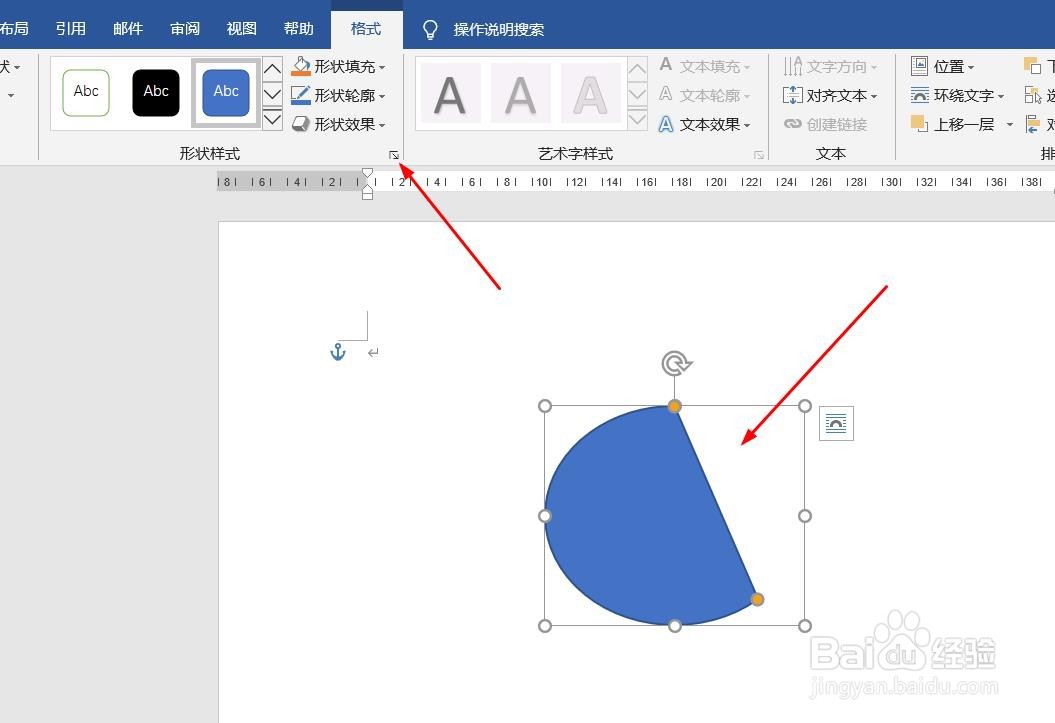
6、点击“填充与线条”图标,修改对象样式。
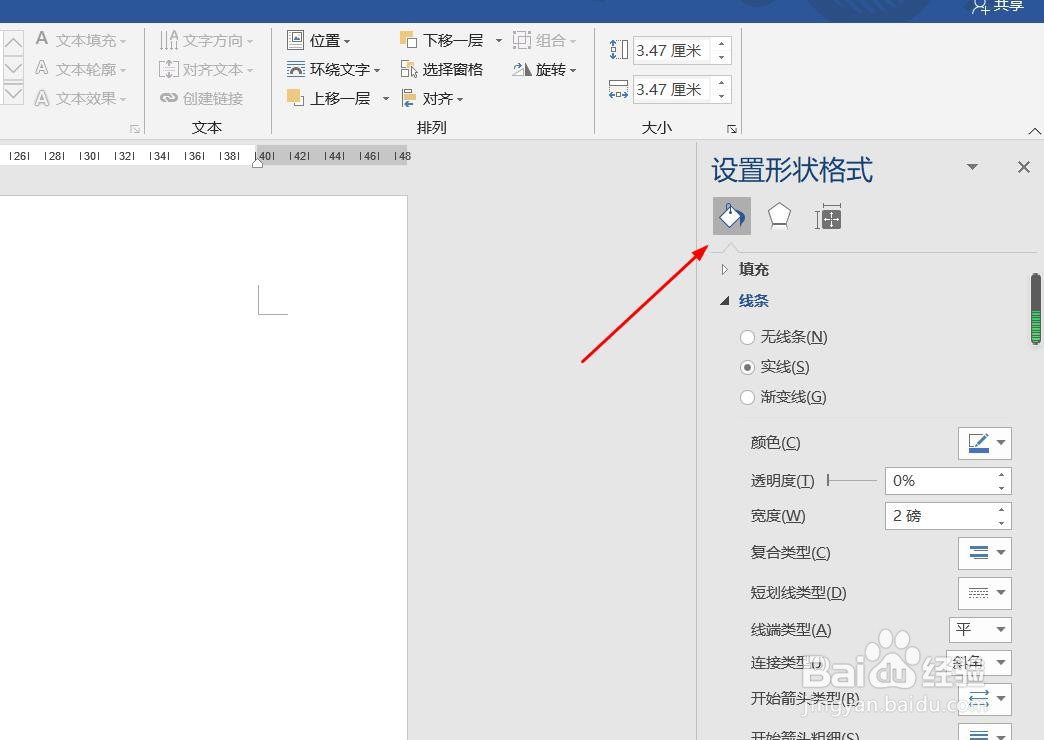
7、点击“效果”图标,修改对象展示效果。
8、点击“大小与属性”图标,修改对象属性。
  • 360云盘上传文件并分享方法
  • 如何高效使用有道云笔记
  • Word2007中,设置默认水印教程
  • Adobe Dreamweaver 2021-7 SP永久版安装教程
  • 如何一次通过四六级
  • 热门搜索
    消防安全知识培训 王行读什么 鼠曲草的功效与作用 幼儿园冬季育儿知识 地球什么时候灭亡 冰糖雪梨的功效与作用 kitty什么意思 键盘鼠标什么牌子好 省略号作用 关于水的知识