PPT演示文档如何插入带箭头曲线连接符

 时间:2026-04-27 01:15:40

1、打开PPT演示文档。

PPT演示文档如何插入带箭头曲线连接符

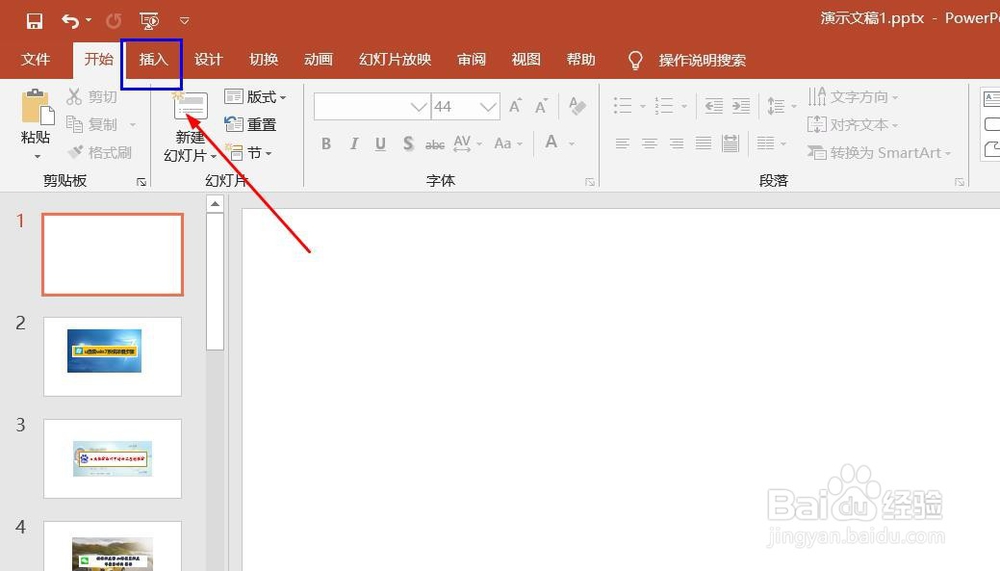
2、点击“插入”菜单。

PPT演示文档如何插入带箭头曲线连接符

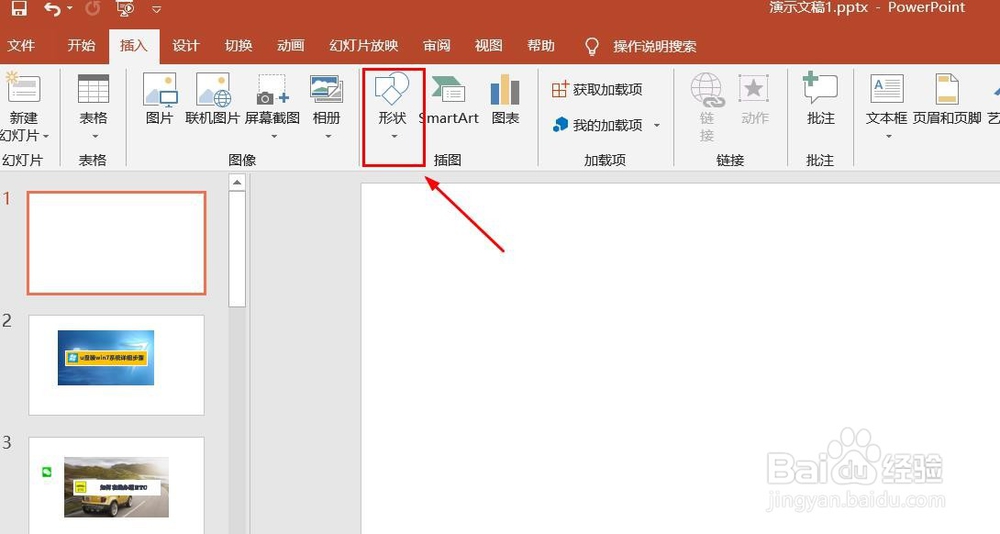
3、点击“形状”菜单。

PPT演示文档如何插入带箭头曲线连接符

4、点击“带箭头曲线连接符”。

PPT演示文档如何插入带箭头曲线连接符

5、点击鼠标左键不放画线,带箭头曲线连接符插入成功,选中插入对象,点击“格式”,并点击“形式样式”。

PPT演示文档如何插入带箭头曲线连接符

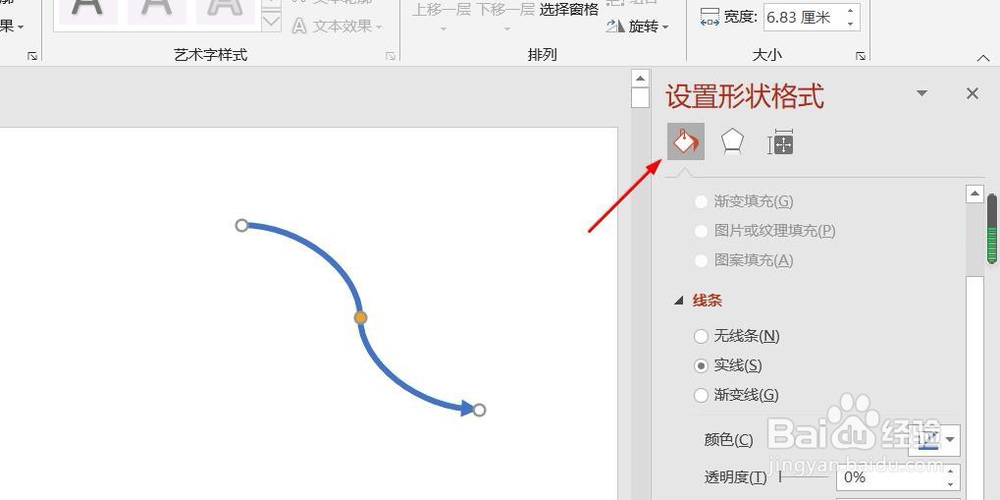
6、点击“填充与线条”图标,修改对象样式。

PPT演示文档如何插入带箭头曲线连接符

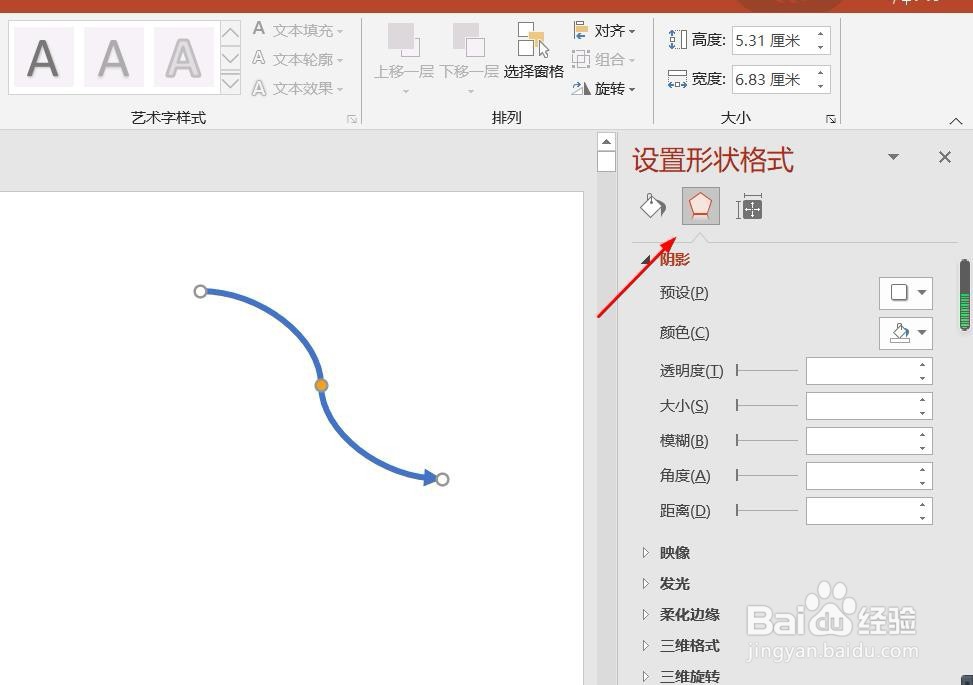
7、点击“效果”图标,修改对象展示效果。

PPT演示文档如何插入带箭头曲线连接符

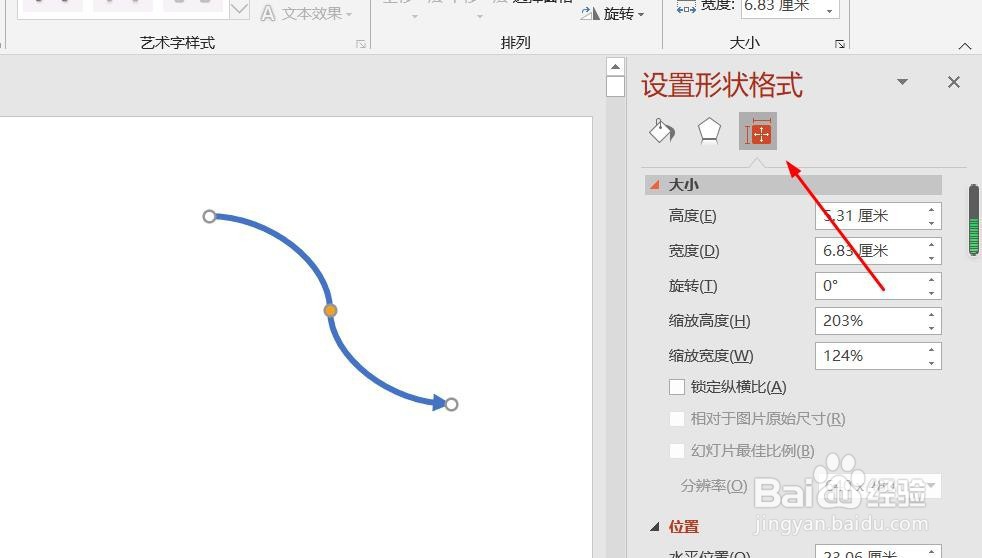
8、点击“大小与属性”图标,修改对象属性。

PPT演示文档如何插入带箭头曲线连接符

1、1、打开PPT演示文档。

2、点击“插入”菜单。
3、点击“形状”菜单。
4、点击“带箭头曲线连接符”。

5、点击鼠标左键不放画线,带箭头曲线连接符插入成功,选中插入对象,点击“格式”,并点击“形式样式”。

6、点击“填充与线条”图标,修改对象样式。
7、点击“效果”图标,修改对象展示效果。
8、点击“大小与属性”图标,修改对象属性。

  • ppt中怎么绘制虚线框
  • 如何在powerpoint中创建橙色渐变上箭头
  • 怎样在PowerPoint中创建十二边形
  • 【PPT素材制作】#04 制作PPT环形循环图表
  • PPT怎么让多个图片间的距离相等
  • 热门搜索
    雷神笔记本怎么样 为什么最迷人的最危险 协议书怎么写 蓑怎么读 裙子用英语怎么说 前列腺炎怎么引起的 萝卜干咸菜的做法 火锅鱼做法 荨麻疹该怎么治疗 右眼皮老跳是怎么回事