.wpsPPT中如照片3D效果制作方法

 时间:2026-04-22 01:34:37

1、在插入选项卡中点击图片,选择本地图片,插入一张准备好的人物图片。

.wpsPPT中如照片3D效果制作方法

2、选中图片,按住ctrl键,向下复制一张图片进行备用。

.wpsPPT中如照片3D效果制作方法

3、在插入选项卡中点击形状,选择其中的梯形,在页面上绘制出梯形。

.wpsPPT中如照片3D效果制作方法

.wpsPPT中如照片3D效果制作方法

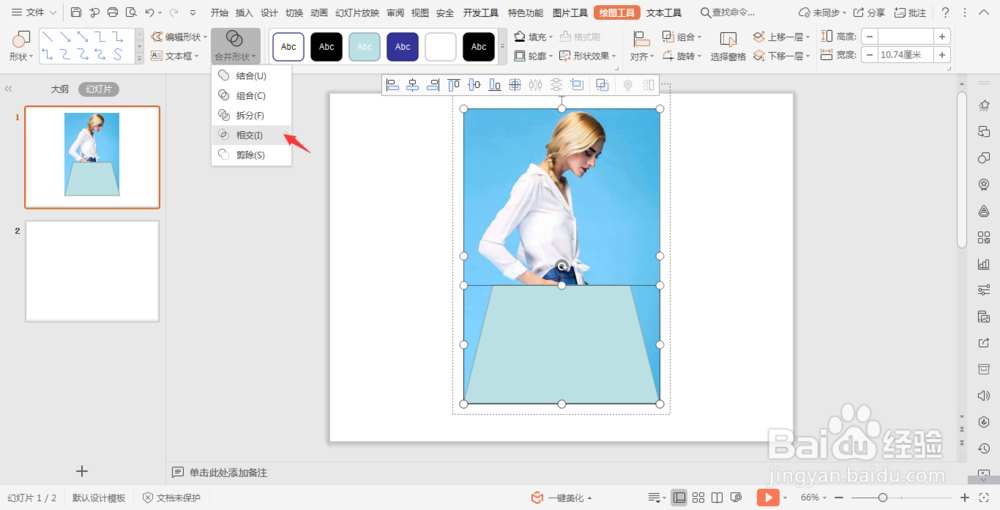
4、按住ctrl键,先选中图片,再选中梯形,在绘图工具中点击“合并形状”,选择下拉菜单中的“相交”。
.wpsPPT中如照片3D效果制作方法

5、选中图片,在图片工具中点击图片效果,选择下拉菜单中的阴影,点击其中的“左下斜偏移”。

.wpsPPT中如照片3D效果制作方法

6、选中复制粘贴的那一张图片,在图片工具中点击“扣除背景”,把人物扣取出来;把抠取出来的图片和原来的图片进行重合摆放,这样就制作好了。

.wpsPPT中如照片3D效果制作方法

  • Power Point2003如何多张图片对齐
  • WPS教程:PPT快速替换模板素材
  • PPT如何制作图片压碎的效果
  • 用PPT制作霓虹灯文字效果教程
  • 最古老的建筑之一圣玛丽大教堂
  • 热门搜索
    record什么意思 结缔组织是什么 双飞什么意思 女娲和伏羲是什么关系 respect是什么意思 web是什么 没你陪伴的这个冬季好孤独是什么歌 法兰绒是什么面料 afternoon是什么意思 威亚是什么