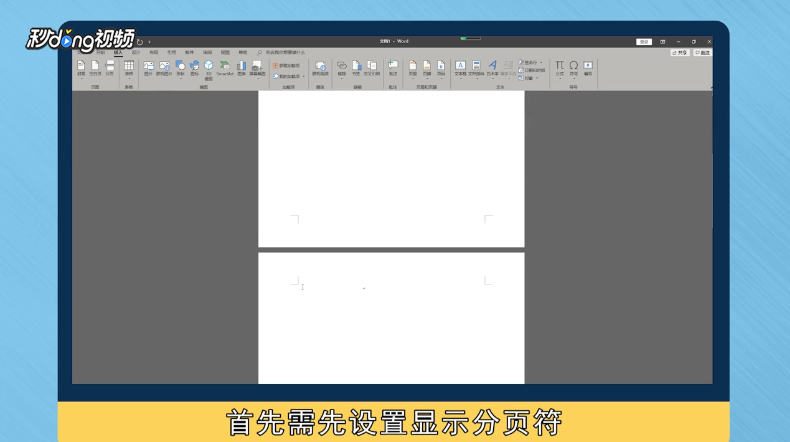
1、需要先设置显示分页符。
2、点击“开始”选项,序号1所示,再单击序号2所示的图标,即可显示所有分页符。

3、完成操作后文档中将显示分页符,删除分页符时,将光标移动至分页符之前,按下Delete键,即可删除。

4、单击Word2016页面左上角的“文件”选项,进入“文件”选项之后,会出现如下菜单。

5、再选择最后一项“选项”,进入“选项”菜单,先单击“显示”菜单,会出现如下界面。

6、再点击“显示所示格式标记(A)”,选项前的小方框,选定后确定即可显示所示所有分页符。

7、总结如下。

时间:2026-04-23 07:48:17
1、需要先设置显示分页符。
2、点击“开始”选项,序号1所示,再单击序号2所示的图标,即可显示所有分页符。
3、完成操作后文档中将显示分页符,删除分页符时,将光标移动至分页符之前,按下Delete键,即可删除。
4、单击Word2016页面左上角的“文件”选项,进入“文件”选项之后,会出现如下菜单。
5、再选择最后一项“选项”,进入“选项”菜单,先单击“显示”菜单,会出现如下界面。
6、再点击“显示所示格式标记(A)”,选项前的小方框,选定后确定即可显示所示所有分页符。
7、总结如下。
