1、excel表格批量创建目录表

2、如下单元格的数据表,我们需要创建一个表目录
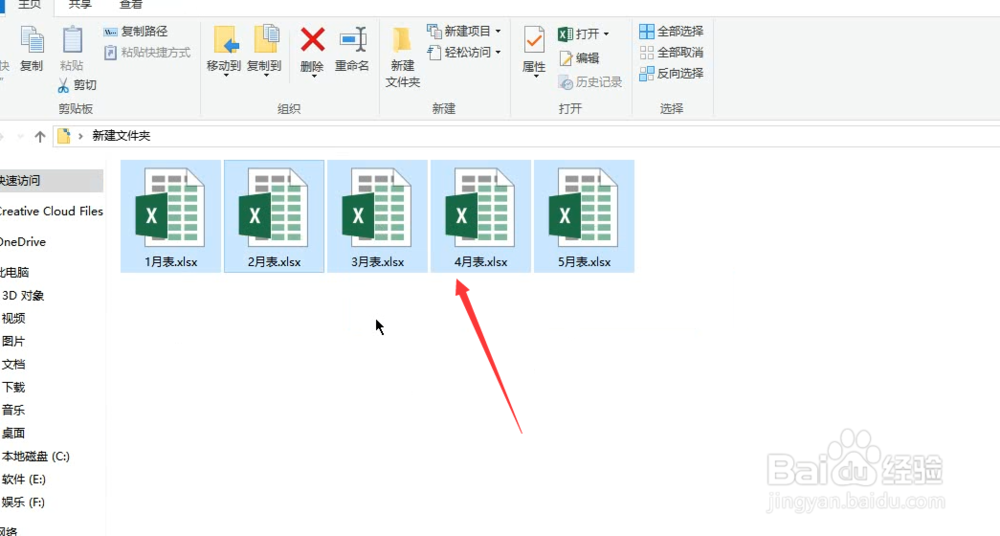
3、选择所有表名称,按住shift鼠标右击选择复制为路径
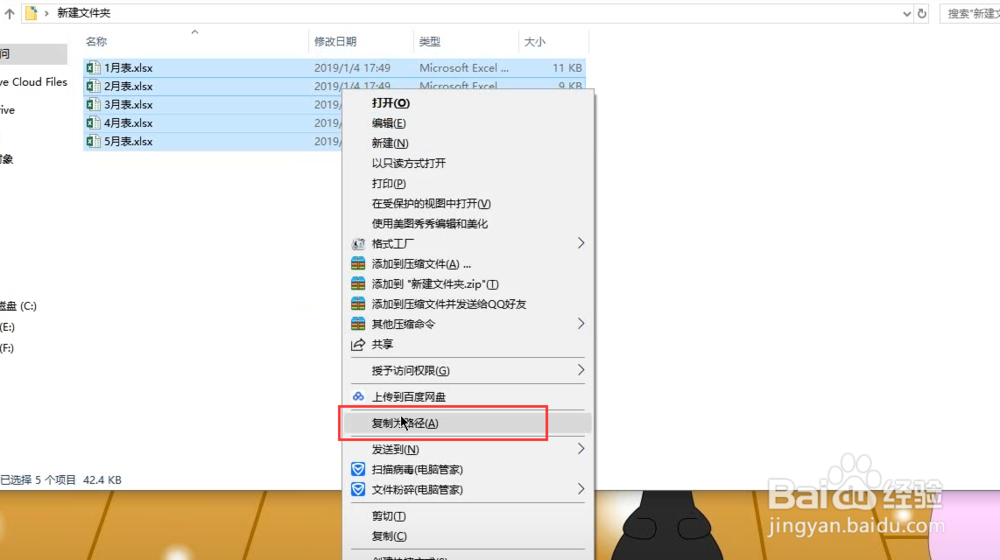
4、之后返回excel中,选择粘贴两份
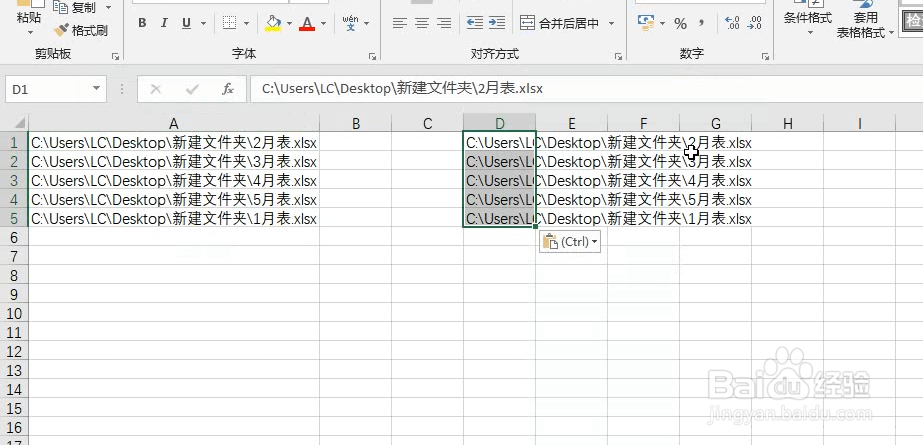
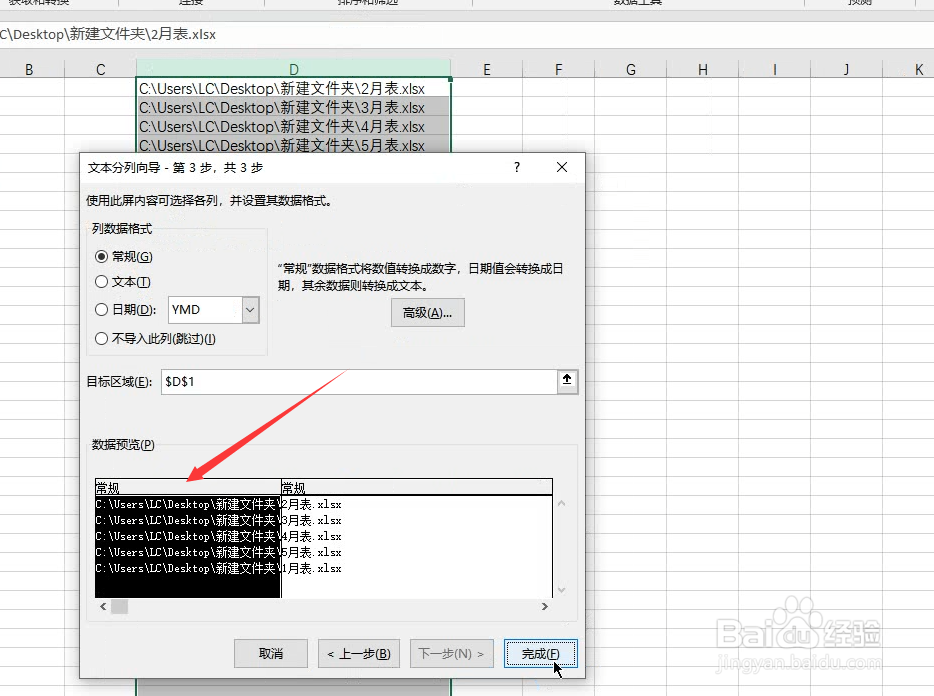
5、选择上方数据点击分列
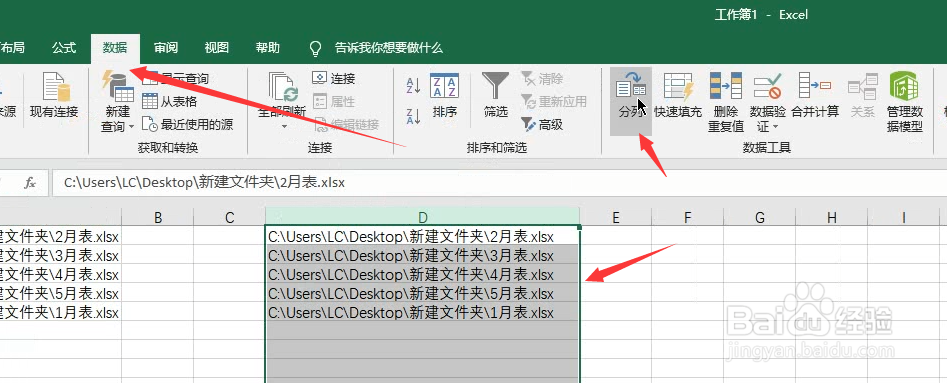
6、利用固定宽度删除前半部分,只留下名称即可
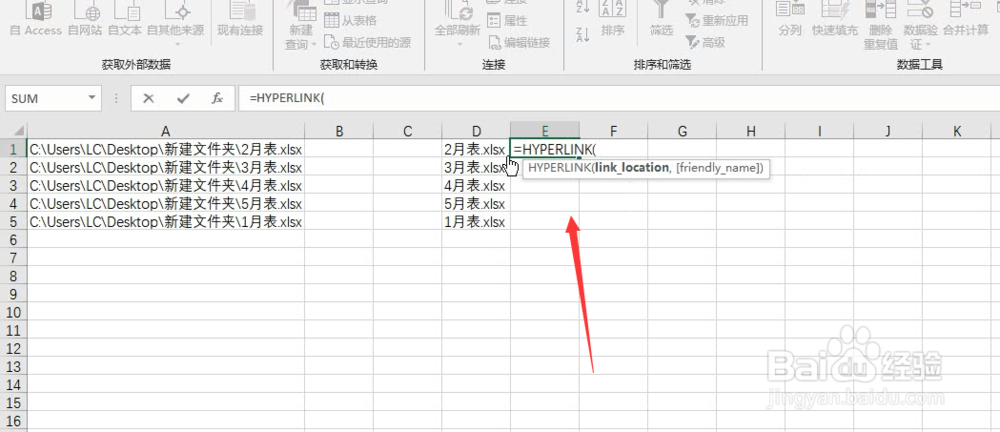
7、随后在后方单元格输入函数hyperlike,选择它的路径参数和名称即可
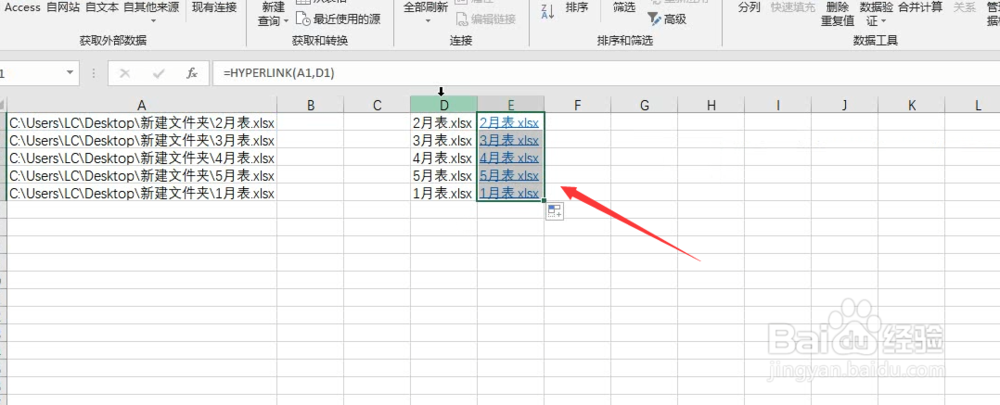
8、输入完毕,回车下拉填充
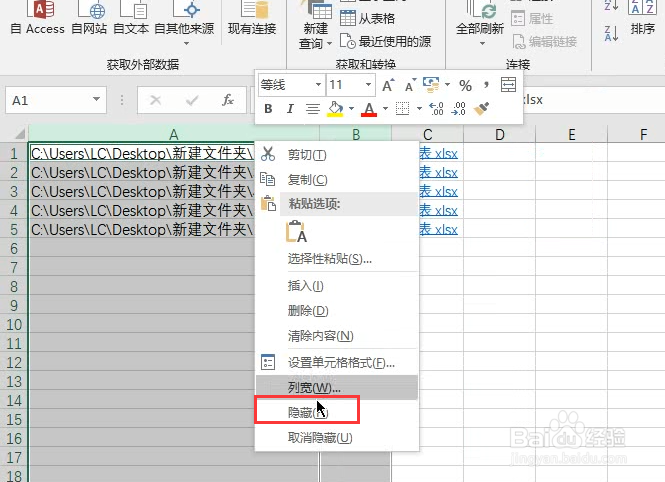
9、随后将前面的数据做下隐藏就可以了
时间:2026-04-25 05:07:01
1、excel表格批量创建目录表
2、如下单元格的数据表,我们需要创建一个表目录
3、选择所有表名称,按住shift鼠标右击选择复制为路径
4、之后返回excel中,选择粘贴两份
5、选择上方数据点击分列
6、利用固定宽度删除前半部分,只留下名称即可
7、随后在后方单元格输入函数hyperlike,选择它的路径参数和名称即可
8、输入完毕,回车下拉填充
9、随后将前面的数据做下隐藏就可以了
