PPT如何绘制机器人图标

 时间:2024-11-24 16:37:33

1、本经验介绍如何使用PPT绘制机器人图标,需要主要掌握剪除功能。其效果图如下。

PPT如何绘制机器人图标

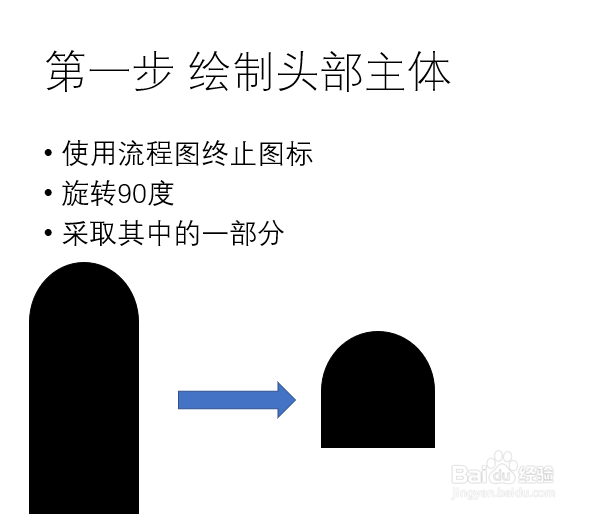
2、第一步,我们需要绘制PPT的头部主体,注意观察,这个头部主要是圆角矩形,并且圆角弧度需要更大。
PPT如何绘制机器人图标

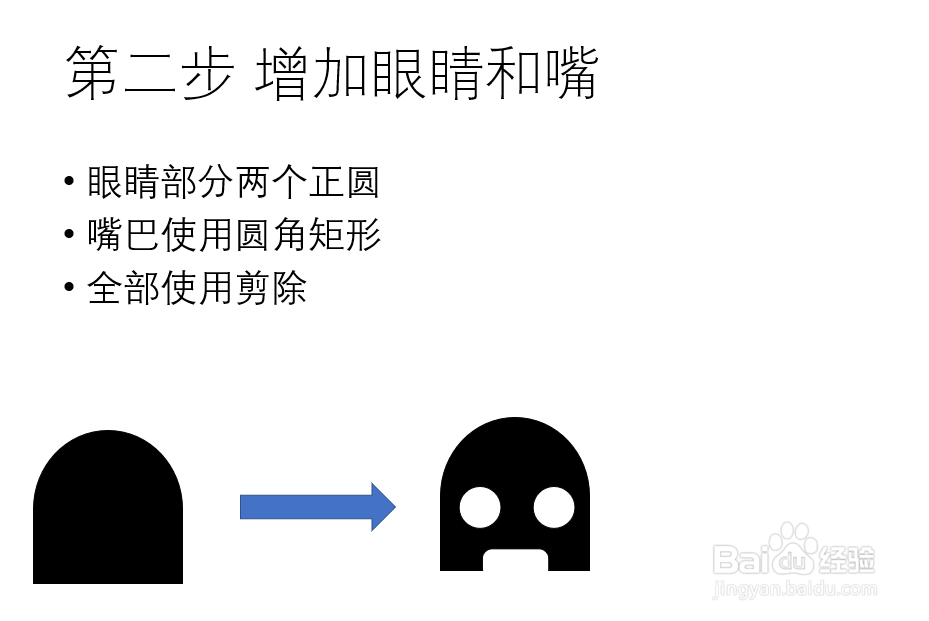
3、第二步,增加机器人的眼睛和嘴巴部分。在PPT的眼睛和嘴巴部分,分别增加圆形和圆角矩形,进行剪除。
PPT如何绘制机器人图标

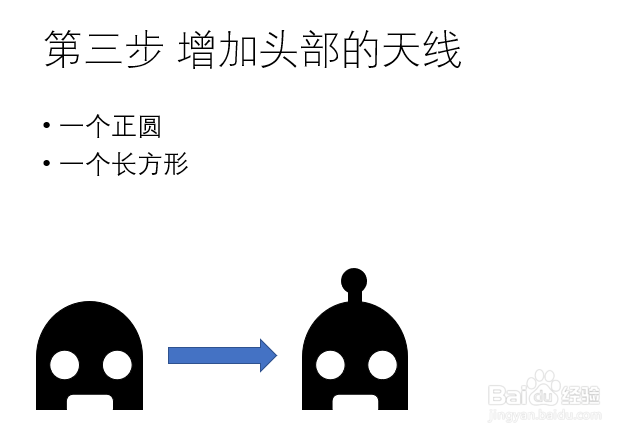
4、第三步,对头部主体增加天线,头部需要使用正圆以及矩形,通过设置相同颜色遮盖重复部分。

PPT如何绘制机器人图标

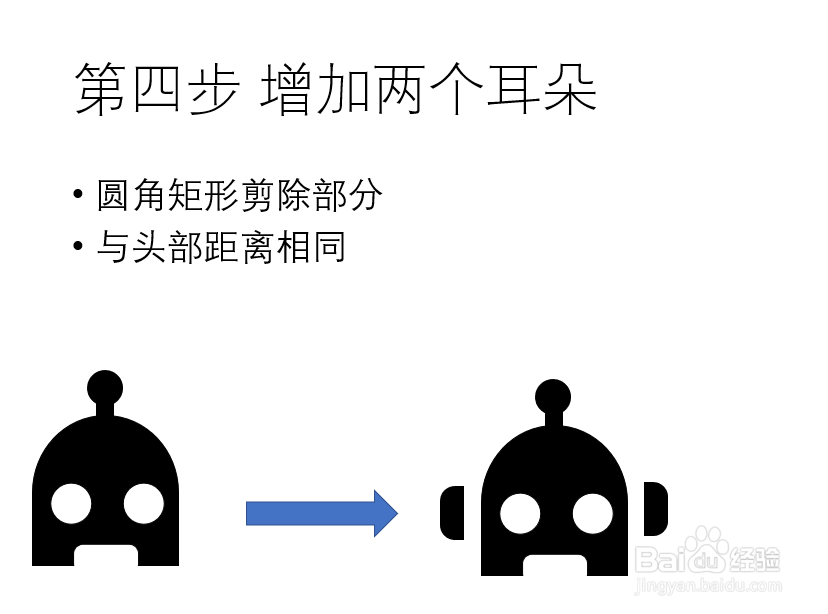
5、第四步,增加两个耳朵的设计。这两个耳朵分别使用圆角矩形,但圆角矩形需要使用剪除,只保留头部短小部分。

PPT如何绘制机器人图标

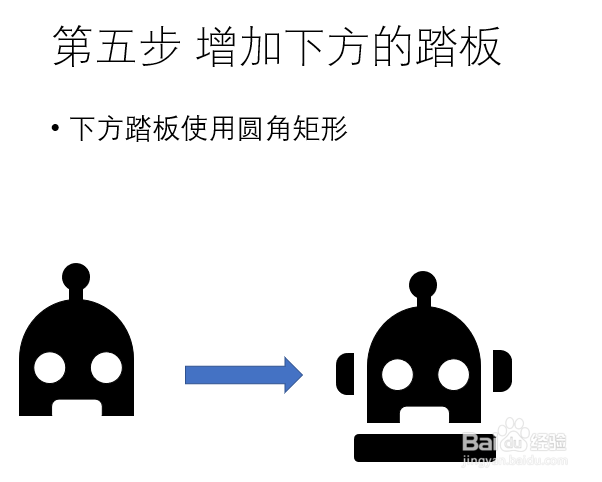
6、第五步,增加下部的踏板,这个踏板需要保证在主体的中部位置。

PPT如何绘制机器人图标
  • PPT如何将图片宫格化(一)
  • ppt怎样快速画出盒子的形状
  • PPT怎么设置尺寸比例
  • PPT中对象样式格式,无法修改怎么办?
  • PPT图片分割线如何增加
  • 热门搜索
    肉松怎么吃 隐形眼镜怎么带 腰间盘突出怎么治疗 怎么查询社保卡余额 dnf卡片怎么升级 笔记本电脑怎么调亮度 上台演讲紧张怎么办 南昌大学怎么样 头皮痒怎么办 儋州怎么读