1、首先打开一个文档,点击插入菜单下的复选框型窗体域,插入复选框。

2、这样在WPS表格中就插入了一个复选框。

3、我们选中复选框所在的单元格,点击“插入-符号-其他符号”。
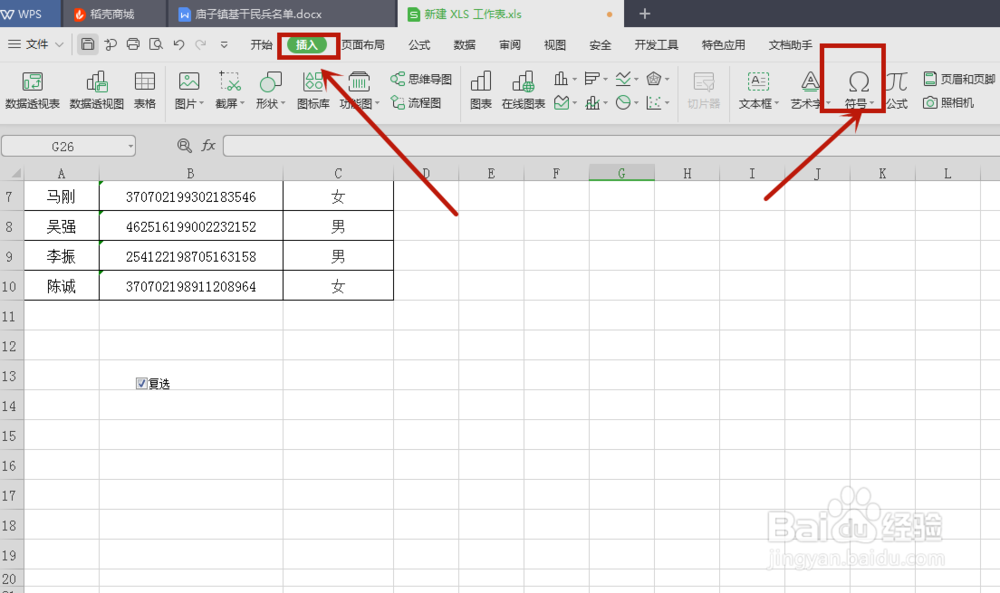
4、这时就弹出符号对话框了,我们进行相应的设置。

5、在符号对话框,在字体中选择“普通文本”,在子集的下拉菜单下选择“几何图形符”,然后找到黑色实体方框,单击插入即可。

6、我们可以看到复选框变成了黑色的了。

时间:2026-04-22 01:33:35
1、首先打开一个文档,点击插入菜单下的复选框型窗体域,插入复选框。
2、这样在WPS表格中就插入了一个复选框。
3、我们选中复选框所在的单元格,点击“插入-符号-其他符号”。
4、这时就弹出符号对话框了,我们进行相应的设置。
5、在符号对话框,在字体中选择“普通文本”,在子集的下拉菜单下选择“几何图形符”,然后找到黑色实体方框,单击插入即可。
6、我们可以看到复选框变成了黑色的了。
