1、首先在Word文档中插入一个自选图形,例如插入一个五边形。
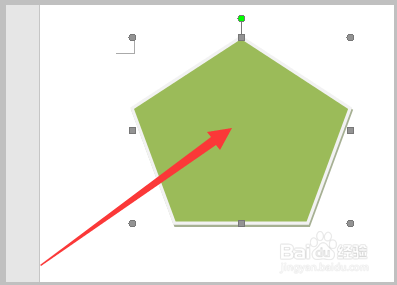
2、然后在自选图形中添加文字内容,需要让添加的文字居中对齐显示。

3、然后选中图形,点击鼠标右键,在弹出的选项中点击“设置自选图形/图片格式”。

4、然后在弹出的格式对话框中,选择“文本框”并将垂直对齐方式更改为“居中”,点击确定。

5、即可将自选图形中的文字实现居中对齐的效果。

时间:2026-04-22 05:22:43
1、首先在Word文档中插入一个自选图形,例如插入一个五边形。
2、然后在自选图形中添加文字内容,需要让添加的文字居中对齐显示。
3、然后选中图形,点击鼠标右键,在弹出的选项中点击“设置自选图形/图片格式”。
4、然后在弹出的格式对话框中,选择“文本框”并将垂直对齐方式更改为“居中”,点击确定。
5、即可将自选图形中的文字实现居中对齐的效果。
