1、首先,打开SW 2018

2、其次,新建一个装配体
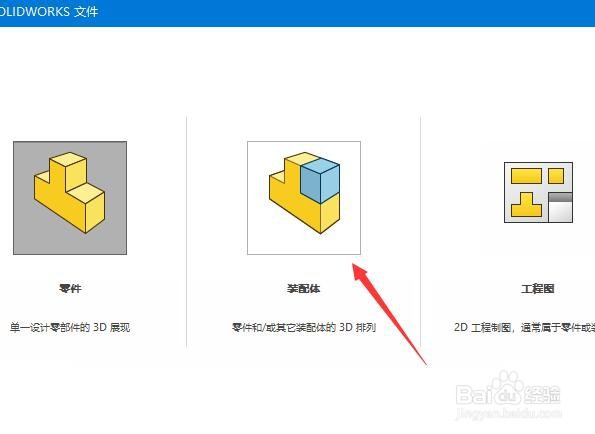
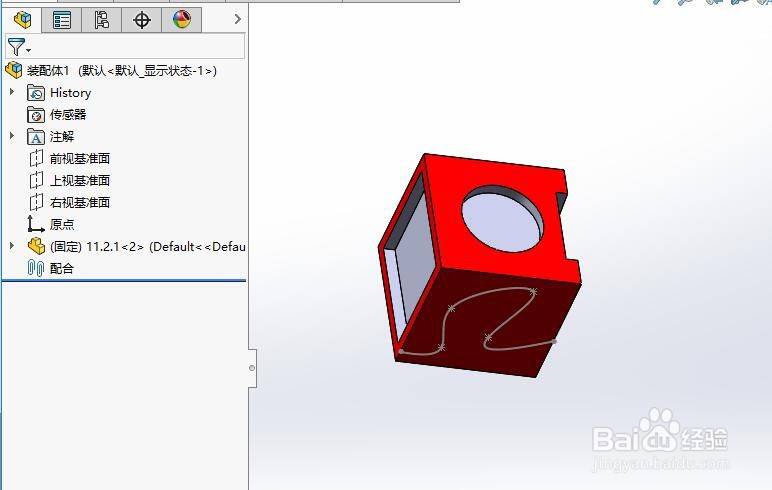
3、之后,点击“插入零部件”按钮,插入一个零件

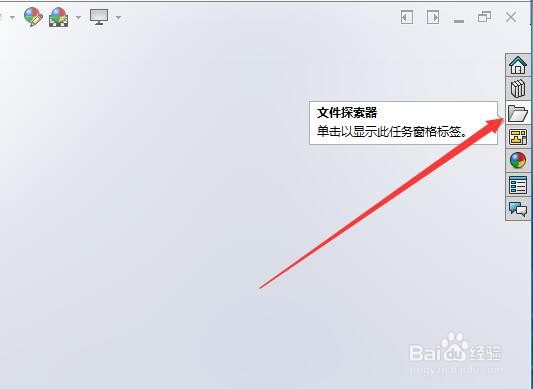
4、再之后,选择窗口右侧的“文件探索器”按钮
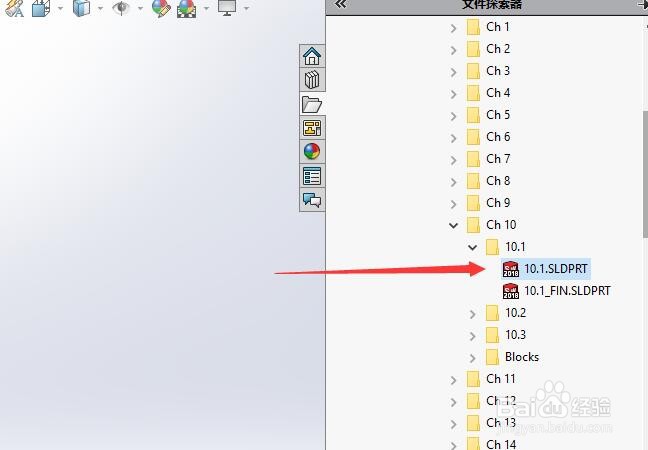
5、最后,在“文件管理器”中拖动需要装配的零件到当前的装配体界面即可,效果如图所示

时间:2026-04-26 00:26:24
1、首先,打开SW 2018
2、其次,新建一个装配体
3、之后,点击“插入零部件”按钮,插入一个零件
4、再之后,选择窗口右侧的“文件探索器”按钮
5、最后,在“文件管理器”中拖动需要装配的零件到当前的装配体界面即可,效果如图所示
