Excel如何批量输入平方和立方

 时间:2026-02-15 08:03:15

1、       打开Excel软件,输入如图所示的一些初始数据,如图所示。
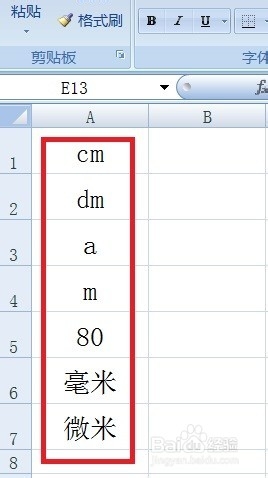
Excel如何批量输入平方和立方

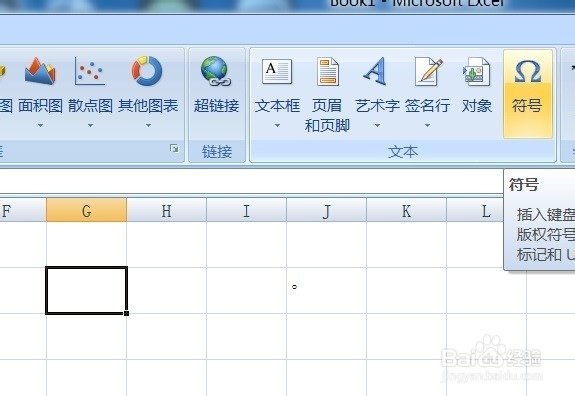
2、        现在把鼠标移动到其他空白单元格,单击菜单栏“插入”——符号。

Excel如何批量输入平方和立方

3、        此时在打开的“符号”对话框中切换到“符号”选项卡下选择并插入平方和立方符号。
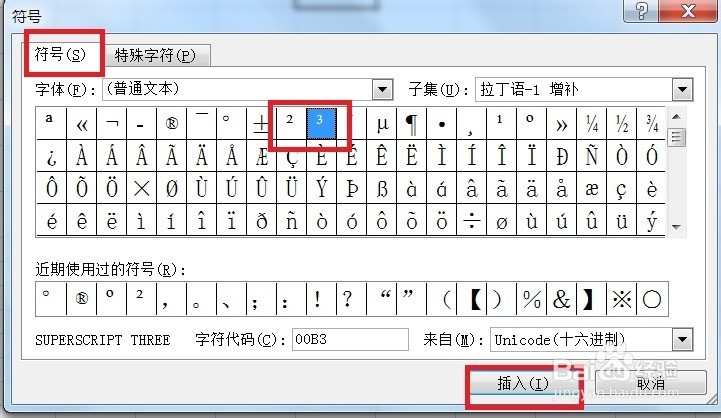
Excel如何批量输入平方和立方

4、        此时在单元格中可以看到已经插入了平方和立方符号。

Excel如何批量输入平方和立方

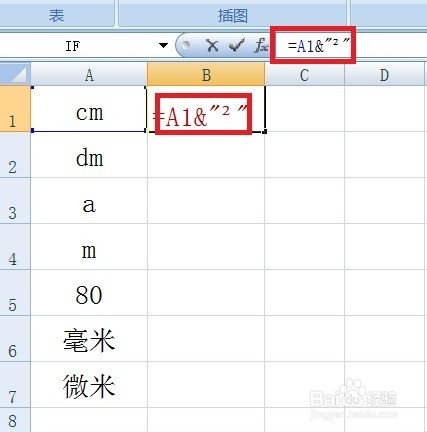
1、        此时选中B1单元格并输入“=A1&"2"”,回车,如图所示。

Excel如何批量输入平方和立方

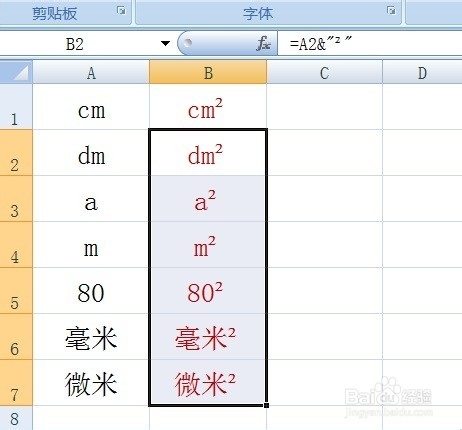
2、        用填充手柄拖动并填充公式到下面单元格,平方就制作好了,如图所示。

Excel如何批量输入平方和立方

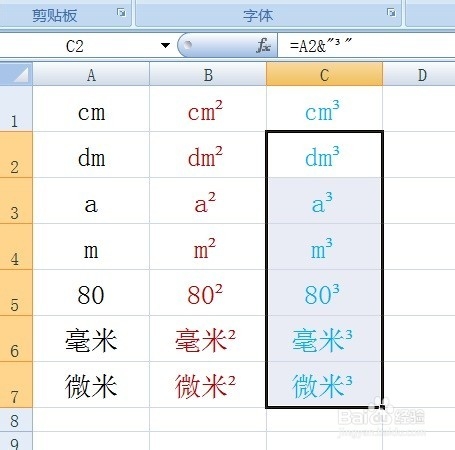
3、        选中B1单元格并输入“=A1&"3"”,回车,如图所示。

Excel如何批量输入平方和立方

4、        用填充手柄拖动并填充公式到下面单元格,立方就制作好了,如图所示。

Excel如何批量输入平方和立方

  • 如何在excel中插入数学符号正负号
  • excel平方公式怎么输入
  • excel平方符号怎么打2
  • Excel中如何打出平方符号
  • excel中正负号(±)如何打出来?
  • 热门搜索
    健康码什么情况下会变色 病毒唑的功效与作用 服务器有什么用 小一班运动会口号 八年级上册政治知识点 知识产权诉讼 孕妇知识 绿色环保知识 有关蜜蜂的知识 滔滔不绝什么意思