wps文档怎么调整页面布局

 时间:2026-04-23 04:02:10

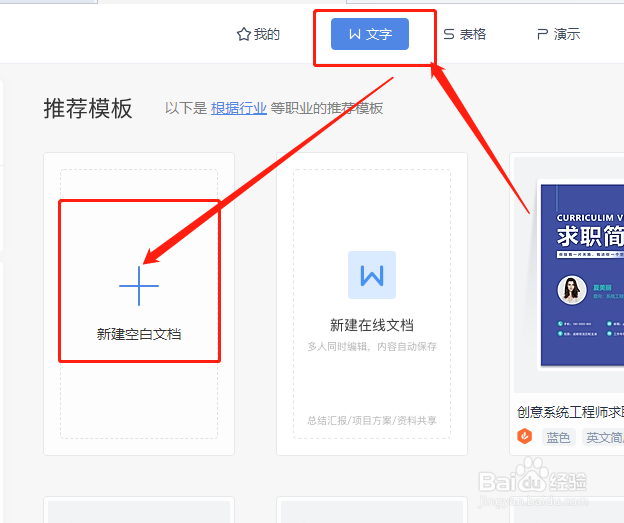
1、首先打开WPS软件,在软件页面的左侧工具栏中找到“新建”,鼠标点击一下,如图所示。

wps文档怎么调整页面布局

2、找到“w文字”,然后新建一个空白文档,输入内容,发现页面不好看,需要调整当前的页面布局。
wps文档怎么调整页面布局

wps文档怎么调整页面布局

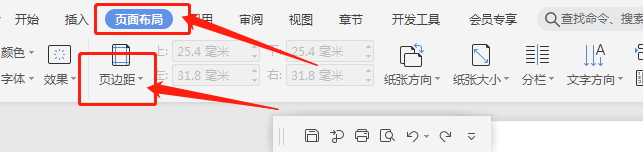
3、在菜单栏中找到“页面布局”,在工具栏中找到“页边距”,如图所示。

wps文档怎么调整页面布局

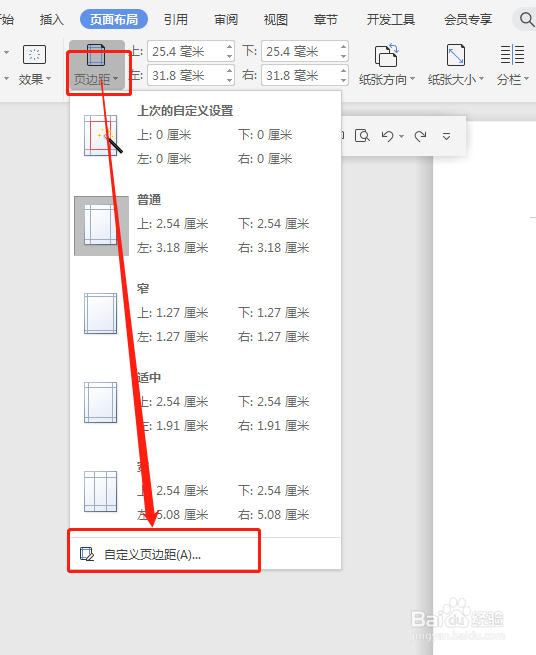
4、鼠标点击“页边距”的小倒三角形,在下拉菜单中底下找到“自定义页边距”,如图所示。
wps文档怎么调整页面布局

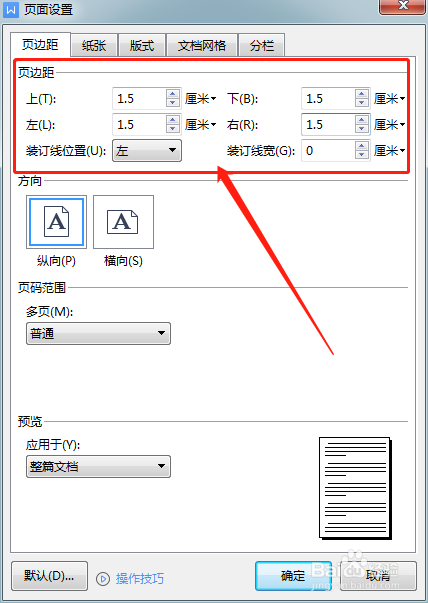
5、在“页面设置”小窗口中的“页边距”,调整“页边距”中的上、下、左、右的数字,数字越小代表文档边距越大。
wps文档怎么调整页面布局

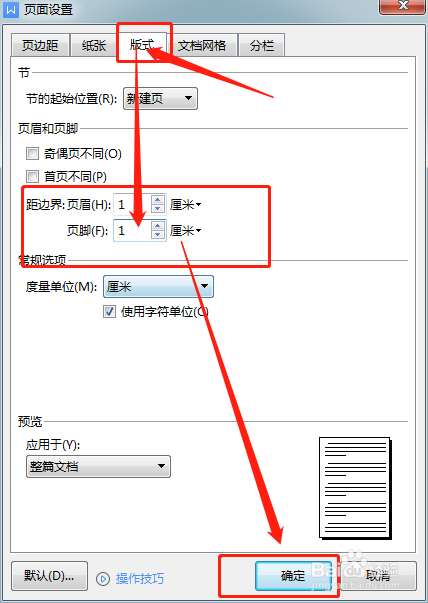
6、接下来在“页面设置”的小窗口中的“版式”中,调整“距边界”的页眉和页脚的距离,然后按“确定”,如图所示。
wps文档怎么调整页面布局

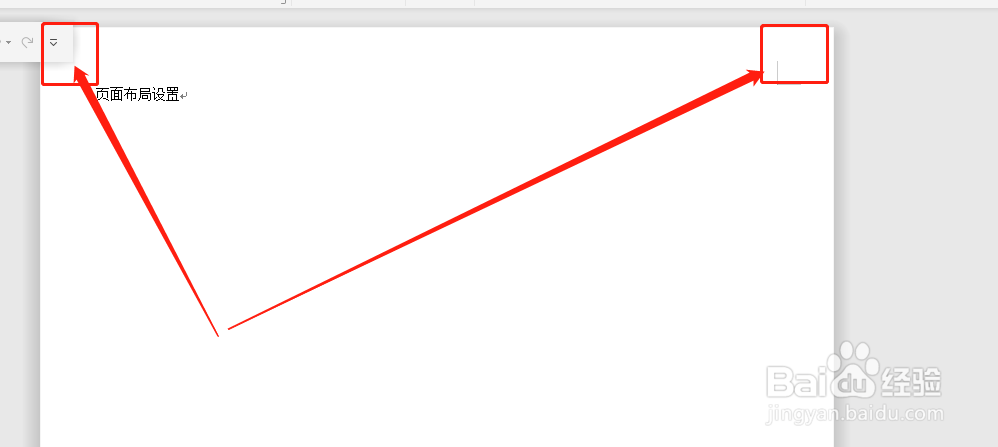
7、调整完后,在文档的页面,就发现比之前宽了很多,页眉和首行的距离也窄了。
wps文档怎么调整页面布局

  • wps怎么进行页面设置?
  • WPS怎样设置文字缩放
  • wps变小怎么恢复正常
  • wps怎么调整页面布局
  • WPS页面布局入口不见了怎么办
  • 热门搜索
    孕妇可以吃金桔 心烦的时候怎么办 金马旅游 结伴旅游网 怎么设置ip 德胜门中医院怎么样 怎么样让头发长得快 重庆旅游攻略景点必去 戴尔台式机怎么样 手被烫伤起泡怎么办