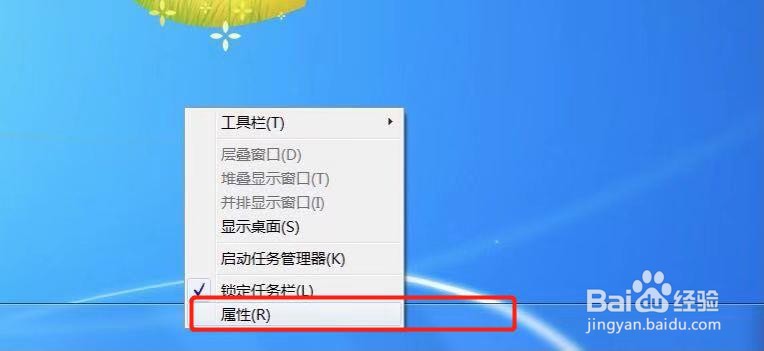
1、首先鼠标在下方工具栏中空板出右单击选择“属性”打开,如下图
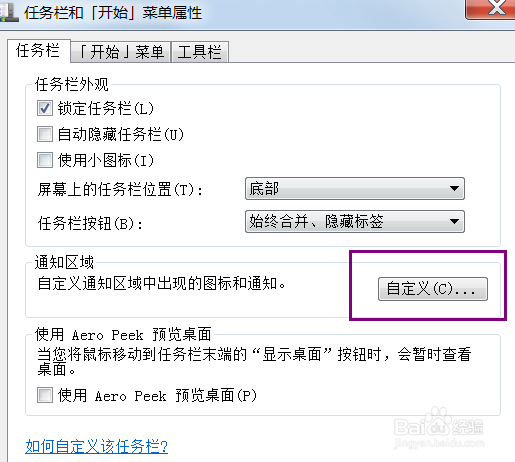
2、在打开的窗口中点击“自定义”打开,如下图
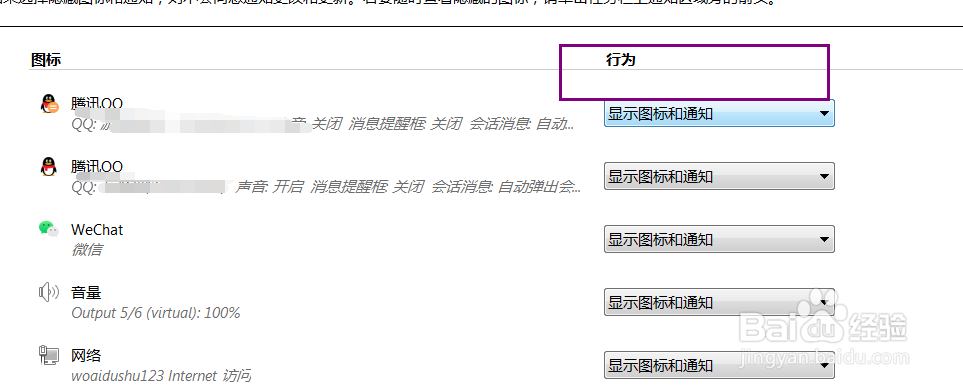
3、打开自定义后我们可以看见应用的程序,然后点击想要隐藏的程序“行为”一栏打开,如下图
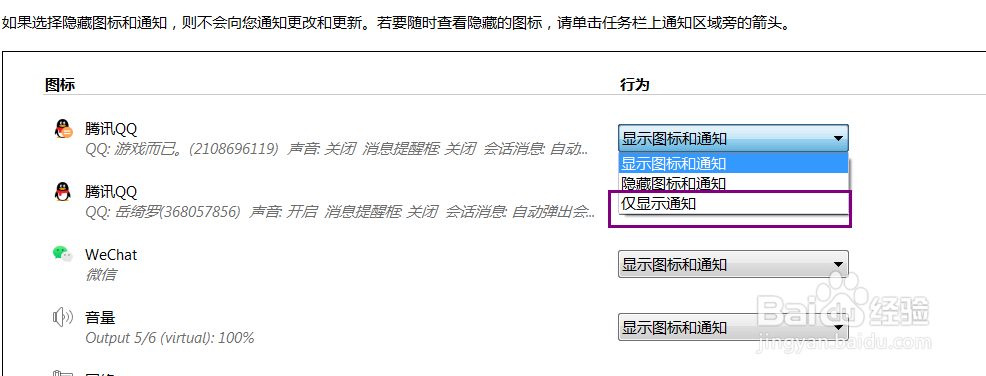
4、接着根据自己的需要来选择“隐藏图标和通知”或者“仅显示图标”,如下图
5、设置完成后,如果想要查看隐藏的图标我们把鼠标放到工具栏箭头位置打开如下图
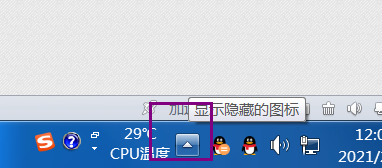
6、点击箭头后,就可以看见刚刚隐藏的应用程序了。如下图

时间:2026-04-22 03:49:53
1、首先鼠标在下方工具栏中空板出右单击选择“属性”打开,如下图
2、在打开的窗口中点击“自定义”打开,如下图
3、打开自定义后我们可以看见应用的程序,然后点击想要隐藏的程序“行为”一栏打开,如下图
4、接着根据自己的需要来选择“隐藏图标和通知”或者“仅显示图标”,如下图
5、设置完成后,如果想要查看隐藏的图标我们把鼠标放到工具栏箭头位置打开如下图
6、点击箭头后,就可以看见刚刚隐藏的应用程序了。如下图
