1、第一步:打开一个需要设置下拉选框的excel表。
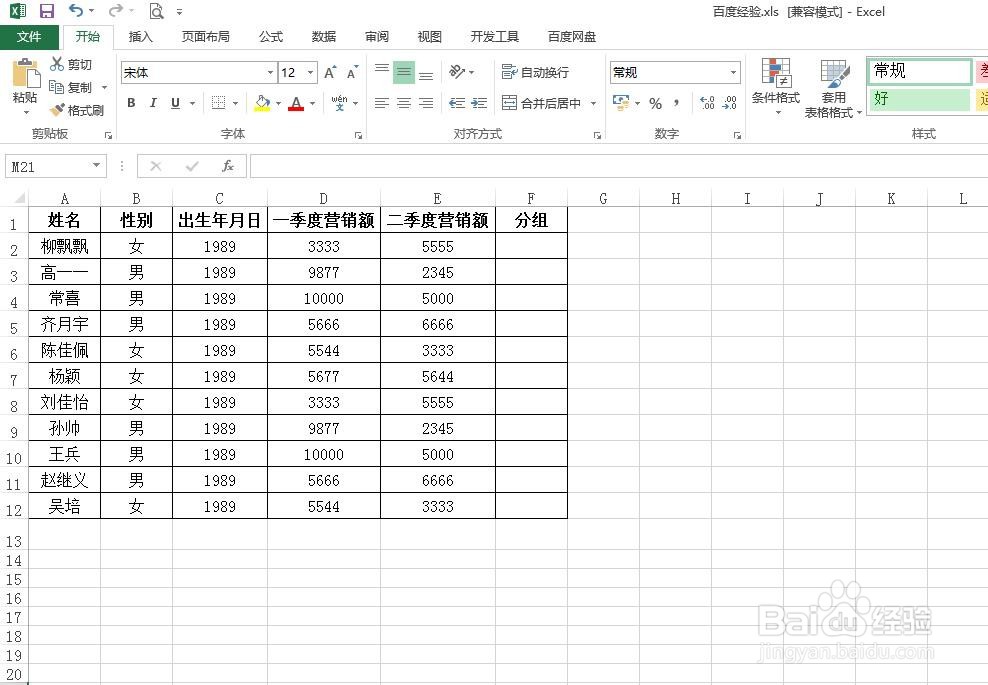
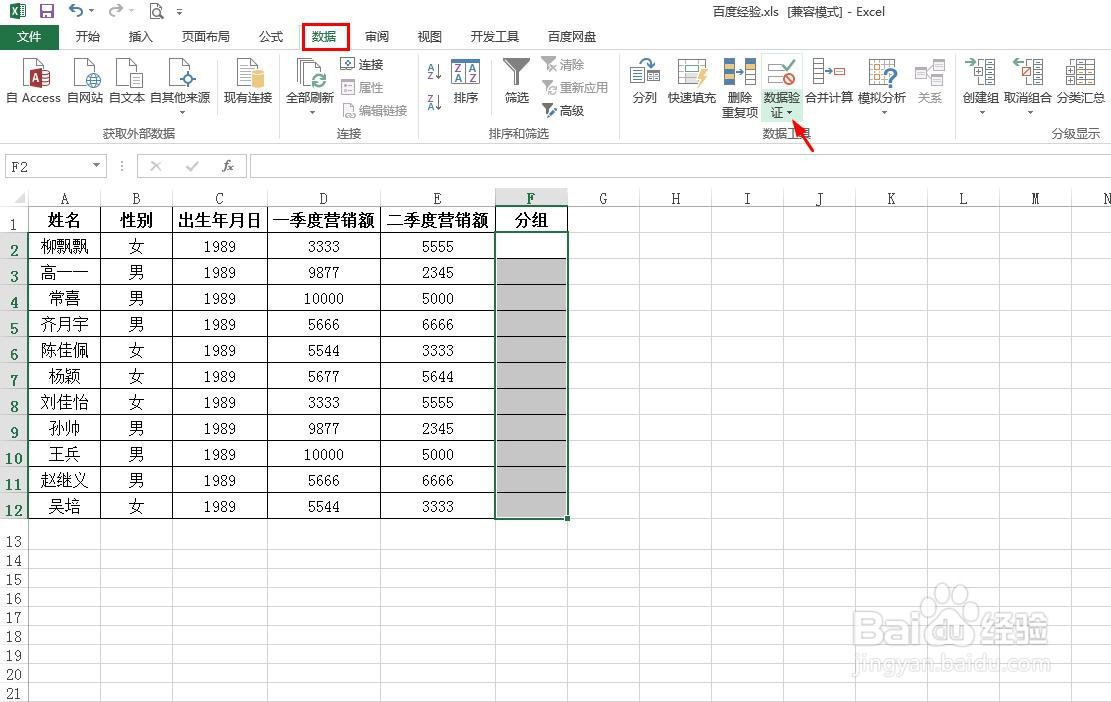
2、第二步:选中要设置下拉选框的列,选择菜单栏“数据”中的“数据验证”。
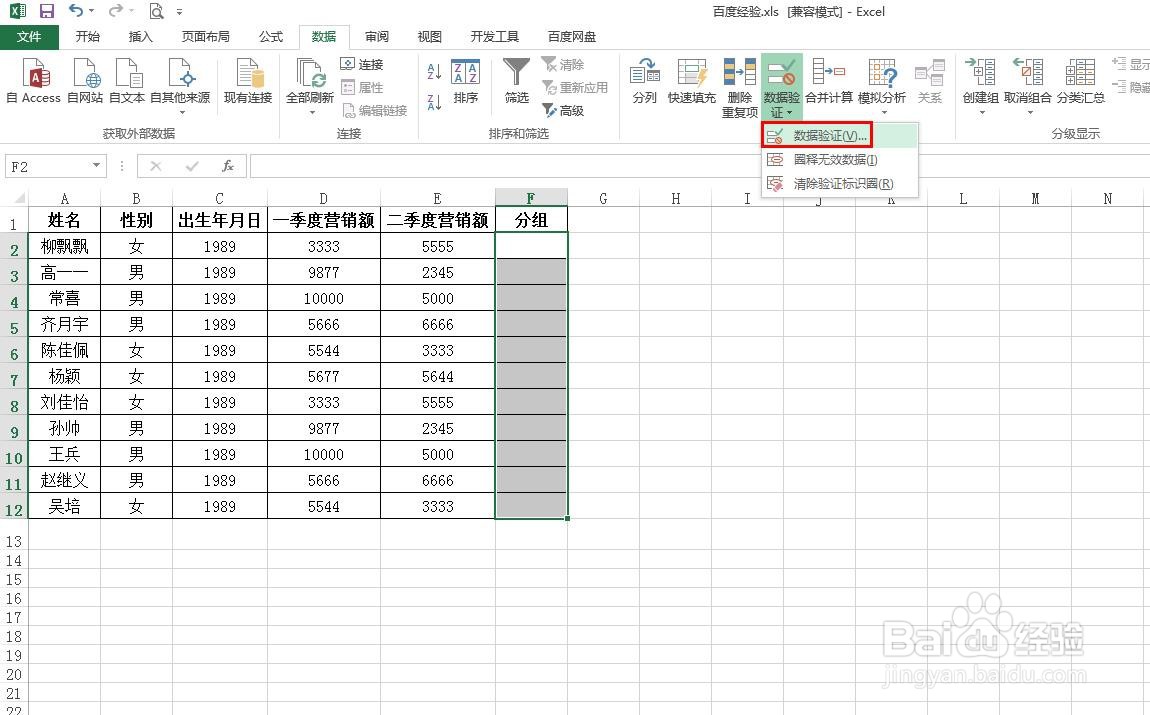
3、第三步:在“数据验证”下拉菜单中,选中“数据验证”选项。
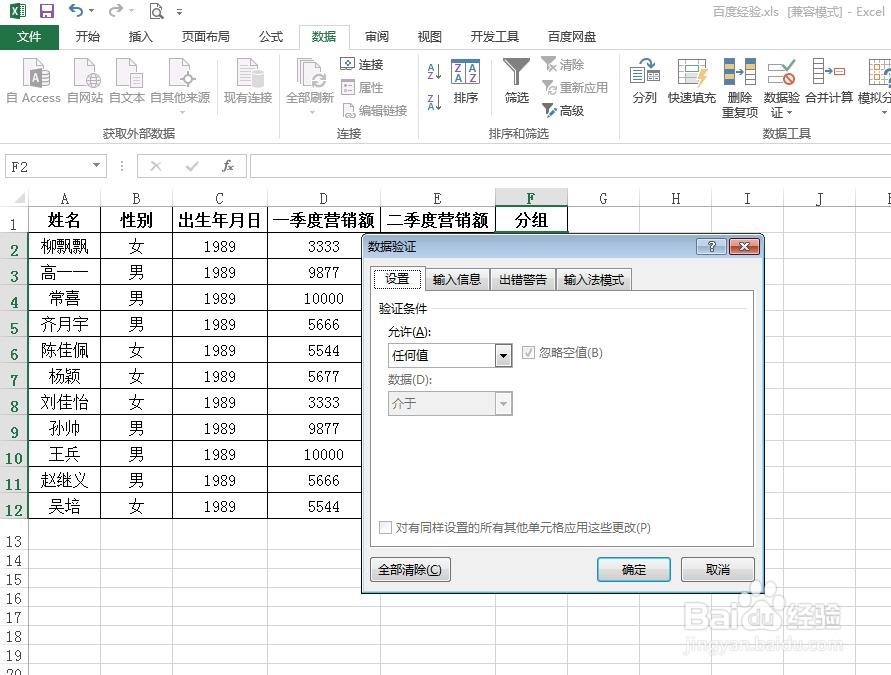
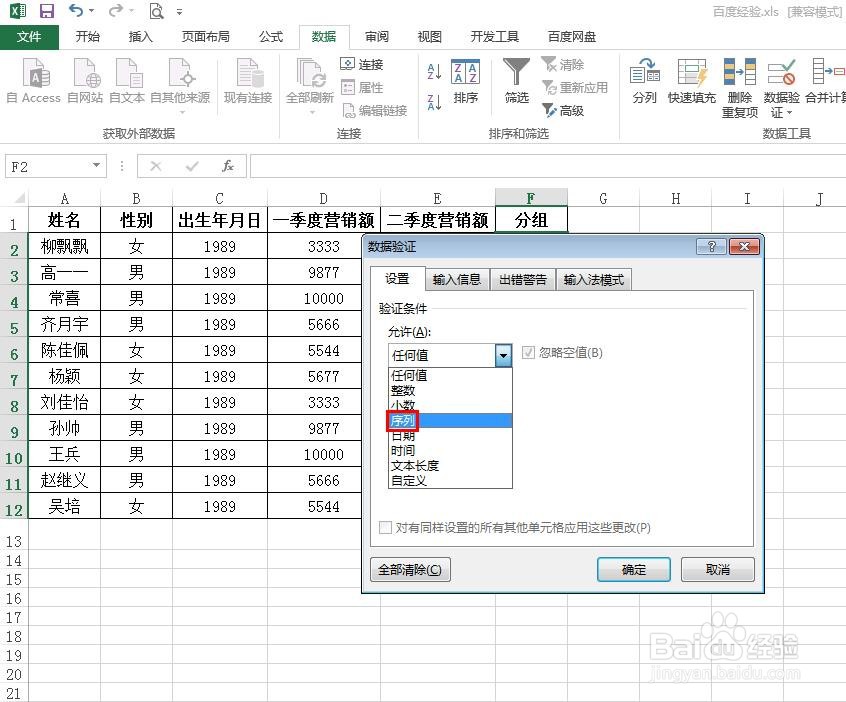
4、第四步:如下图所示,弹出“数据验证”对话框。
5、第五步:在验证条件下拉菜单中,选择“序列”。
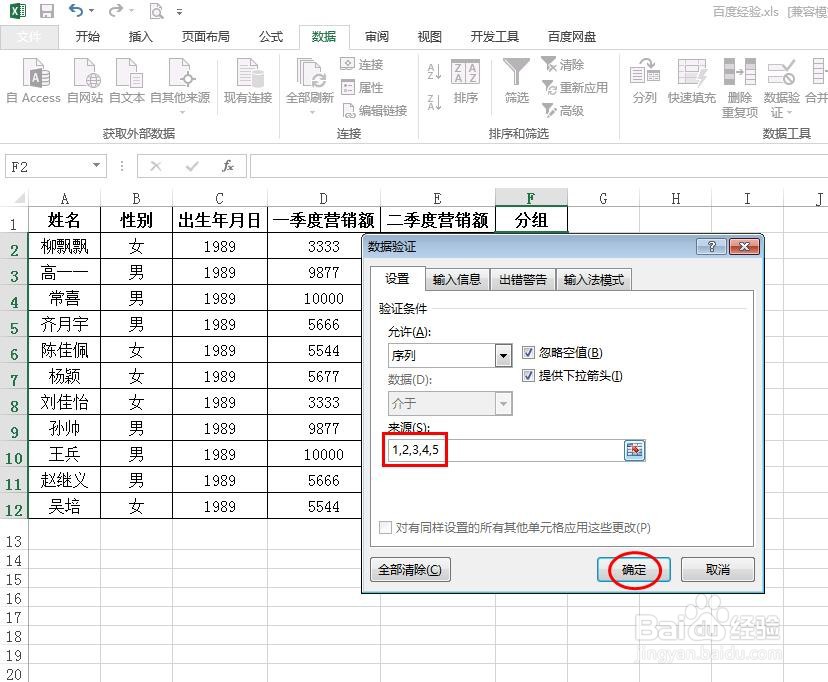
6、第六步:在来源框中,输入下拉选项的内容,并用英文状态下的逗号隔开。
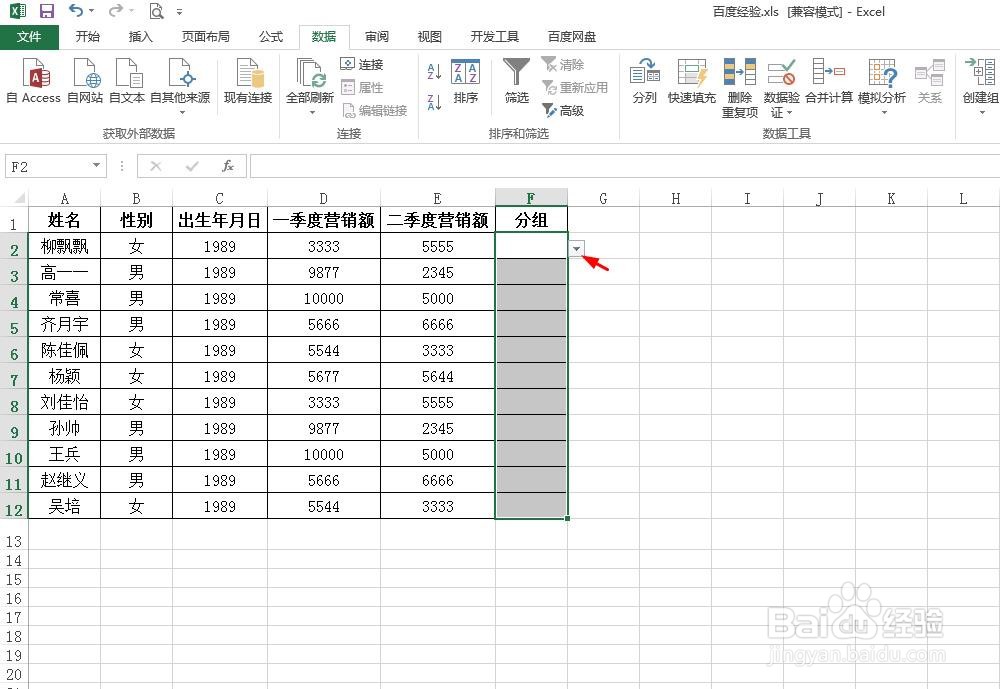
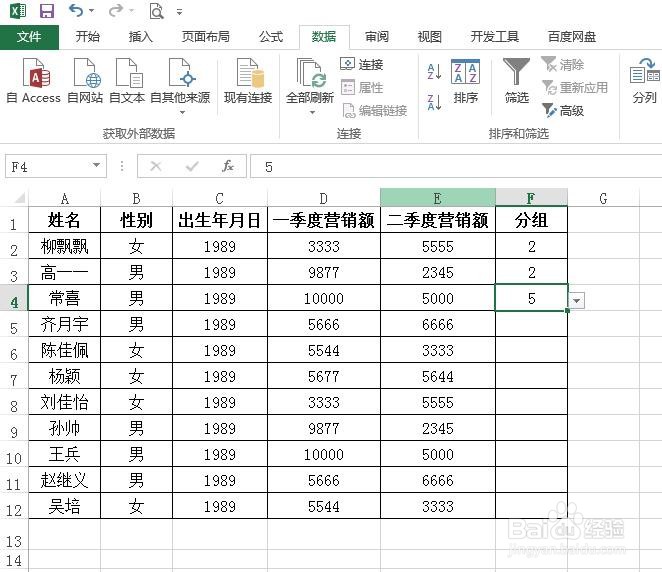
7、第七步:单击单元格右侧的下拉按钮,就会出来下拉选框选项。
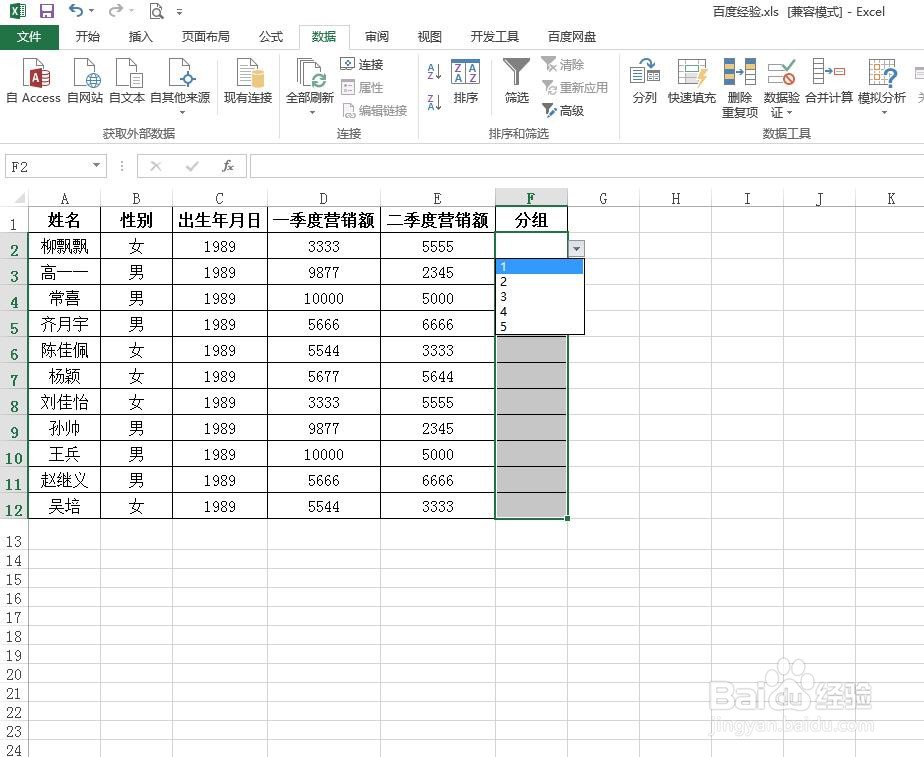
8、第八步:根据自己的需要,在下拉选项中逐一选择即可。
时间:2026-05-01 05:54:18
1、第一步:打开一个需要设置下拉选框的excel表。
2、第二步:选中要设置下拉选框的列,选择菜单栏“数据”中的“数据验证”。
3、第三步:在“数据验证”下拉菜单中,选中“数据验证”选项。
4、第四步:如下图所示,弹出“数据验证”对话框。
5、第五步:在验证条件下拉菜单中,选择“序列”。
6、第六步:在来源框中,输入下拉选项的内容,并用英文状态下的逗号隔开。
7、第七步:单击单元格右侧的下拉按钮,就会出来下拉选框选项。
8、第八步:根据自己的需要,在下拉选项中逐一选择即可。
