1、打开一张图片(码哄这张图片的颜色看起来已经挺不错的,但是我们利用渐变映射,却可以让这张图片产生更多瑰丽的效果)

2、点击三盲创建新的填充或者调整图层

3、选择渐变
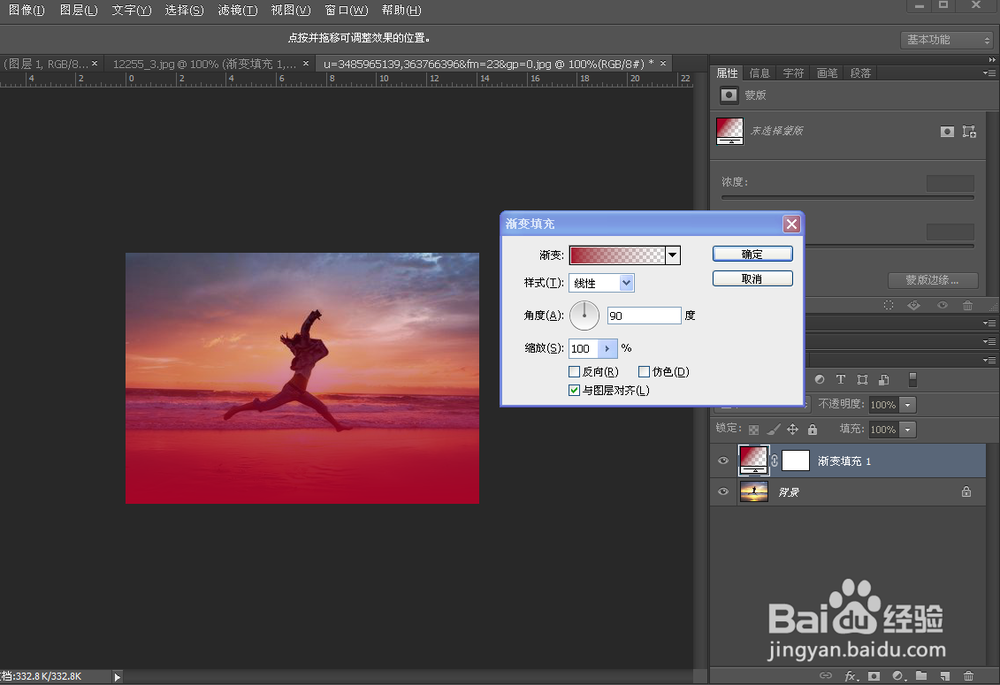
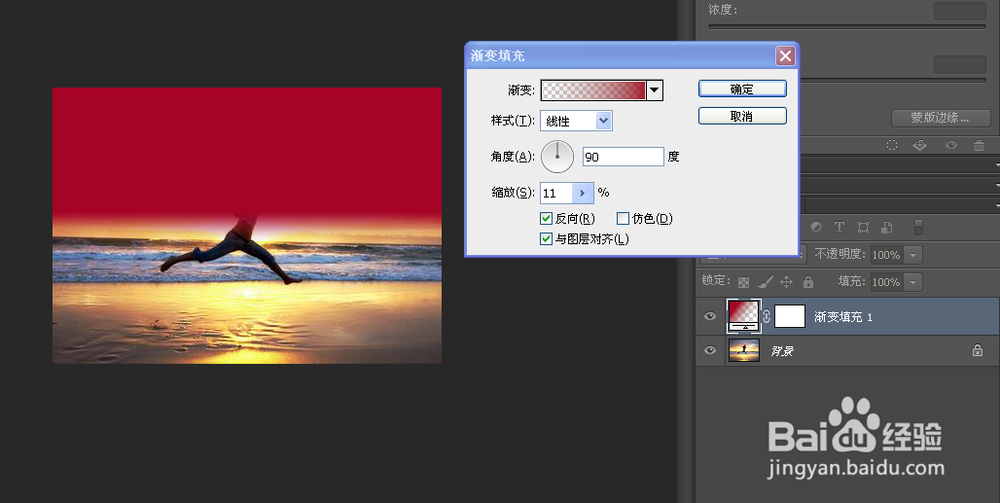
4、进行参数调整。样式选择线性,缩放11%,勾选反向。效果如图所示
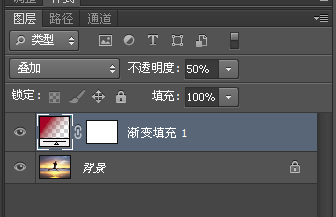
5、将渐变图层1的混合模式改为叠加,同时调整下图层的透明度,直到颜色牺慎施过渡自然为止
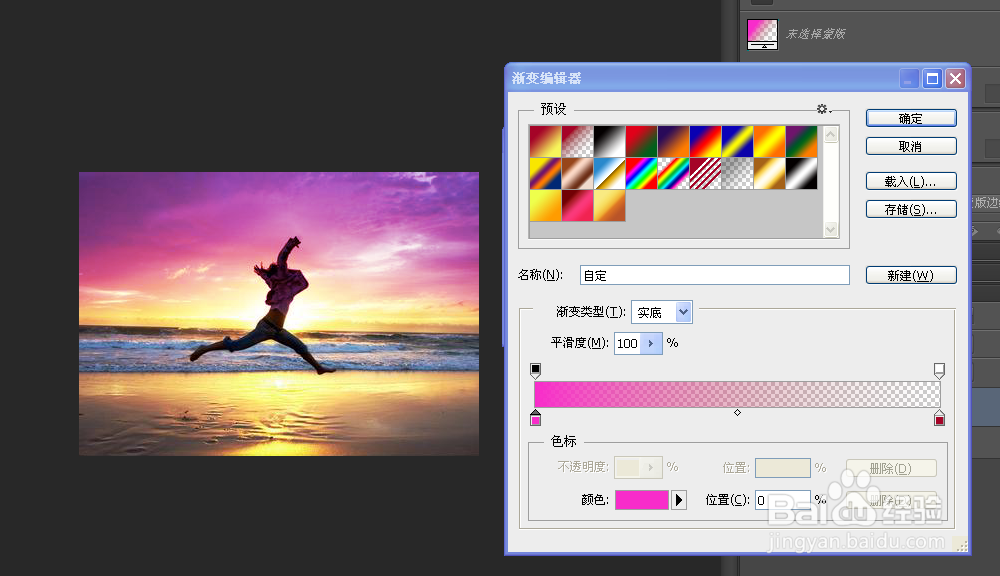
6、调整后效果如图所示

7、双击渐变填充图层

8、更改渐变填充的颜色,产生不同的效果
时间:2026-04-26 08:06:11
1、打开一张图片(码哄这张图片的颜色看起来已经挺不错的,但是我们利用渐变映射,却可以让这张图片产生更多瑰丽的效果)
2、点击三盲创建新的填充或者调整图层
3、选择渐变
4、进行参数调整。样式选择线性,缩放11%,勾选反向。效果如图所示
5、将渐变图层1的混合模式改为叠加,同时调整下图层的透明度,直到颜色牺慎施过渡自然为止
6、调整后效果如图所示
7、双击渐变填充图层
8、更改渐变填充的颜色,产生不同的效果
