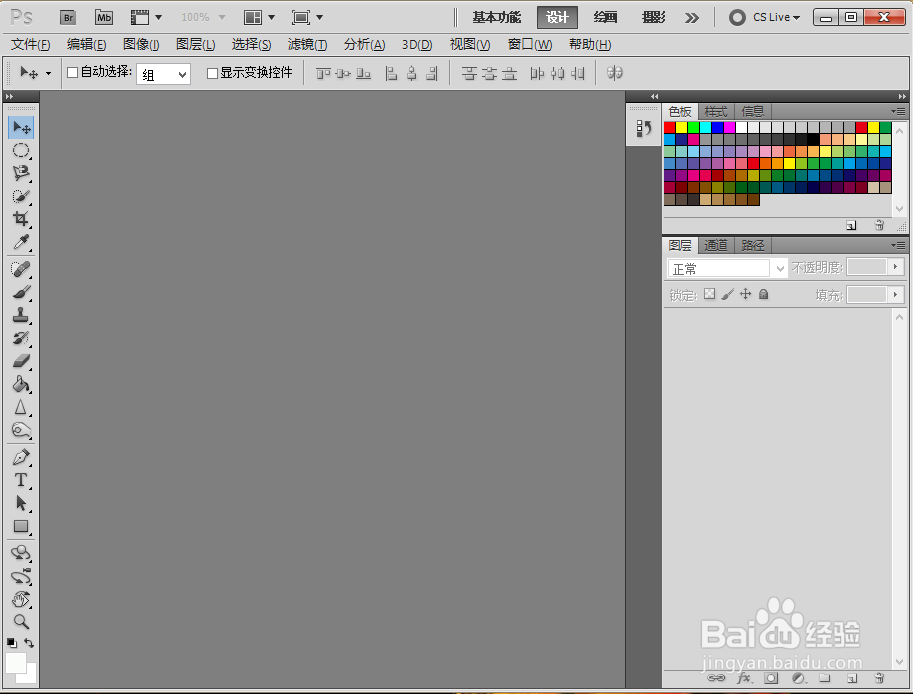
1、【运行PS】
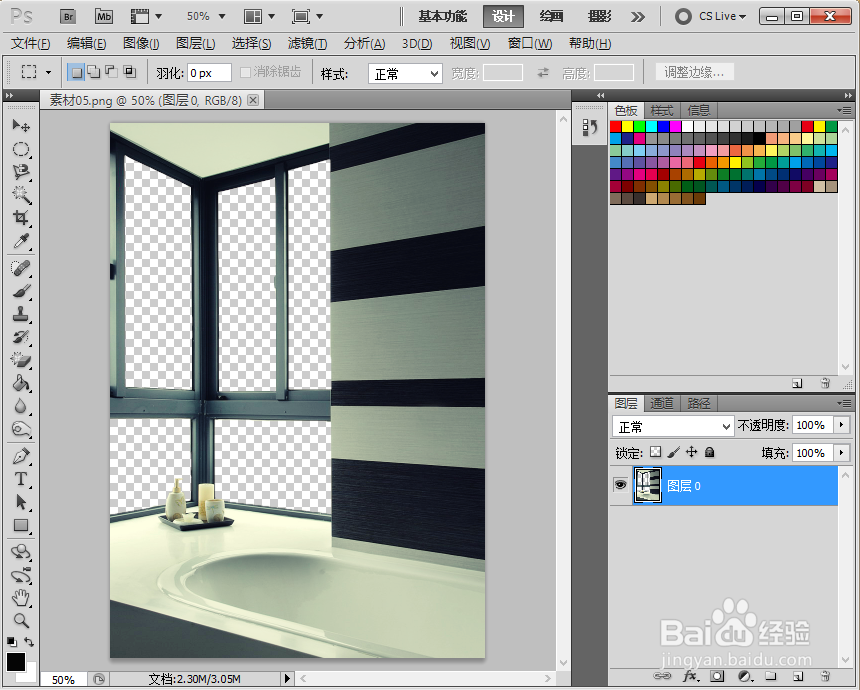
2、【打开室内图的素材文件】
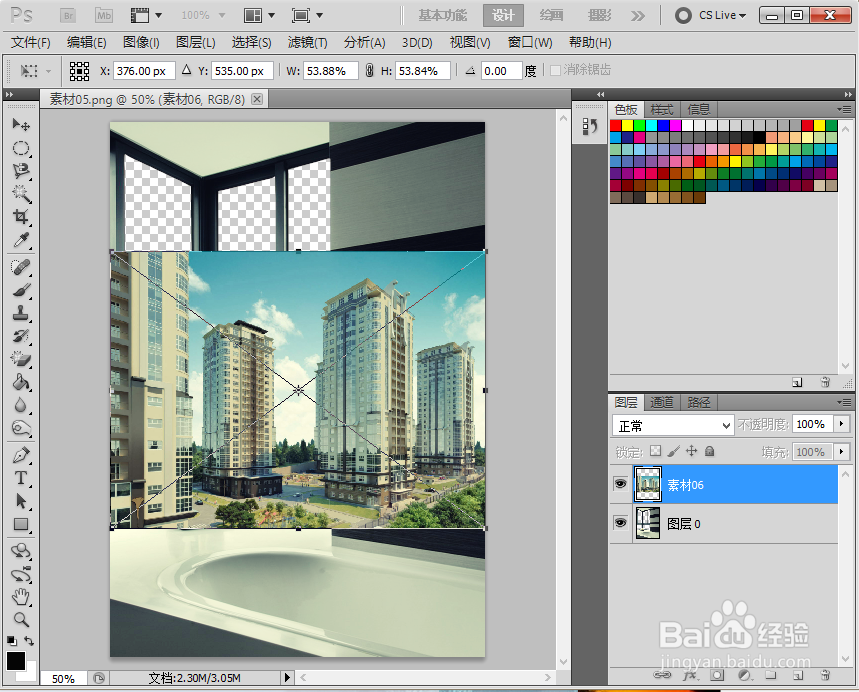
3、【将室外环境素材置入操作界面中】
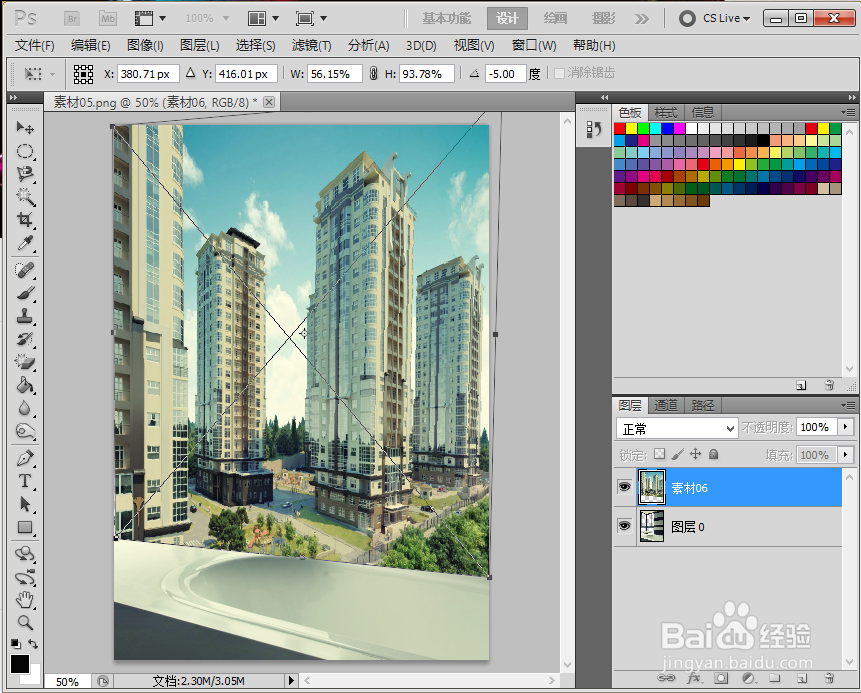
4、【执行,编辑>变换>透视命令,然后向下拖拽左下角的一个点,使图像遮挡住左侧的透明区域。接着向上拖拽右下角的点,使图像遮挡住右侧的透明区域】
5、【将室外环境图层放置于图层0的下面。然后设置室内环境图层的不透明度为76】
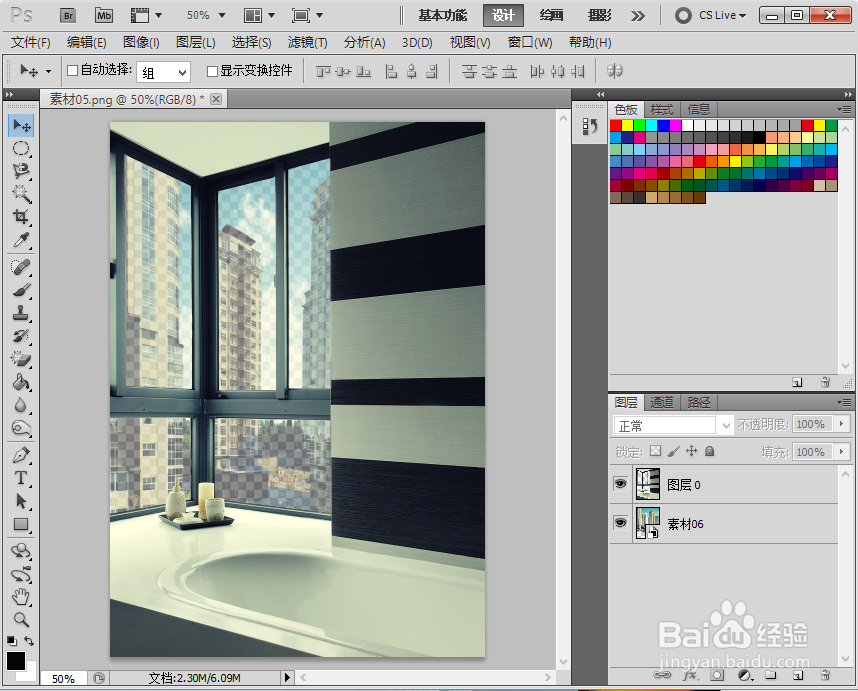
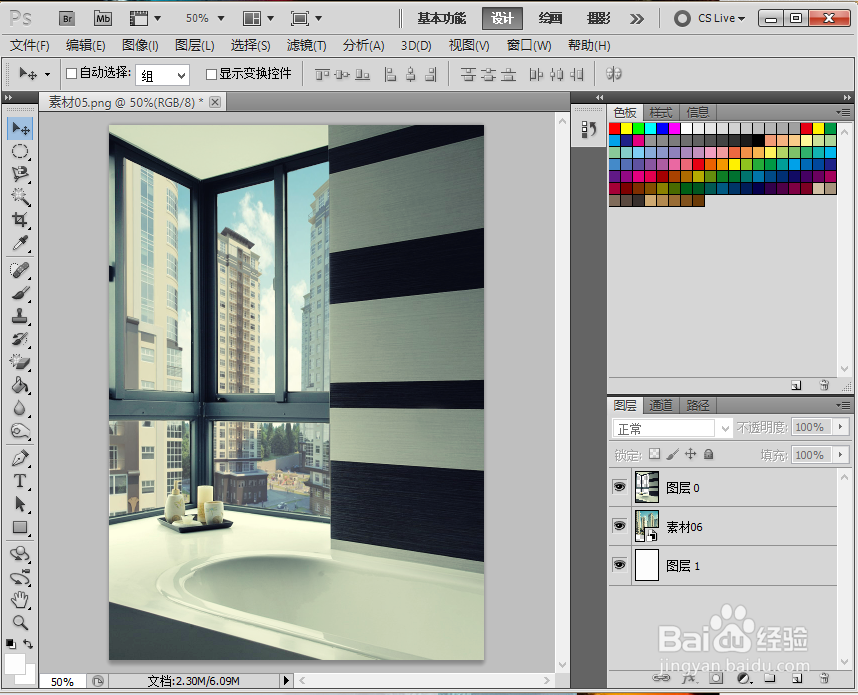
6、【新建图层1,然后将其放置于室内环境图层的下面,然后设置前景色为白色,最后按Alt+Delete组合键用前景色填充图层1中。最终效果如图】
时间:2026-05-03 08:08:27
1、【运行PS】
2、【打开室内图的素材文件】
3、【将室外环境素材置入操作界面中】
4、【执行,编辑>变换>透视命令,然后向下拖拽左下角的一个点,使图像遮挡住左侧的透明区域。接着向上拖拽右下角的点,使图像遮挡住右侧的透明区域】
5、【将室外环境图层放置于图层0的下面。然后设置室内环境图层的不透明度为76】
6、【新建图层1,然后将其放置于室内环境图层的下面,然后设置前景色为白色,最后按Alt+Delete组合键用前景色填充图层1中。最终效果如图】
