1、首先,我们选中相应的单元格后,点击”插入图片“项,勾选”嵌入单元格“项,并选择相应的图片插入到单元格中。

2、如图所示,当相应的图片插入到单元格中后,就可以随意调整图片的大小和位置 了。

3、右击相应的图片,从其右键菜单中选择”设置对象格式“项。

4、接着在其”属性“界面中,切换到”大小和属性“界面中,勾选”大小和位置随单元格而变“项。

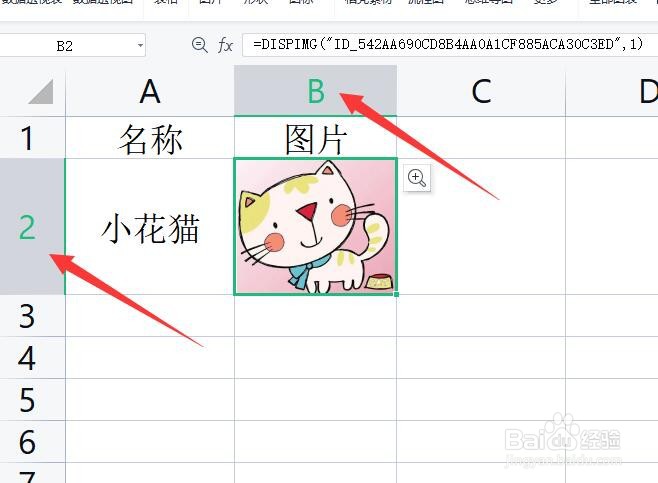
5、此时,当我们调整单元格大小时,其图片也随着自动进行调整。如图所示:

时间:2026-04-24 04:02:50
1、首先,我们选中相应的单元格后,点击”插入图片“项,勾选”嵌入单元格“项,并选择相应的图片插入到单元格中。
2、如图所示,当相应的图片插入到单元格中后,就可以随意调整图片的大小和位置 了。
3、右击相应的图片,从其右键菜单中选择”设置对象格式“项。
4、接着在其”属性“界面中,切换到”大小和属性“界面中,勾选”大小和位置随单元格而变“项。
5、此时,当我们调整单元格大小时,其图片也随着自动进行调整。如图所示:
