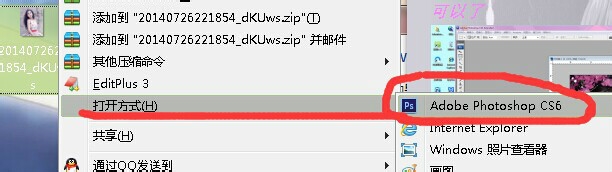
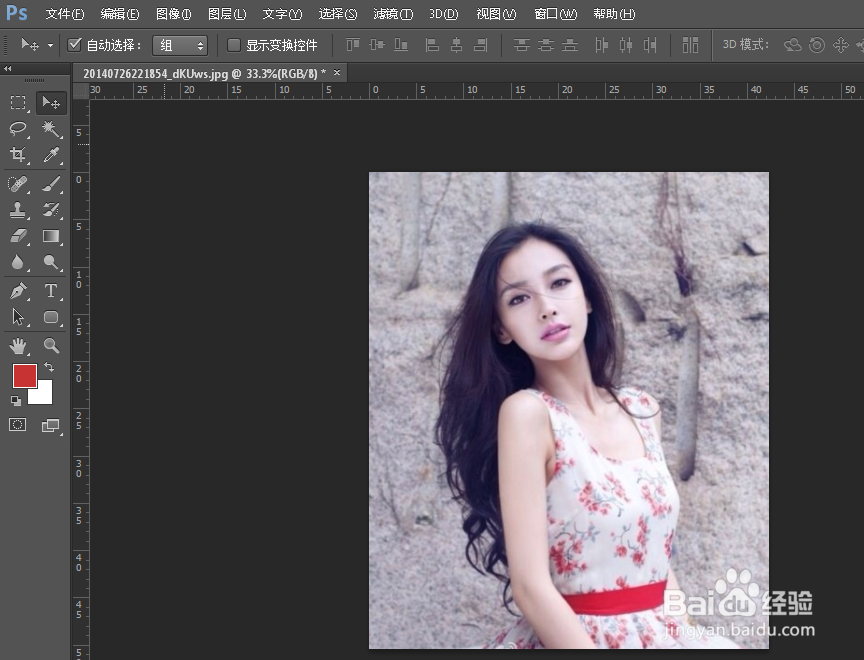
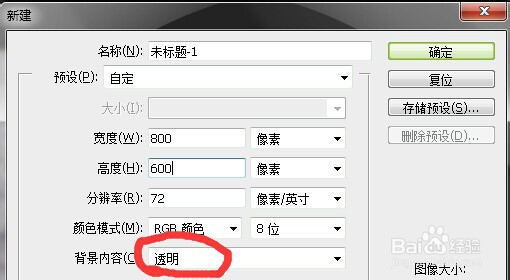
1、第一步,打开ps,将你要p的图片用右键打开方式选择ps打开,如图所示,打开后是这样的,点击右上角的文件,新建一个背景透明的文件。
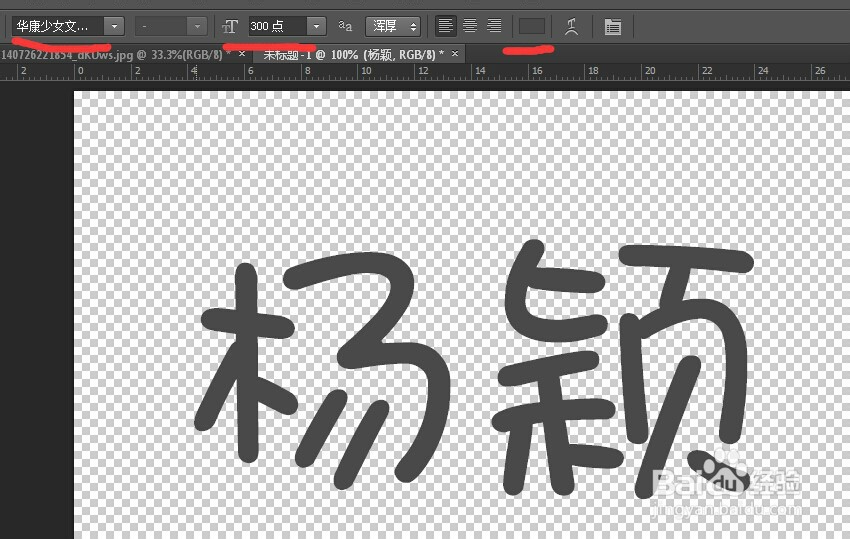
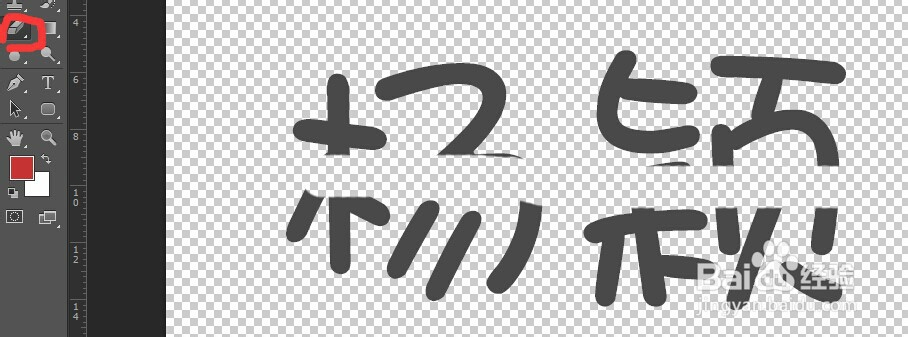
2、第二步,选择一个你喜欢的字体和颜色,输入你要打的文字,如图所示,然后用橡皮擦工具,快捷键E,把中间部分去掉,抹除掉即可,(先要点图层,栅格化-文字先,才能用橡皮擦)
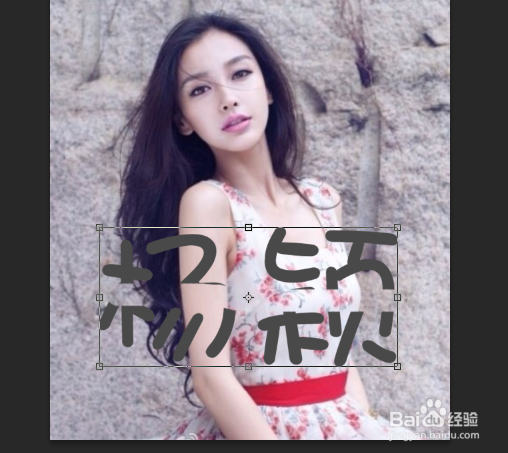
3、第三步,选择移动工具,快捷键v,移到字上面按住鼠标不放,移动到相片文件上去,并按CTRL+T调整文字的大小即可。
时间:2026-05-15 06:31:52
1、第一步,打开ps,将你要p的图片用右键打开方式选择ps打开,如图所示,打开后是这样的,点击右上角的文件,新建一个背景透明的文件。
2、第二步,选择一个你喜欢的字体和颜色,输入你要打的文字,如图所示,然后用橡皮擦工具,快捷键E,把中间部分去掉,抹除掉即可,(先要点图层,栅格化-文字先,才能用橡皮擦)
3、第三步,选择移动工具,快捷键v,移到字上面按住鼠标不放,移动到相片文件上去,并按CTRL+T调整文字的大小即可。
