怎样设置Word文档的部分文字不可编辑

 时间:2026-02-14 12:15:22

1、建立Word文档,录入文字。

怎样设置Word文档的部分文字不可编辑

2、选中可以被编辑的文字(那么通过设置后,未选中的文字都是不可编辑的)。

怎样设置Word文档的部分文字不可编辑

3、点击“文件”—“信息”—“保护文档”—“限制编辑”。

怎样设置Word文档的部分文字不可编辑

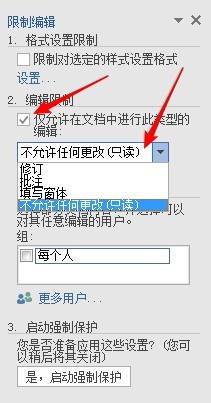
4、在右侧打开的限制编辑窗口中,勾选“不允许任何更改(只读)。”

怎样设置Word文档的部分文字不可编辑

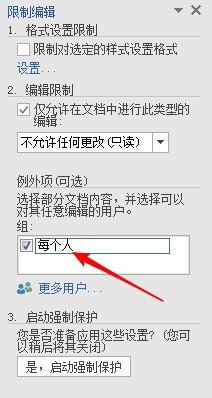
5、再勾选“例外项”中的“每个人”。

怎样设置Word文档的部分文字不可编辑

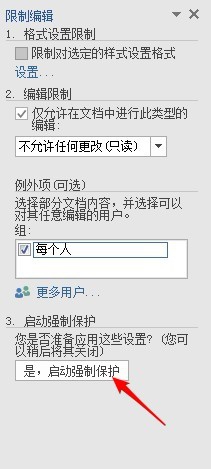
6、接着,点击“启动强制保护”。

怎样设置Word文档的部分文字不可编辑

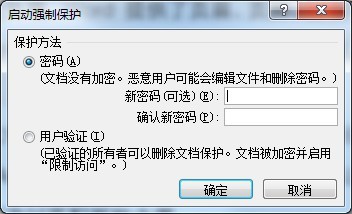
7、将弹出一个设置密码的窗口,可以设置密码,也可以不设置,直接点击“确定”。
怎样设置Word文档的部分文字不可编辑

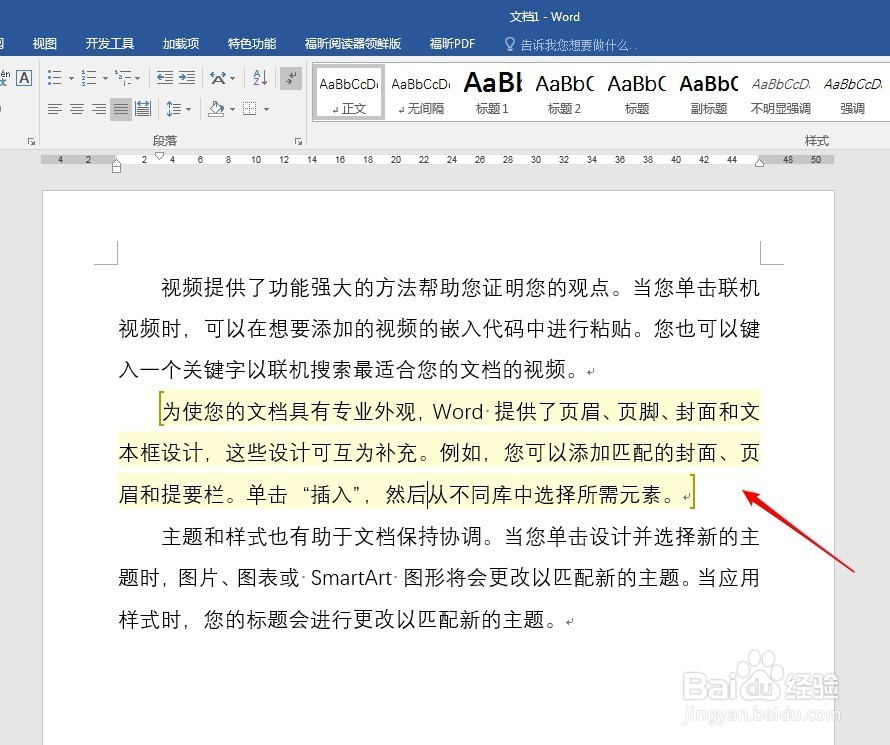
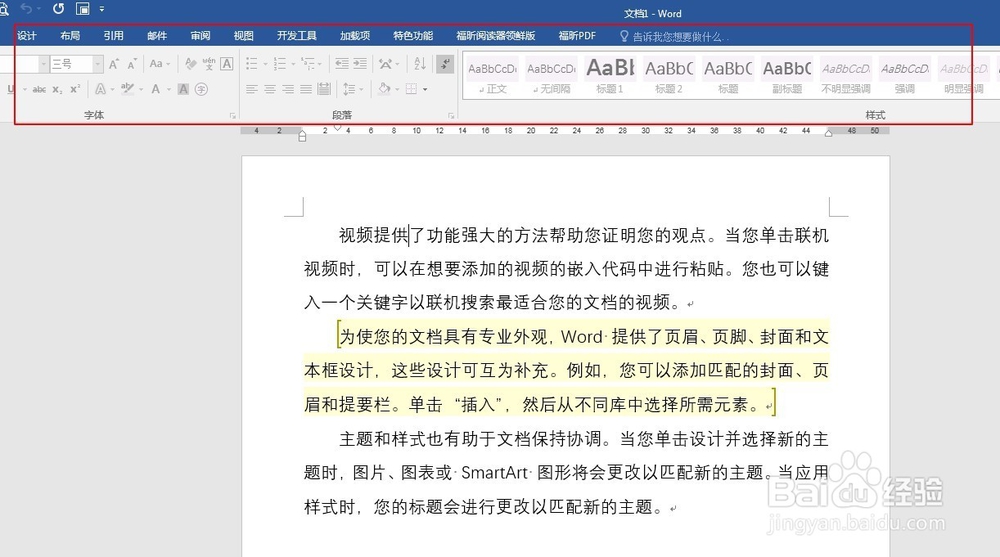
8、可以看到,选中的可以被编辑的文字呈现了淡黄色。

怎样设置Word文档的部分文字不可编辑

9、而当把光标置于这部分文字以外的文字,则可以看到编辑区的灰色的,说明文字是不能编辑的。
怎样设置Word文档的部分文字不可编辑

  • word文档的首行锁定
  • Word如何在复制文字时防止编号发生变化?
  • pdf怎么分割页面
  • pdf转word格式乱了怎么调整
  • word表格固定不动怎么设置
  • 热门搜索
    阿宁为什么要当人蛇 me too是什么意思 喧闹的反义词是什么 rp什么意思 补短板是什么意思 turkey是什么意思 资本公积是什么 灯下黑是什么意思 游刃有余是什么意思 逆变器是什么