Excel中如何进行单变量求解

 时间:2026-02-14 01:57:02

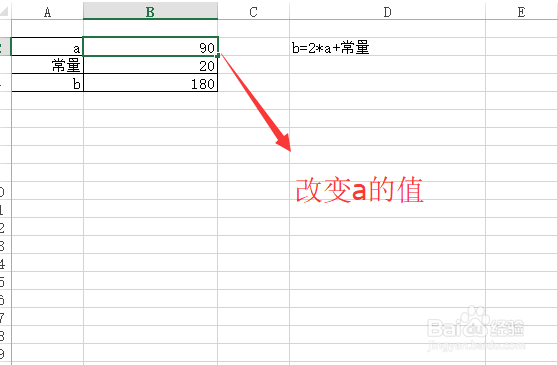
1、我们首先来准备单变量求解的数据表,如下图所示,a可变,通过公式求解b

Excel中如何进行单变量求解

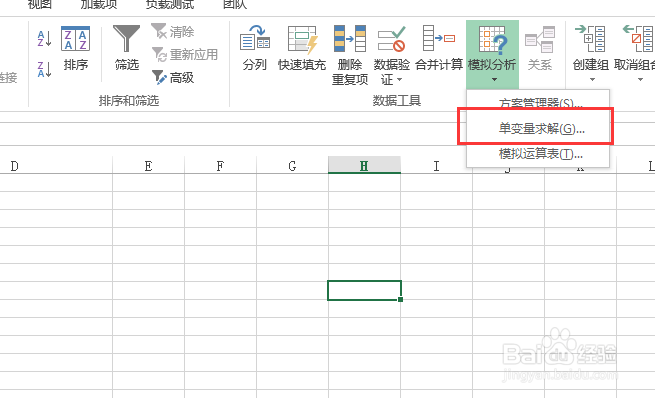
2、接下来我们点击顶部的数据菜单,然后点击其下面的模拟分析选项,如下图所示

Excel中如何进行单变量求解

3、然后我们在模拟分析的下拉菜单中选择单变量求解选项,如下图所示

Excel中如何进行单变量求解

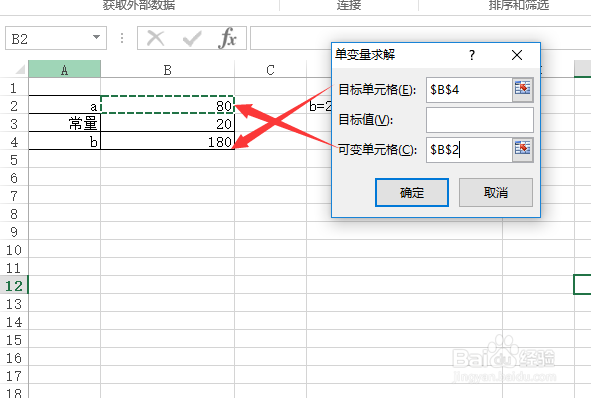
4、接着在弹出的单变量求解对话框中我们目标单元格和可变单元格填充上内容,如下图所示
Excel中如何进行单变量求解

5、然后我们在数据表中改变的a的数值,如下图所示

Excel中如何进行单变量求解

6、最后回车以后,我们就可以看到b的值已经发生了改变,如下图所示

Excel中如何进行单变量求解

7、综上所述,在Excel中进行单变量求解关键是打开模拟分析下面的单变量求解界面进行内容设置,剩下的就非常的省事了

  • EXCEL中如何使用函数预测下一年销售额
  • 在excel2010中加载“规划求解”工具的方法。
  • Excel如何对单变量求解
  • Excel表格中sumif函数怎么使用
  • excel创建方案
  • 热门搜索
    脸上起红疙瘩怎么回事 现代ix35怎么样 兰蔻粉水怎么用 羸弱怎么读 五险一金怎么算 炸鸡腿怎么做 说梦话怎么治 信封格式怎么写 小孩子吃到屎怎么办 肛裂怎么治疗