1、Ctrl + N,新建文档,如图所示:

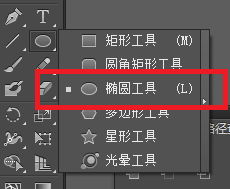
2、选中椭圆工具,如图所示::
3、按住Shift键,在画板中拖出一个正圆,如图所示:

4、在工具箱中选中 网格工具,如图所示:

5、在正圆上单击一下,出现网格,如图所示:

6、再单击一下,又出现网格,如图所示:

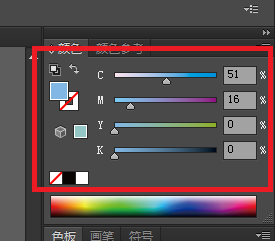
7、选中网格其中一个点,在属性面板中修改颜色参数值,如图所示:
8、可以看到以被选中的点为中心,四周的颜色变淡,如图所示:

9、至此,本教程结束!

时间:2026-04-22 04:37:57
1、Ctrl + N,新建文档,如图所示:
2、选中椭圆工具,如图所示::
3、按住Shift键,在画板中拖出一个正圆,如图所示:
4、在工具箱中选中 网格工具,如图所示:
5、在正圆上单击一下,出现网格,如图所示:
6、再单击一下,又出现网格,如图所示:
7、选中网格其中一个点,在属性面板中修改颜色参数值,如图所示:
8、可以看到以被选中的点为中心,四周的颜色变淡,如图所示:
9、至此,本教程结束!
