#word技巧#-如何巧妙绘制漂亮的分割线

 时间:2024-10-14 07:52:56

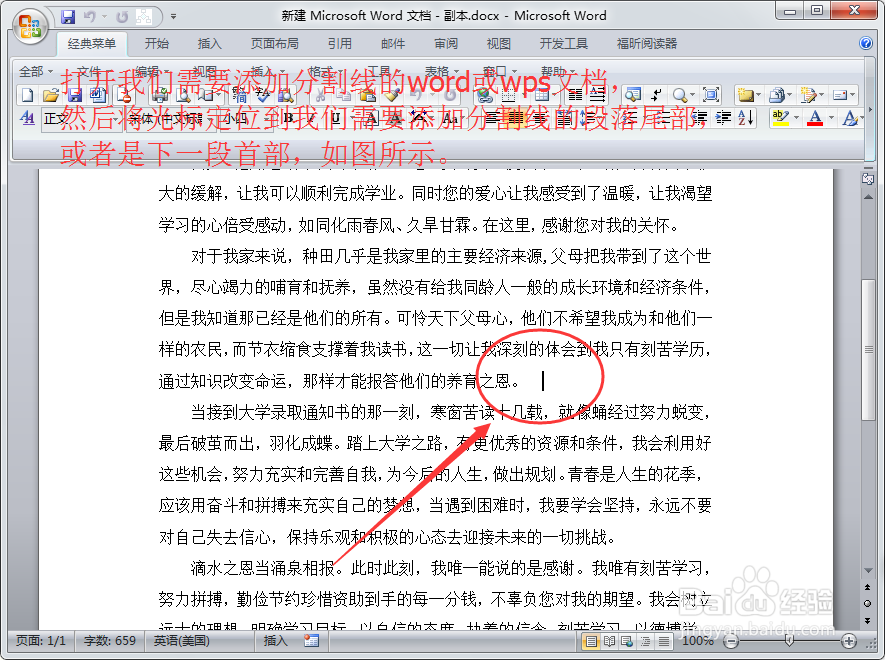
1、打开我们需要添加分割线的word或wps文档,然后将光标定位到我们需要添加分割线的段落尾部,或者是下一段首部,如图所示。
#word技巧#-如何巧妙绘制漂亮的分割线

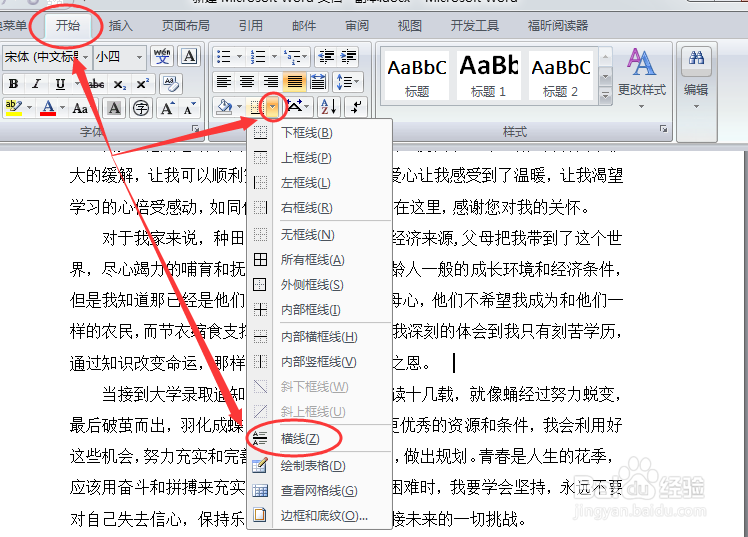
2、然后点开“开始”选项,选择边框和底纹旁边的小三角,在弹出的下拉菜单中选择“横线”,如图所示。
#word技巧#-如何巧妙绘制漂亮的分割线

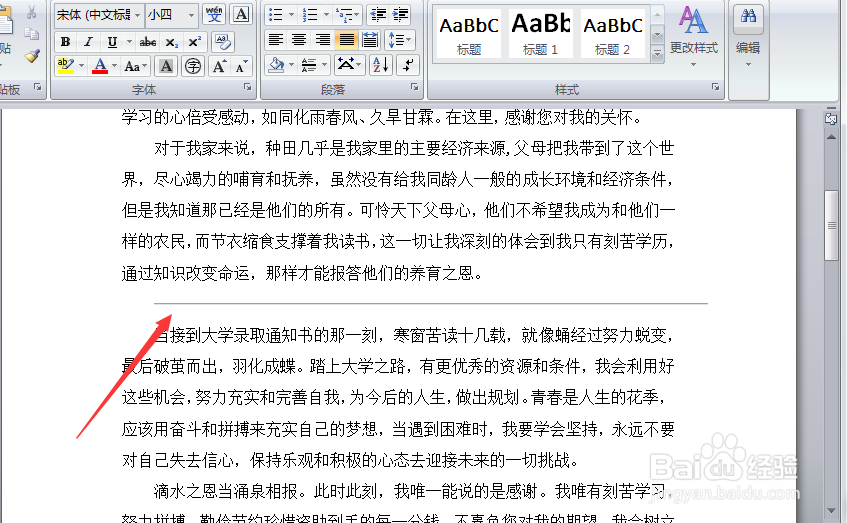
3、之后在正文段落之间就会成功添加一条水平的分割横线,这条横线首行缩进两个字,如图所示。
#word技巧#-如何巧妙绘制漂亮的分割线

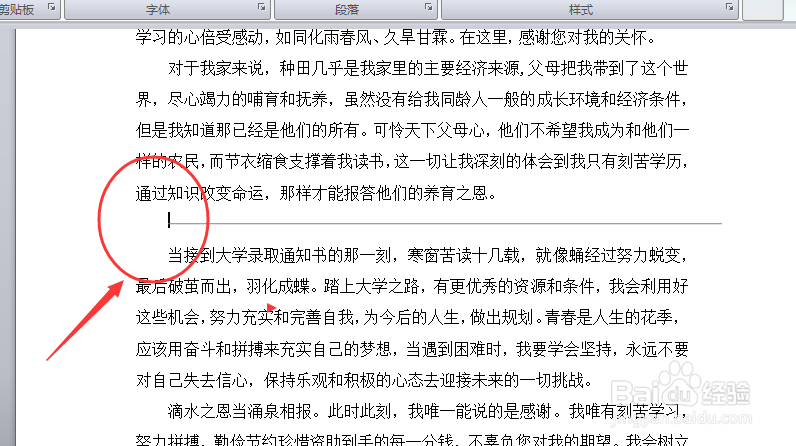
4、此时我们将光标放在水平横线的首部,然后按下键盘的“backspace”建,将首行缩进去掉,如图所示。
#word技巧#-如何巧妙绘制漂亮的分割线

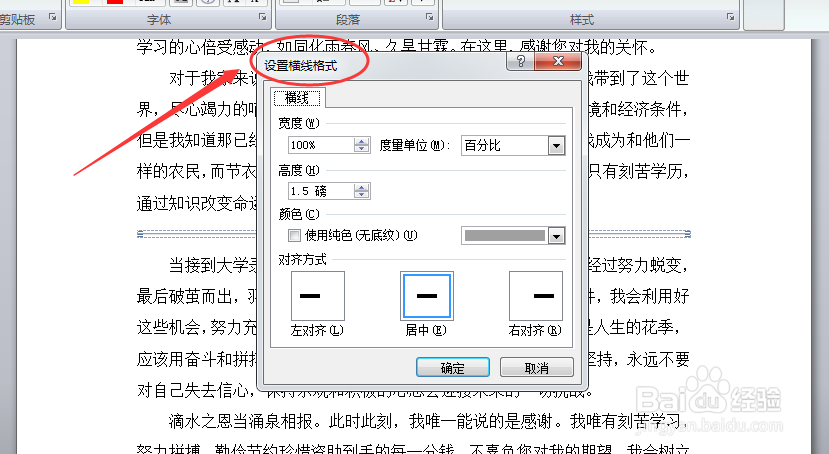
5、双击横线,会弹出“设置横线格式”对话框,如图所示

#word技巧#-如何巧妙绘制漂亮的分割线

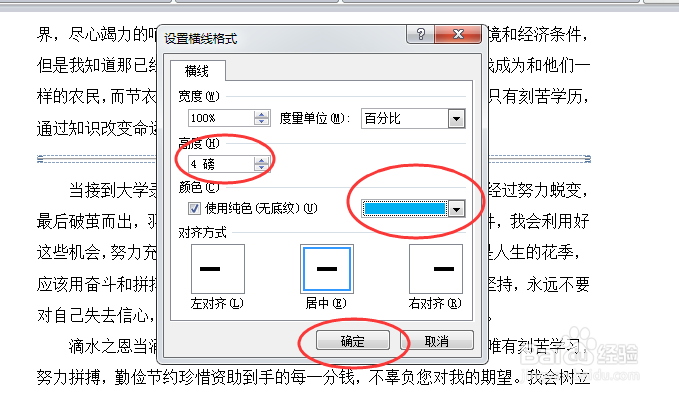
6、在对话框中设置好横线的宽度,颜色等,然后点击确定即可。

#word技巧#-如何巧妙绘制漂亮的分割线

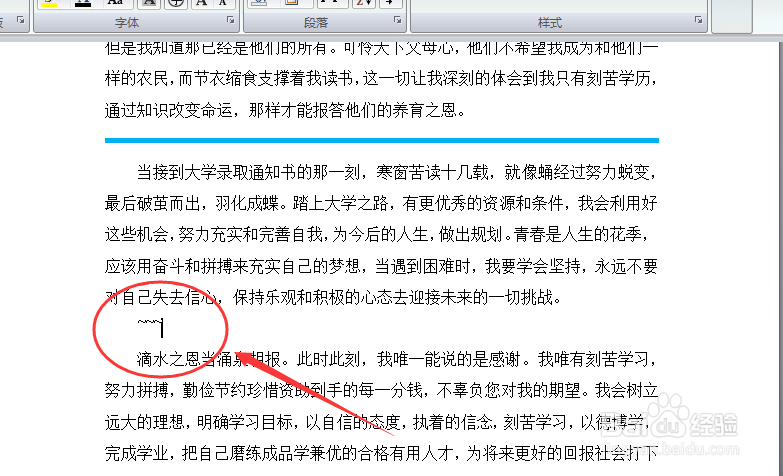
7、还可以通过输入三个“~”然后点击“enter”换行,即可自动生存一条分割线,如图所示,使用其他的特殊符号也可以,比如“#”或者“*”等方法一样
#word技巧#-如何巧妙绘制漂亮的分割线
  • 如何在word文档中添加对照流程图
  • 2003word如何设置页面页脚
  • Word怎么录入横排拼音
  • 在word2016中如何将段落标记显示出来
  • 如何有技巧地分栏排版word文档
  • 热门搜索
    鲢鱼怎么钓 苯磺酸氨氯地平片怎么样 wifi怎么设置 第一次进不去怎么办 网络电视怎么连接网络 九阳榨汁机怎么用 亿田集成灶怎么样 莅临怎么读 怎么在网上卖东西 怎么提高网速