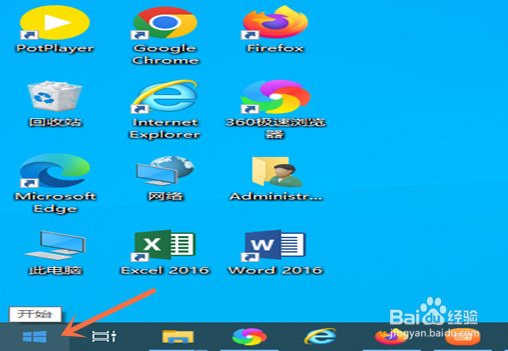
1、在电脑左下角找到“开始”,点击它。
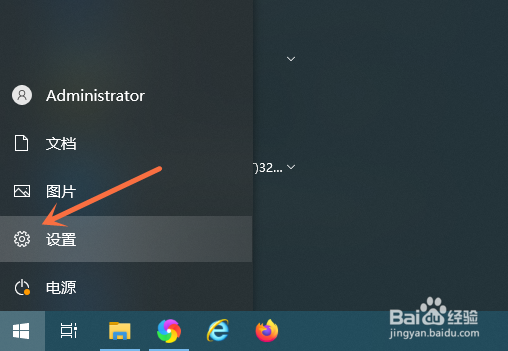
2、点击“开始”后,在左侧找到齿轮状的“设置”,点击“设置”。
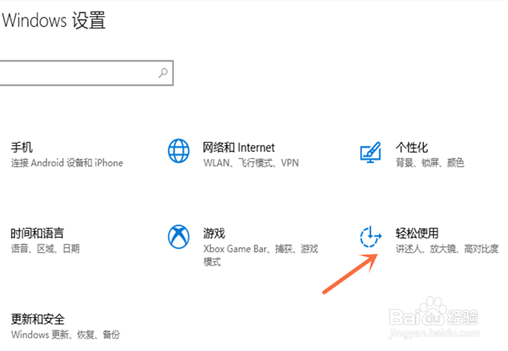
3、在弹出的windows设置界面,找到“轻松使用”,点击它。
4、在打开的界面中,向下拖动滚动条,找到“键盘”。
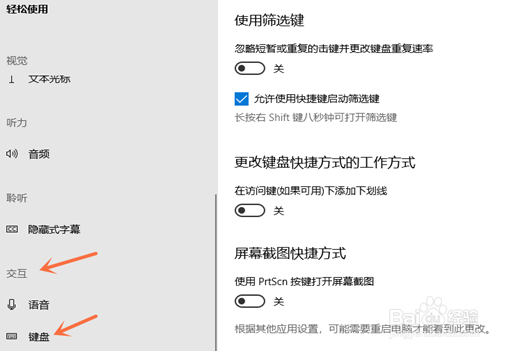
5、点击“键盘”,右侧出现的界面中,向下拖动滚动条,找到“屏幕截图快捷方式”。

6、在“使用PrtScn按键打开屏幕截图”下面,点击灰色的“关”,使其变成蓝色的“开”。这样设置之后,就能使用PrtScn按键截取电脑屏幕了。

时间:2026-04-21 18:59:55
1、在电脑左下角找到“开始”,点击它。
2、点击“开始”后,在左侧找到齿轮状的“设置”,点击“设置”。
3、在弹出的windows设置界面,找到“轻松使用”,点击它。
4、在打开的界面中,向下拖动滚动条,找到“键盘”。
5、点击“键盘”,右侧出现的界面中,向下拖动滚动条,找到“屏幕截图快捷方式”。
6、在“使用PrtScn按键打开屏幕截图”下面,点击灰色的“关”,使其变成蓝色的“开”。这样设置之后,就能使用PrtScn按键截取电脑屏幕了。
