coreldraw 使两个大小不同的图紧密靠拢间距为0

 时间:2026-02-14 12:29:00

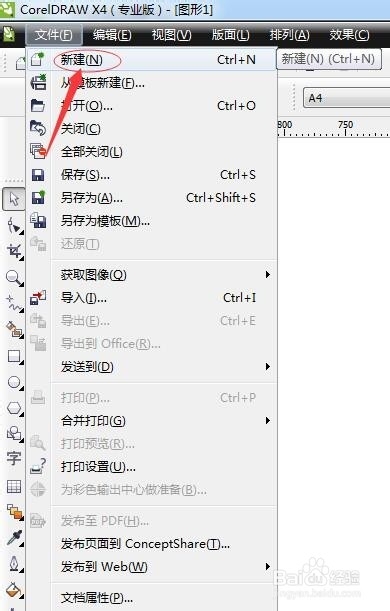
1、新建一个空白的页面,快捷键:Ctrl+N
coreldraw 使两个大小不同的图紧密靠拢间距为0

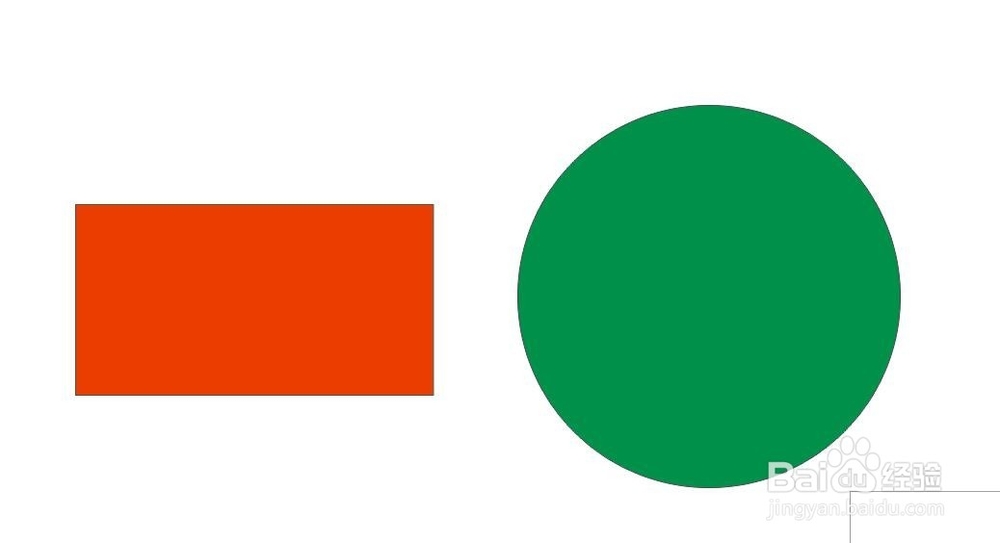
2、创建两个大小不一样的图案,方形快捷键F6,圆形快捷键F7

coreldraw 使两个大小不同的图紧密靠拢间距为0

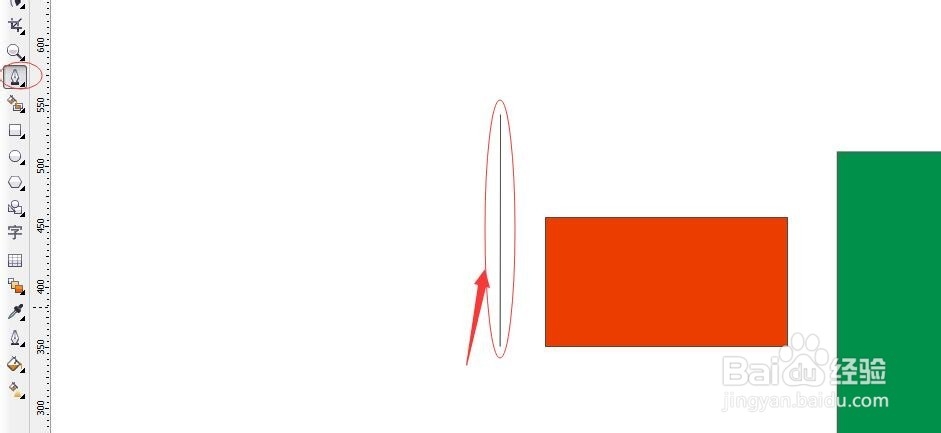
3、在红色方框旁边画一条垂直直线

coreldraw 使两个大小不同的图紧密靠拢间距为0

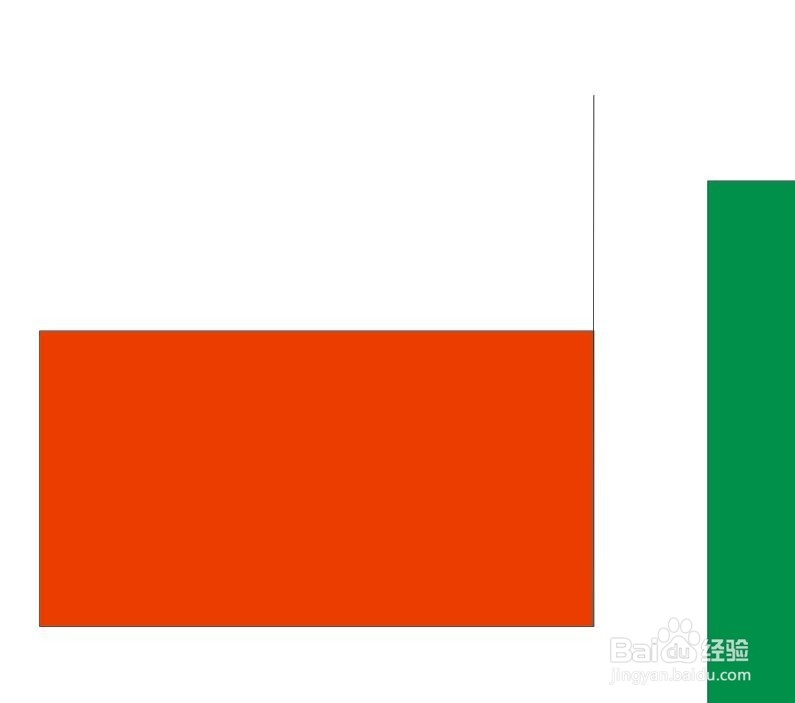
4、使这根直线与红色方块的右对齐,快捷键R

coreldraw 使两个大小不同的图紧密靠拢间距为0

5、然后使绿色方块与直线左对齐,快捷键L

coreldraw 使两个大小不同的图紧密靠拢间距为0

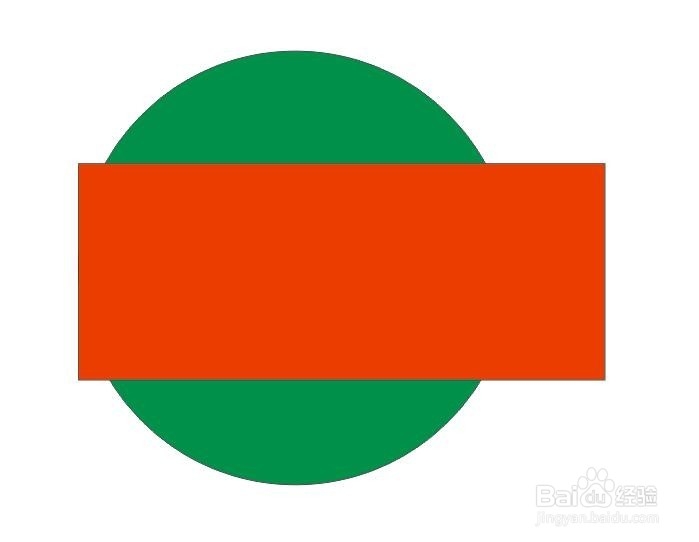
6、最后删除直线,这样他们的间距为0

coreldraw 使两个大小不同的图紧密靠拢间距为0

1、同方法一中一样,新建两个大小不一样的图案

coreldraw 使两个大小不同的图紧密靠拢间距为0

2、使两个图形右对齐(R)或左对齐(L)

coreldraw 使两个大小不同的图紧密靠拢间距为0

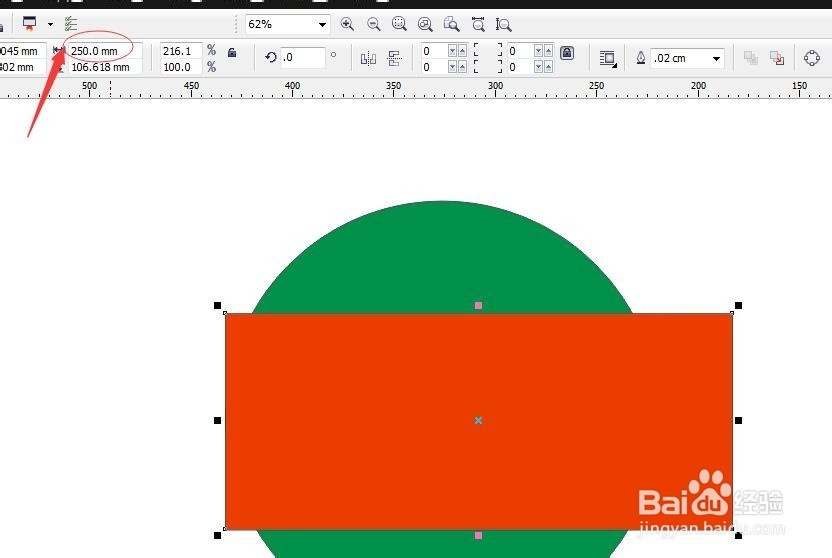
3、看红色方框的尺寸,记下红色方块的长

coreldraw 使两个大小不同的图紧密靠拢间距为0

4、在什么团案都不选的情况下,在左右上下移动中,输入红色方块的长

coreldraw 使两个大小不同的图紧密靠拢间距为0

5、然后选择红色方块,按键盘键向左就可以得到

coreldraw 使两个大小不同的图紧密靠拢间距为0

  • CDR中如何使用网格工具
  • CDR软件如何编辑曲线
  • cdr软件如何做外发光效果
  • CorelDRAW怎么改变橡皮擦笔刷形态
  • cdr如何左对齐
  • 热门搜索
    48号你可以出狱了免费阅读 怎么治疗青春痘 10月工资可以提前至9月发 失眠怎么食疗 怀孕几周可以做b超 昆明旅游团 武汉铁路职业技术学院怎么样 无锡旅游网 win7怎么定时关机 怎么表白不会被拒绝