1、打开ppt,选择插入中创建相册
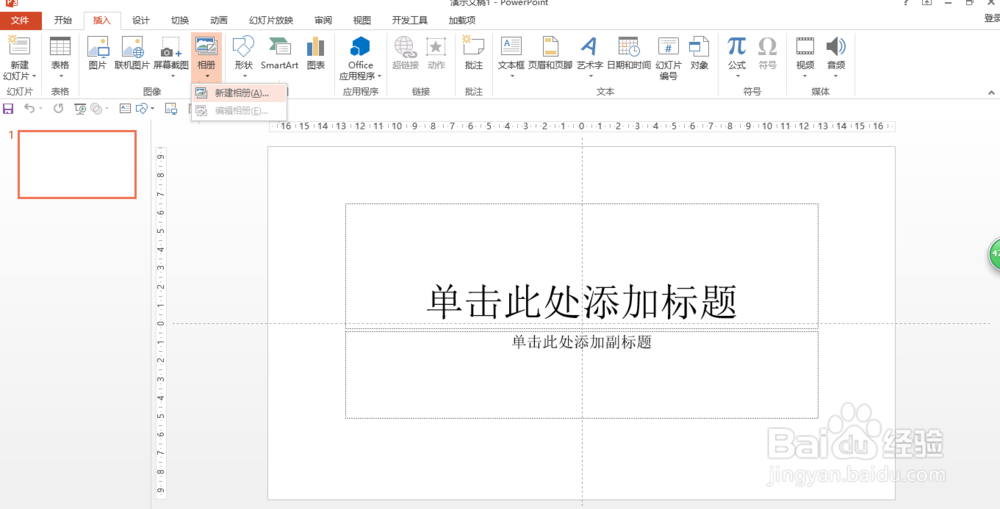
2、新建一份相册,选择所要插入的图片(尽量将图片按照数字编号以便插入)
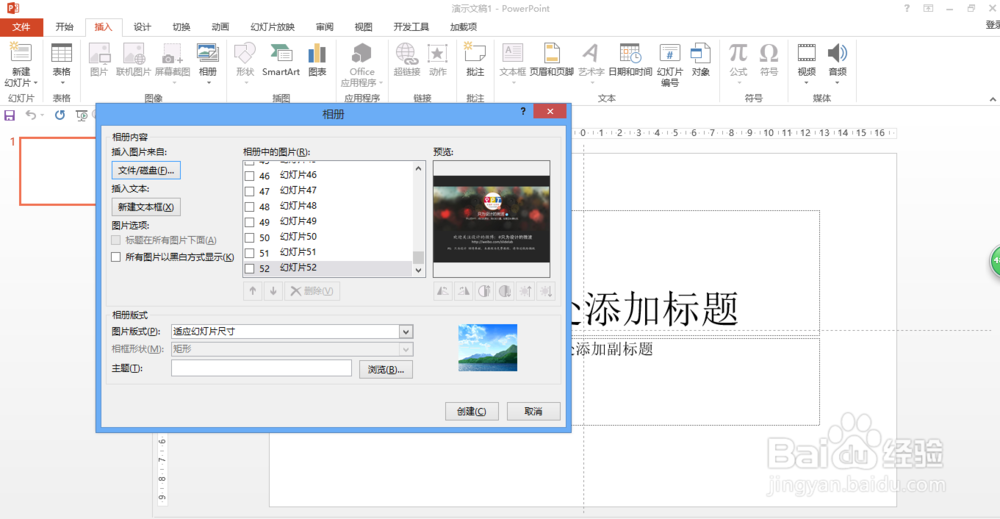
3、从预览窗口可以看到每一张图片,调整好图片的顺序。然后选择创建。

4、可以选择每张幻灯片插入图片的张数
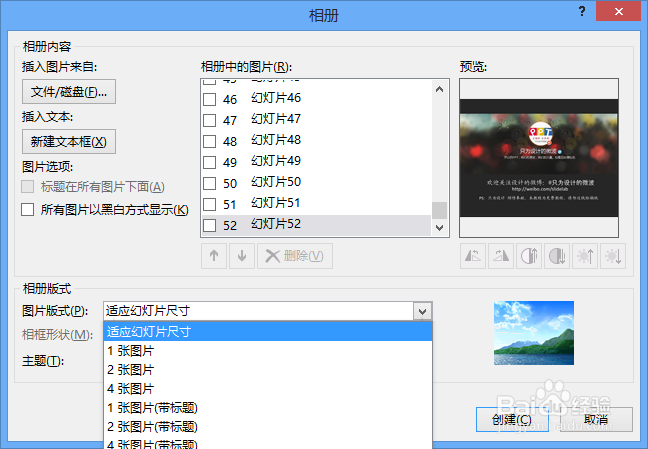
5、完成ppt中相册的创建

6、导出pdf,“文件”-“导出”-“创建pdf”
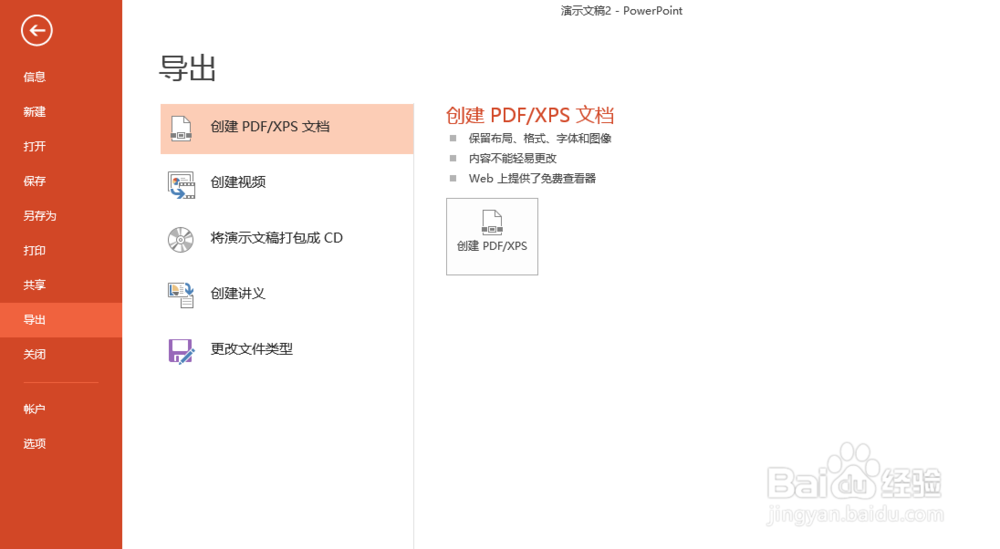
7、选择保存路径,保存完成。

时间:2026-05-09 06:37:22
1、打开ppt,选择插入中创建相册
2、新建一份相册,选择所要插入的图片(尽量将图片按照数字编号以便插入)
3、从预览窗口可以看到每一张图片,调整好图片的顺序。然后选择创建。
4、可以选择每张幻灯片插入图片的张数
5、完成ppt中相册的创建
6、导出pdf,“文件”-“导出”-“创建pdf”
7、选择保存路径,保存完成。
