Excel办公软件使用(一):数据平均及最大(小)值

 时间:2026-04-25 07:28:55

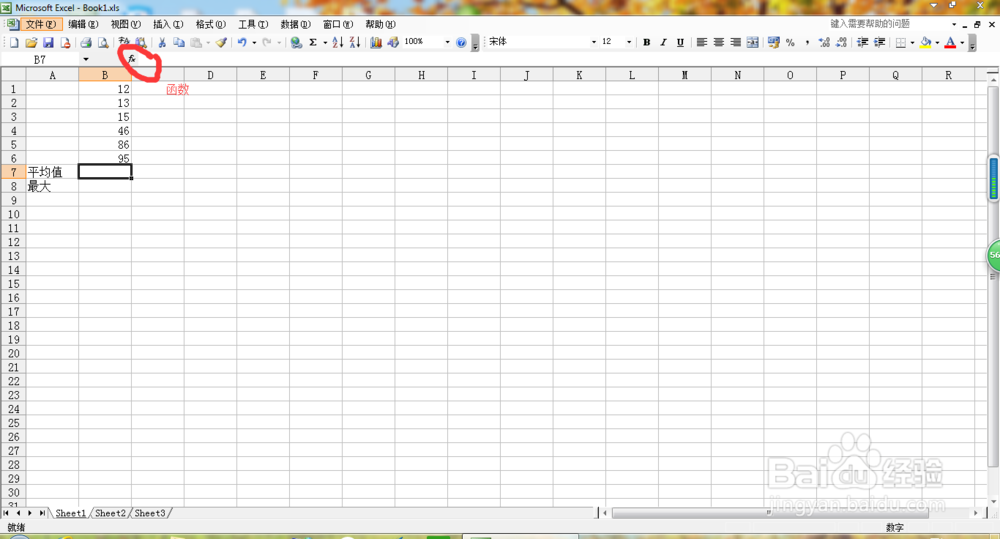
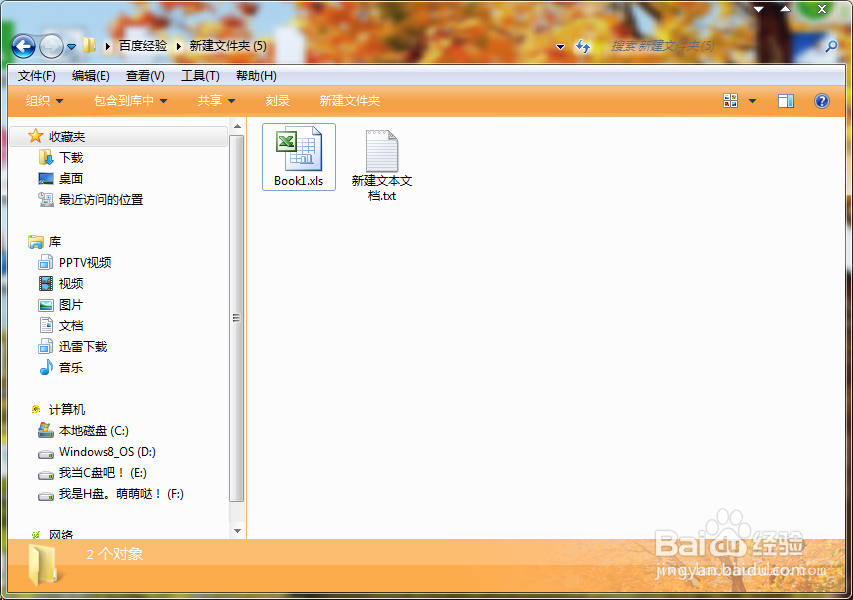
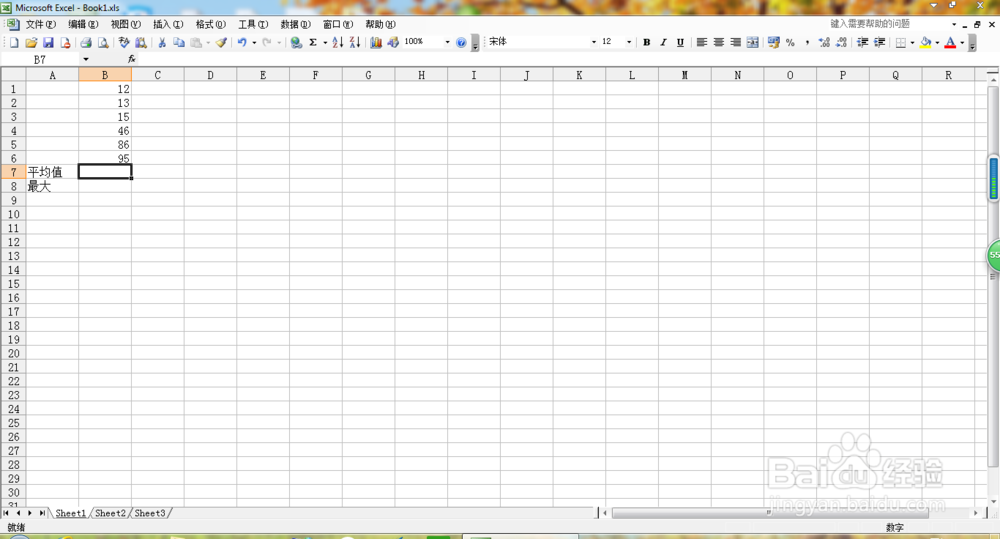
1、用Excel打开即将要处理的报表文件,如图。
Excel办公软件使用(一):数据平均及最大(小)值

Excel办公软件使用(一):数据平均及最大(小)值

2、打开后看到,如图界面,单击图示位置,打开函数功能。

Excel办公软件使用(一):数据平均及最大(小)值

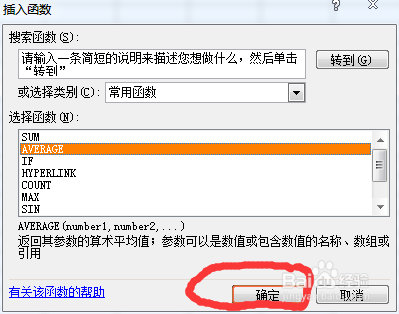
3、在函数功能中选择ave函数功能,然后点击确认,如图。

Excel办公软件使用(一):数据平均及最大(小)值

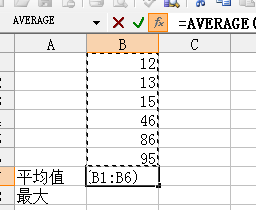
4、将鼠标移动到要处理的数据处,按住鼠标左键选择要处理的数据,选中后数据周围会出现虚线,如图。
Excel办公软件使用(一):数据平均及最大(小)值

5、单击确认,确认后就会在对应表格内输出选择数据的平均值。

Excel办公软件使用(一):数据平均及最大(小)值

Excel办公软件使用(一):数据平均及最大(小)值

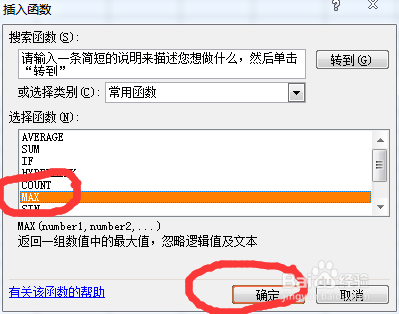
1、先打开要处理的报表文件,再选择函数功能(参见前一部分的一、二两步骤。在函数功能中选择max(min)函数,如图。
Excel办公软件使用(一):数据平均及最大(小)值

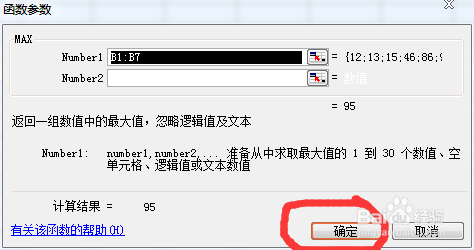
2、选中函数后单击确认,出现如图界面。

Excel办公软件使用(一):数据平均及最大(小)值

3、按住鼠标右键选择要处理的数据,选中后单击确认。

Excel办公软件使用(一):数据平均及最大(小)值

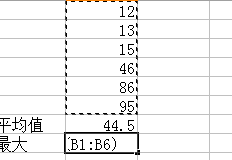
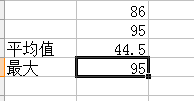
4、确认后在相应位置就会出现处理数据的最大(最小)值,如图。

Excel办公软件使用(一):数据平均及最大(小)值

  • excel2003数据有效性使用技巧
  • 雨课堂在哪发布课件
  • Left函数的用法和实例
  • 国家统计局等三局发布的九个新职业是什么?
  • Excel工作表命名
  • 热门搜索
    怎么表白不会被拒绝 旅游景点排行榜 榆林学院怎么样 宝路华手表怎么样 嗓子发炎肿痛怎么办 长安福特怎么样 奇迹圣导师怎么加点 梧州旅游 大连东软怎么样 甘肃旅游