WPS智能工具箱批量设置日期为XXXX.XX.XX格式

 时间:2026-02-12 08:08:29

今天小编要和大家分享的是,国内WPS软件,推出的最新的智能工具箱版块,WPS智能工具箱批量设置日期为XXXX.XX.XX格式。

工具/原料

hp probook

win 10

wps 2019

方法/步骤

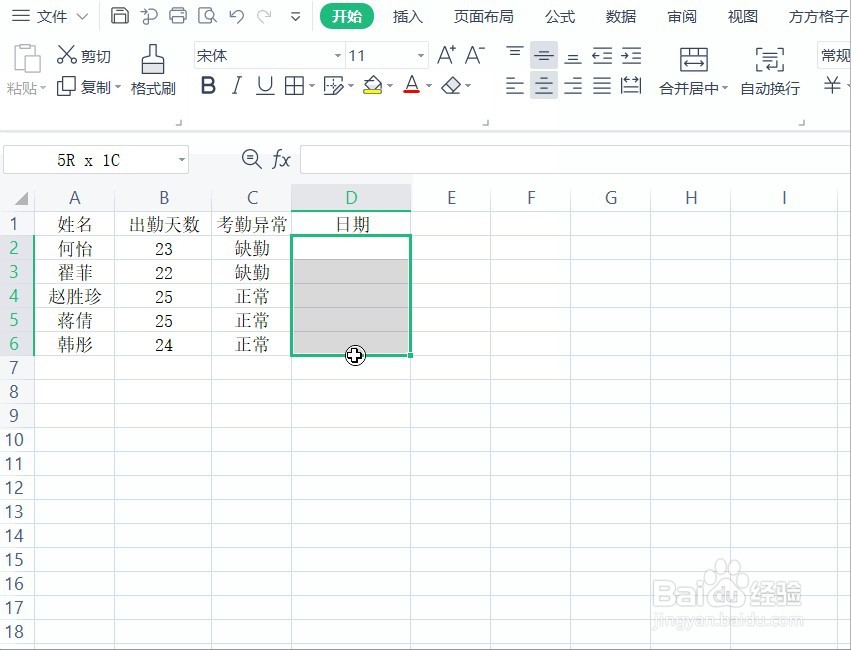
1、首先选中需要录入当前日期的单元格,如下图所示。
WPS智能工具箱批量设置日期为XXXX.XX.XX格式

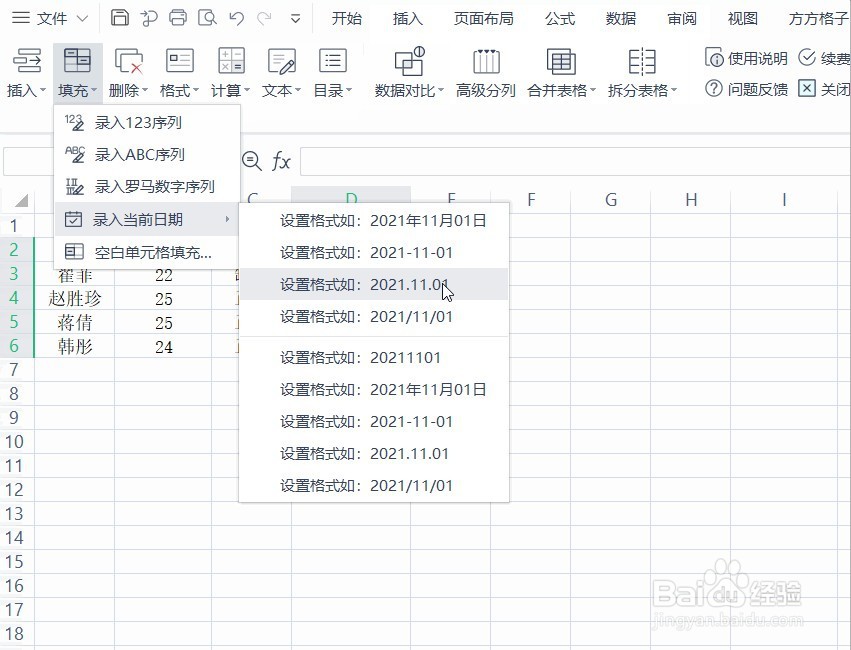
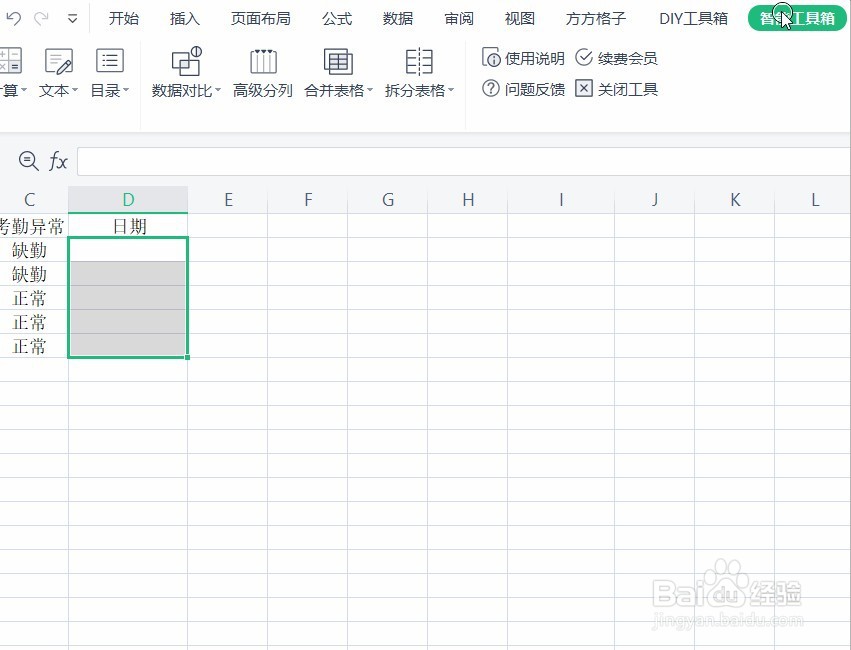
2、然后选择WPS智能工具箱,接着选择填充->录入当前日期>选择指定格式XXXX.XX.XX。
WPS智能工具箱批量设置日期为XXXX.XX.XX格式

WPS智能工具箱批量设置日期为XXXX.XX.XX格式

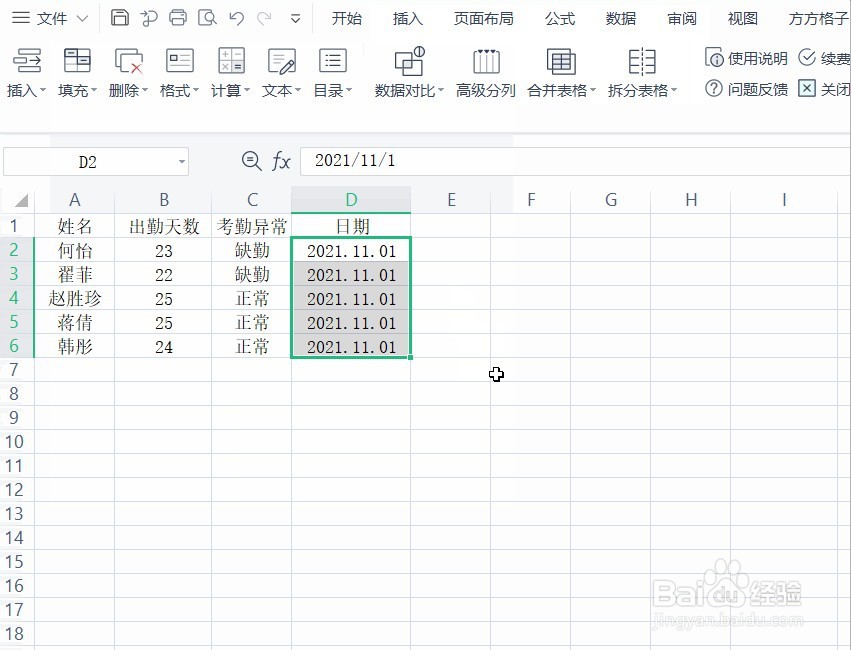
3、即可批量输入指定的日期格式,如下图所示。

WPS智能工具箱批量设置日期为XXXX.XX.XX格式

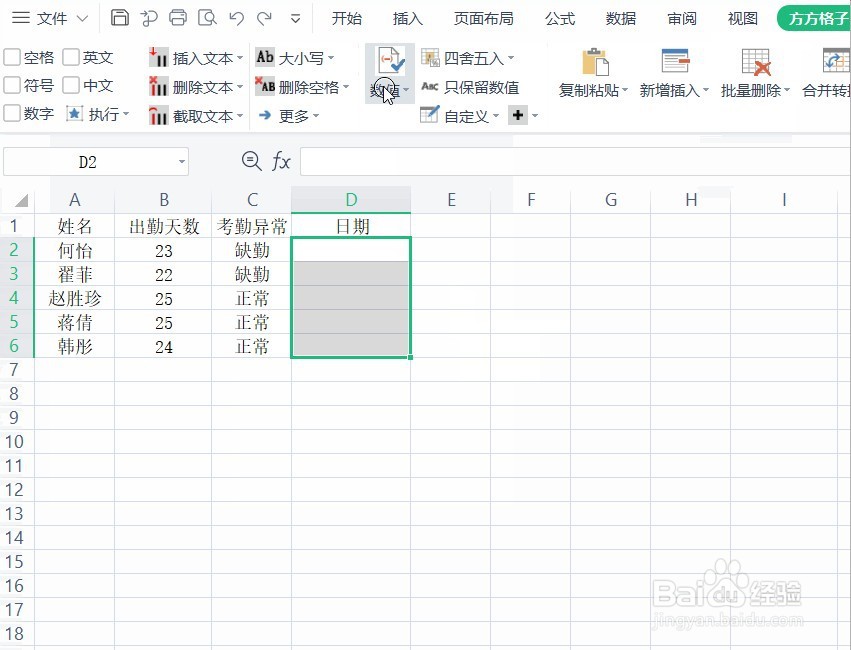
4、这个功能为WPS从方方格子Excel的插件功能里借鉴而来。而方方格子的操作是免费的,具体操作是这样的,首先选中待输入区域,然后单击方方格子按钮。
WPS智能工具箱批量设置日期为XXXX.XX.XX格式

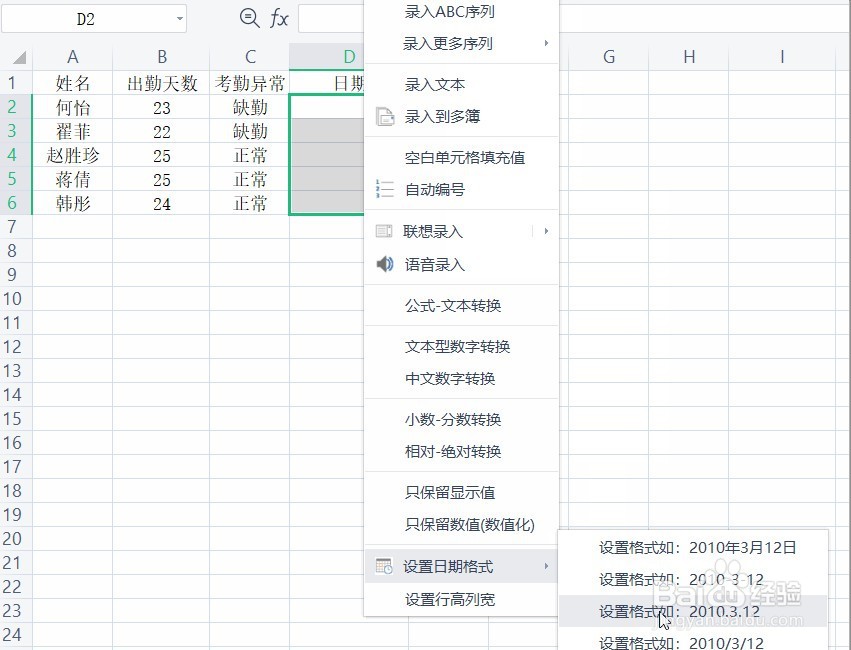
5、选择数值>设置日期格式>选择指定格式,同样选择需要设置的格式就可以了。
WPS智能工具箱批量设置日期为XXXX.XX.XX格式

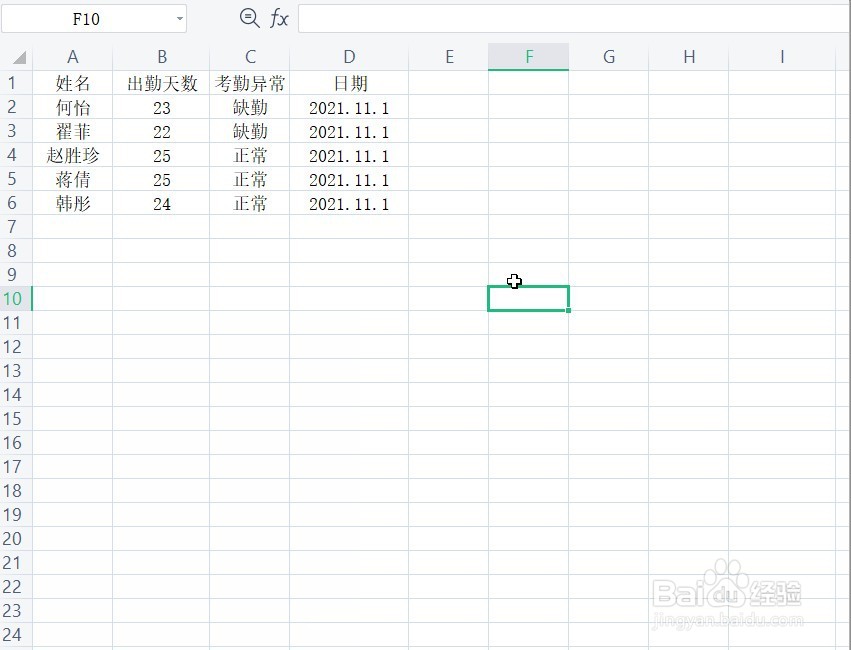
6、点击后即可看到输出结果,如下图所示。

WPS智能工具箱批量设置日期为XXXX.XX.XX格式

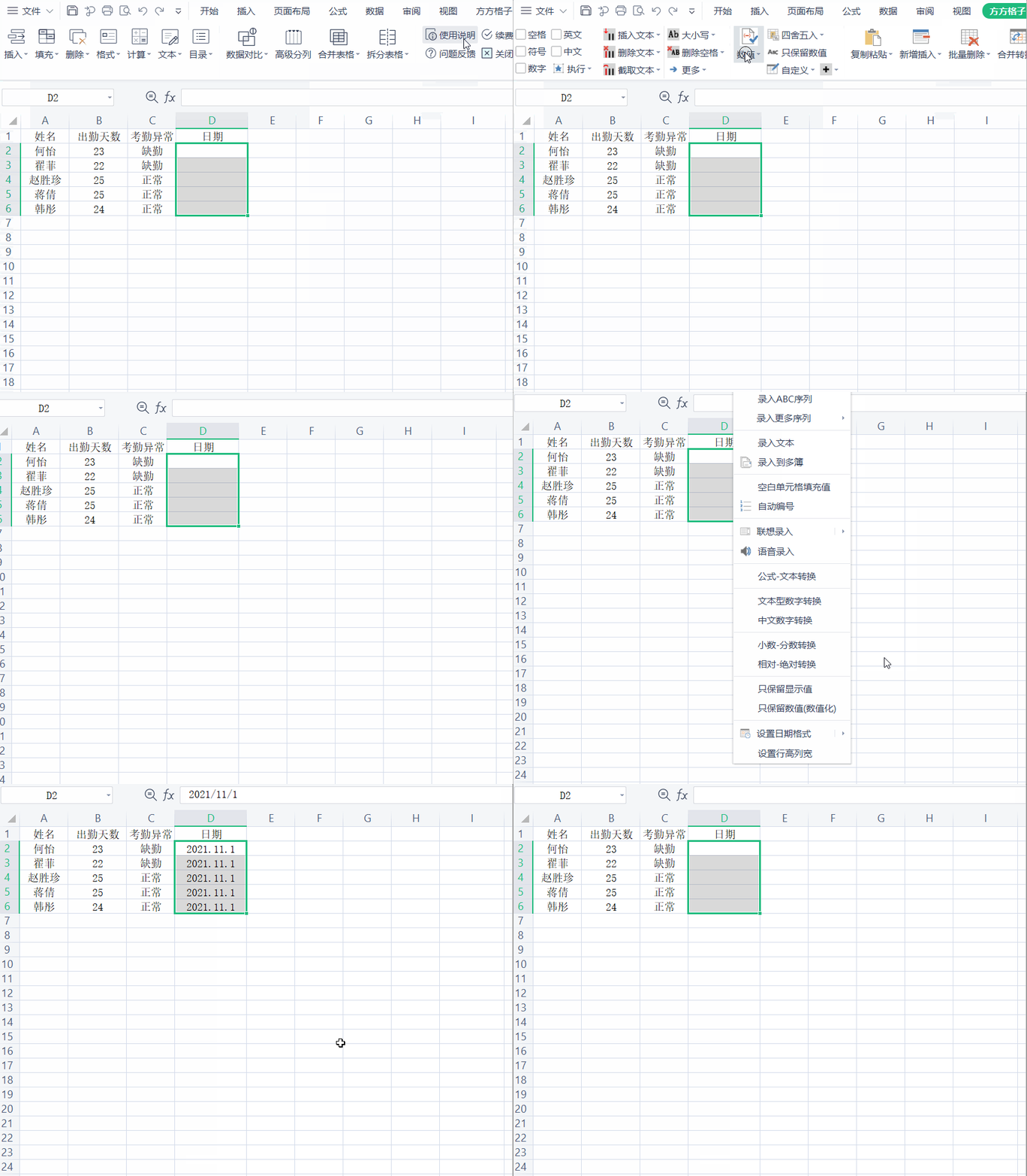
7、最后我们来看一下动态演示图吧。

WPS智能工具箱批量设置日期为XXXX.XX.XX格式

  • WPS表格出生日期如何改格式?
  • EXCEL如何将表格的数据转换成年月日形式显示
  • wps表格日期怎么设置成2019-06-01
  • Excel日期如何变成年月日格式
  • Excel怎样把数字日期变为年月日格式
  • 热门搜索
    翡翠原石怎么切 波多野结衣番号大全 芋头汤的做法大全 宝宝睡前故事大全 dj舞曲大全 谐音歇后语大全 乾陵简介 香港正版马会精选资料大全 手机壁纸图片大全唯美 诗词大全