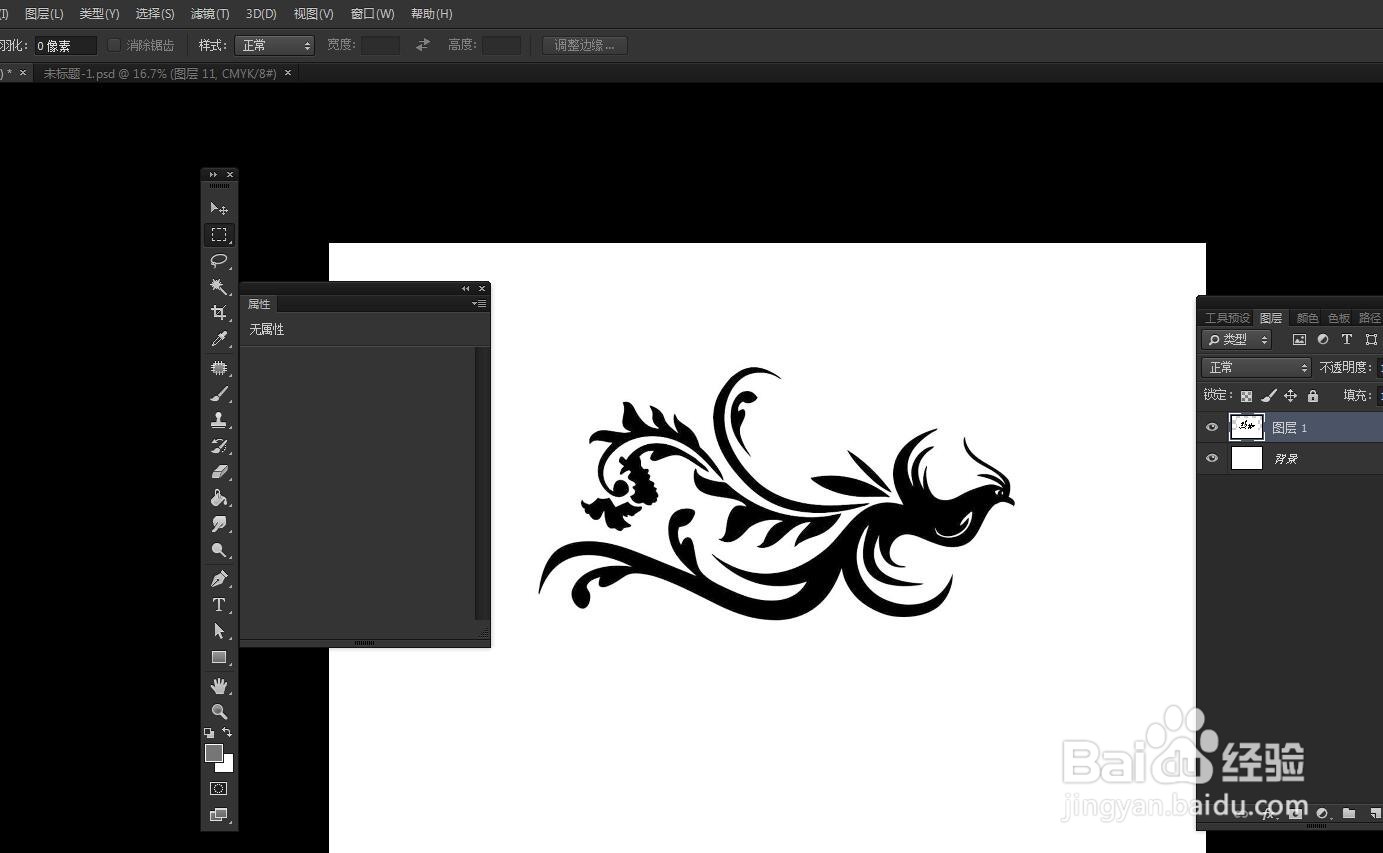
1、打开百度图片搜索一张素材,复制,在PS软件中打开。
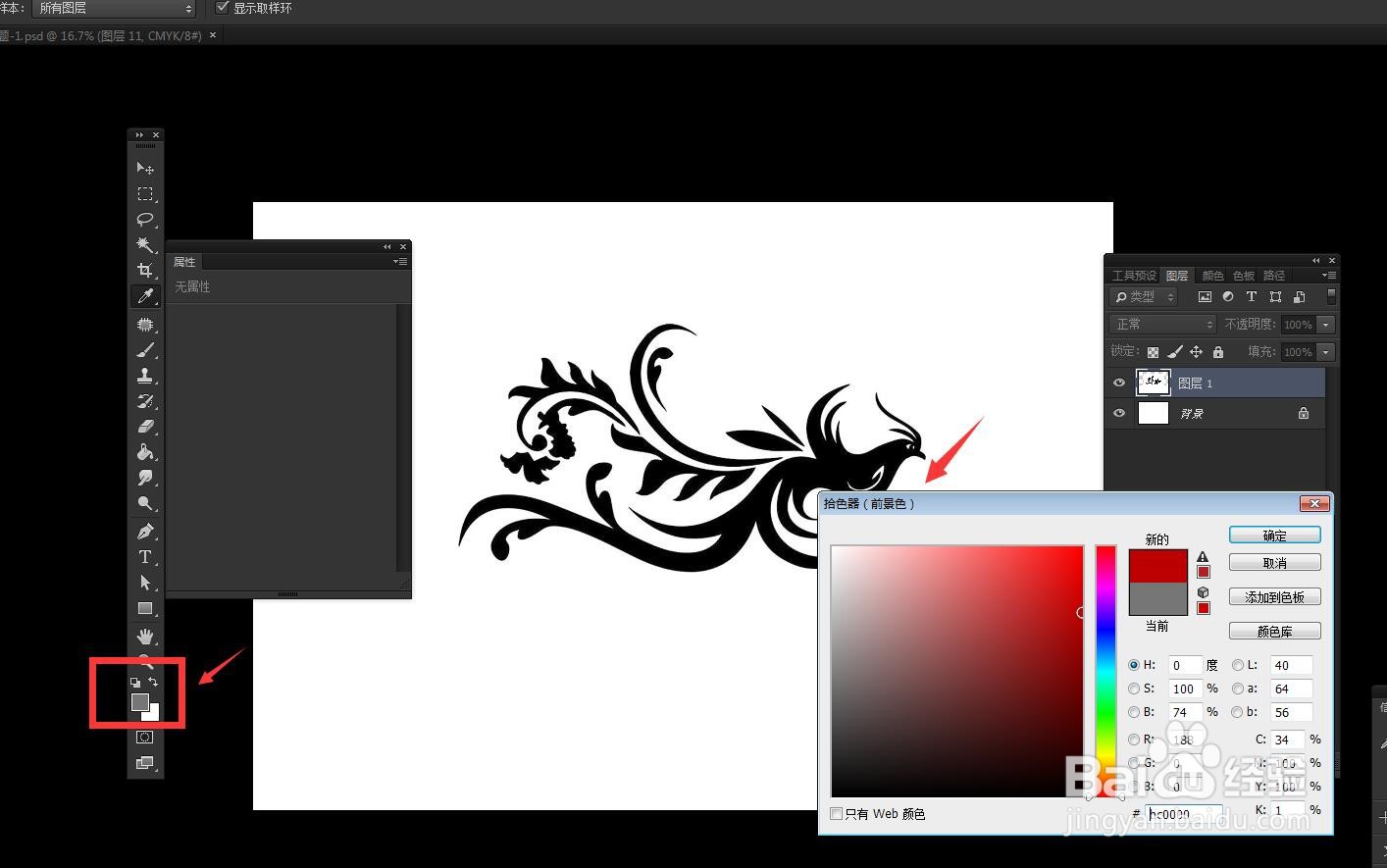
2、点击工具栏的前景色色块,然后设置前景色为深红色。
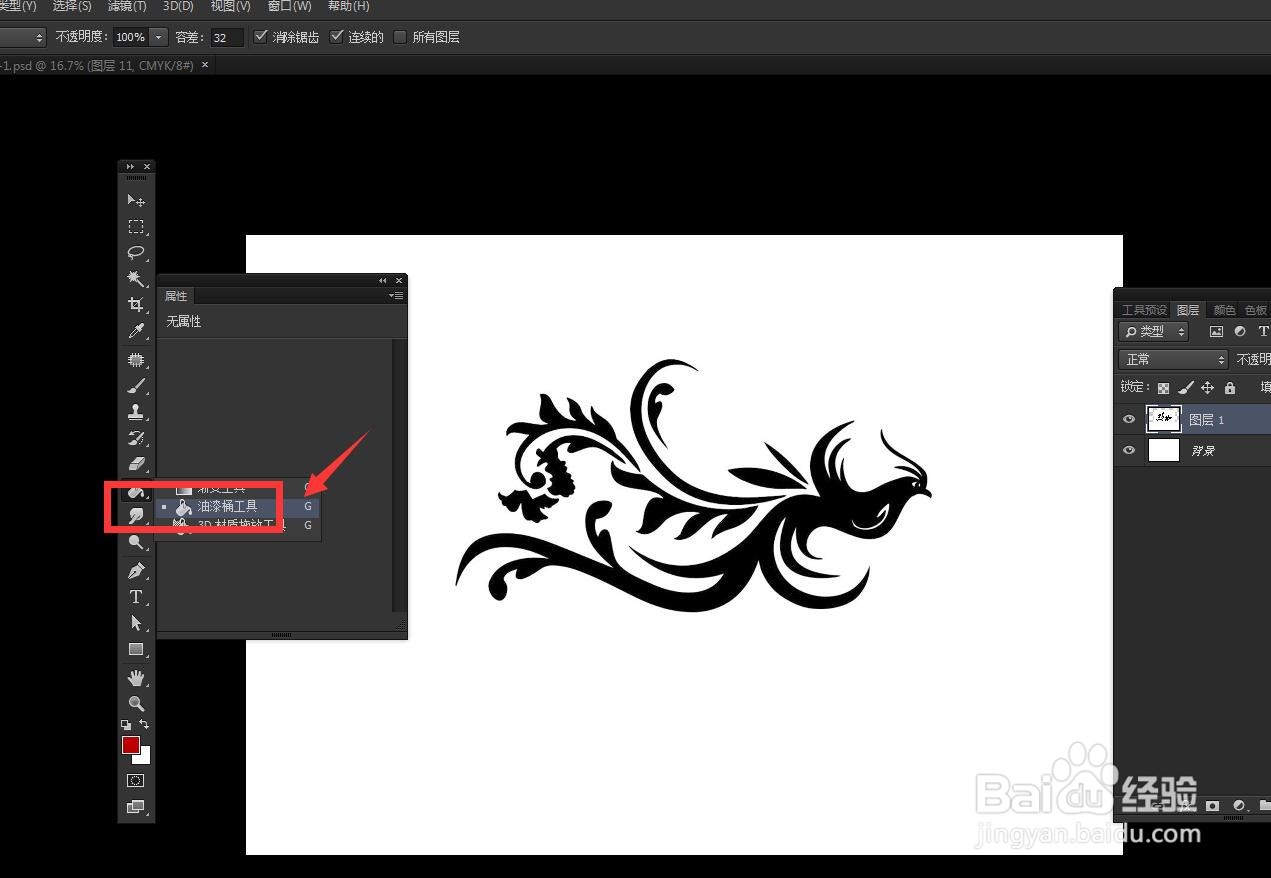
3、在工具栏中选择油漆桶工具,进行填充。
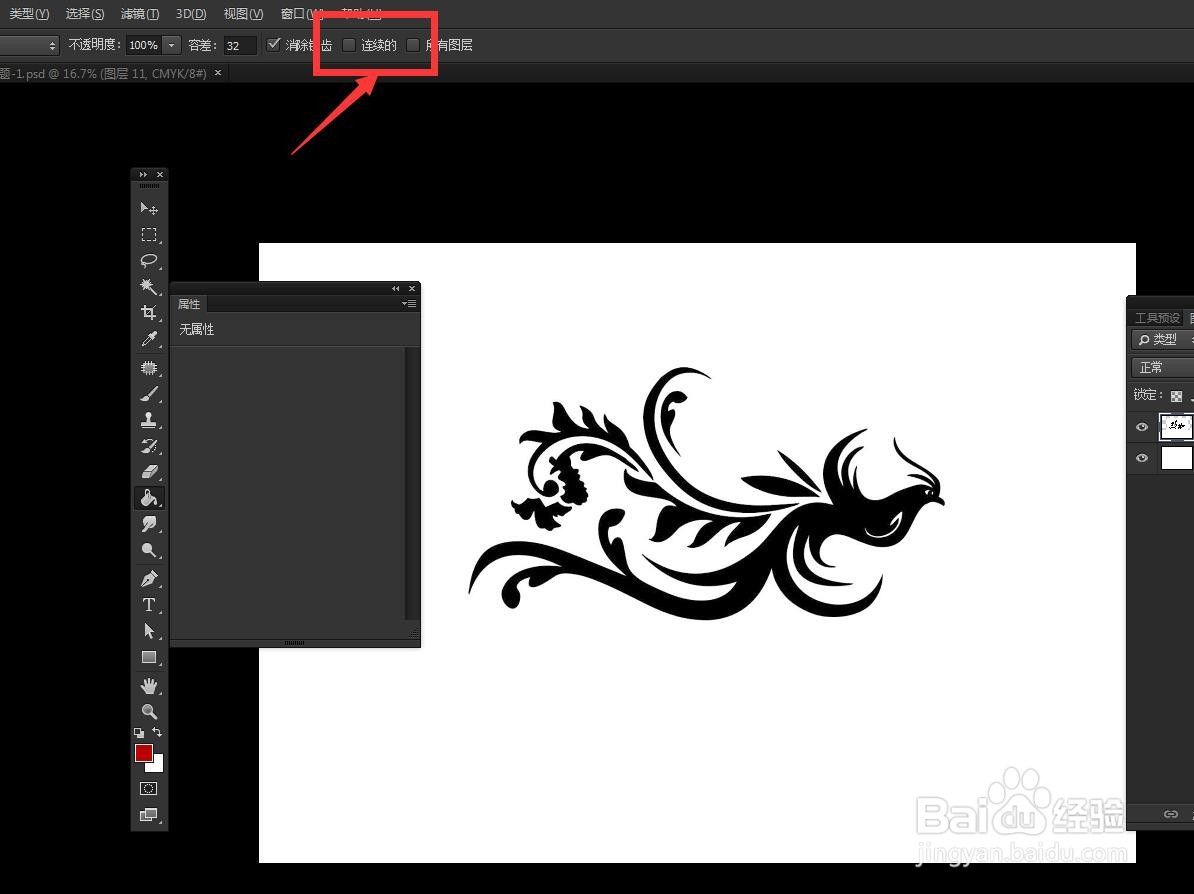
4、在属性栏有一个连续的选项,默认不勾选。
5、直接点击图片中黑色的部分,就可以变为深红色了。
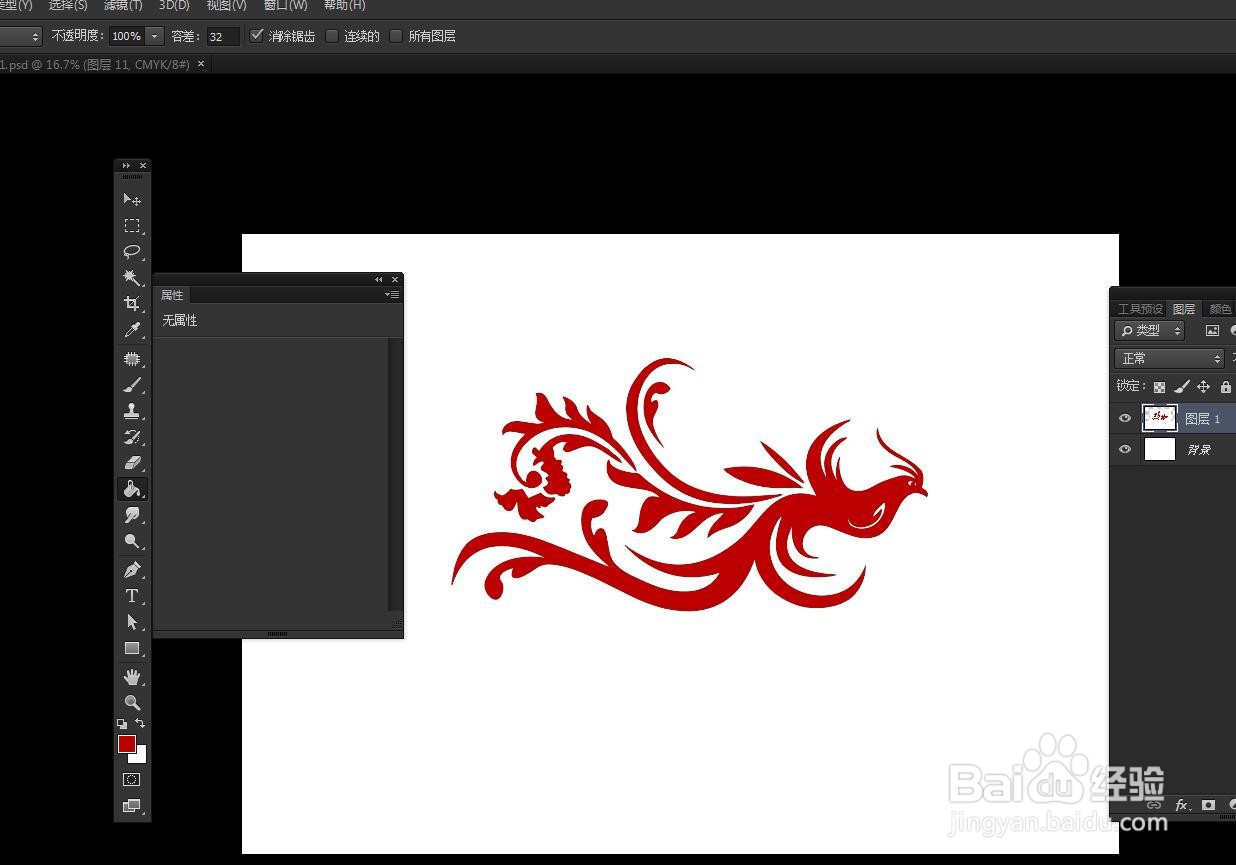
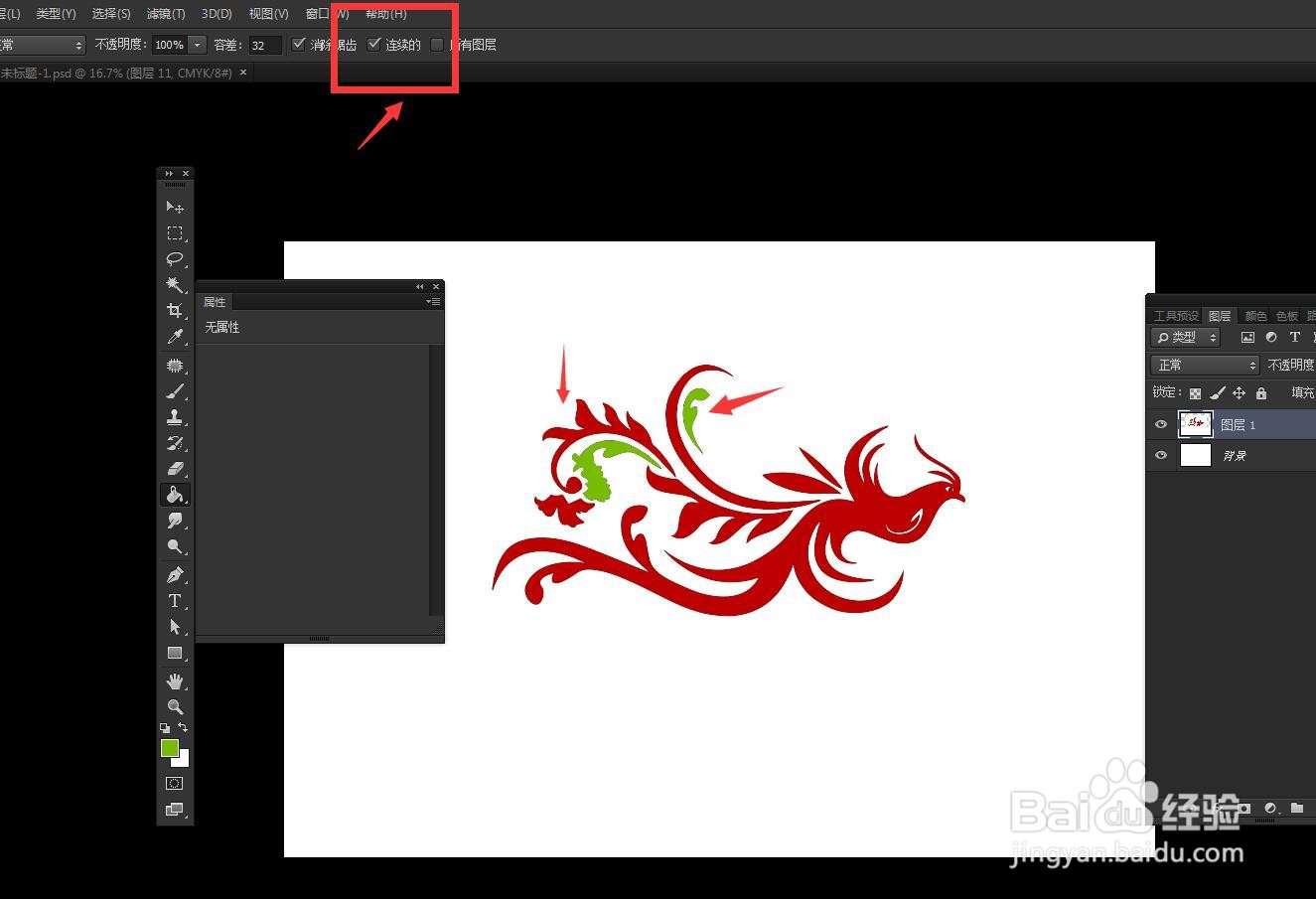
6、将连续这个选项勾选之后,可以填充一部分,不相连的图。
时间:2026-05-03 02:21:48
1、打开百度图片搜索一张素材,复制,在PS软件中打开。
2、点击工具栏的前景色色块,然后设置前景色为深红色。
3、在工具栏中选择油漆桶工具,进行填充。
4、在属性栏有一个连续的选项,默认不勾选。
5、直接点击图片中黑色的部分,就可以变为深红色了。
6、将连续这个选项勾选之后,可以填充一部分,不相连的图。
