Win7怎么清除运行记录

 时间:2026-02-12 09:38:17

1、右键Win7系统的任务栏,选择弹出菜单的属性,如下图所示。

Win7怎么清除运行记录

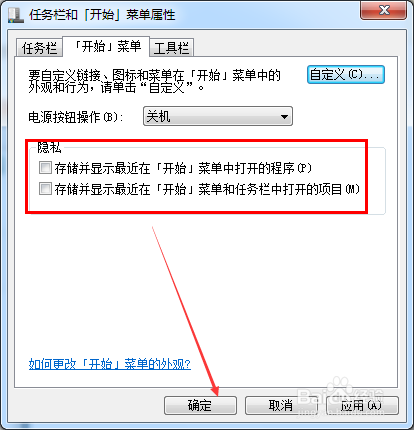
2、在打开的“任务栏和开始菜单属性“对话框里将”存储并显示最近在开始菜单中打开的程序“和”存储并显示最近在开始菜单和任务栏中打开的项目“前面的钩子去掉,如下图所示。

Win7怎么清除运行记录

3、把勾勾去掉以后,点击确定。如下图所示。

Win7怎么清除运行记录

4、设置好以后,再打开运行对话框看看,运行中的记录都不在了。如下图所示。

Win7怎么清除运行记录

1、点击Win7开始菜单,然后选择控制面板,如下图所示。

Win7怎么清除运行记录

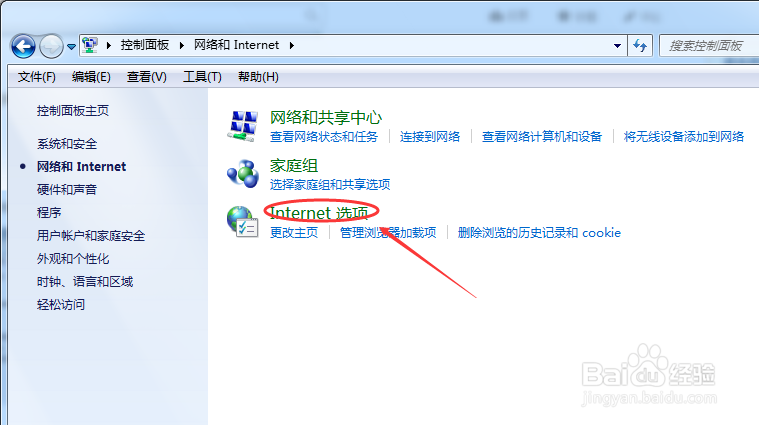
2、在控制面板窗口点击”网络和Internet“,如下图所示。

Win7怎么清除运行记录

3、然后接着点击Internet选项,如下图所示。

Win7怎么清除运行记录

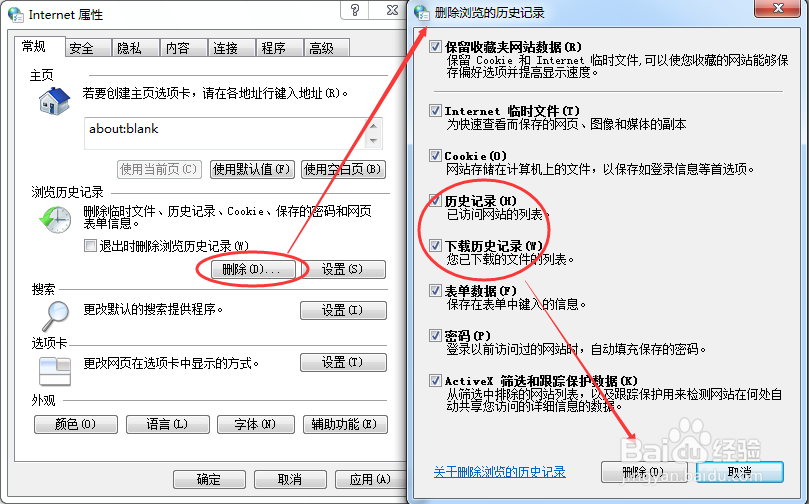
4、在Internet属性对话框里,点击”常规“选项卡下的”删除“,进入删除浏览历史记录对话框后,将下面的都勾选上,然后点击删除,如下图所示。
Win7怎么清除运行记录

5、系统正在删除记录,如下图所示。

Win7怎么清除运行记录

6、删除以后,再打开运行对话框看看,运行中的记录都不在了。如下图所示。

Win7怎么清除运行记录

  • GPT分区表的活动分区,win10例。
  • M227fdw QQ打印显示打印机离线
  • office2007每次打开都要安装配置——两步解决?
  • bootice恢复分区表的教程
  • 怎么设置Windows2008系统服务器远程桌面连接
  • 热门搜索
    睡眠不好怎么调理 春纪护肤品怎么样 银耳汤怎么做才粘稠 百雀羚面膜怎么样 工作简历怎么写 苹果序列号怎么看 爱奇艺弹幕怎么没了 word怎么删除页面 青海大学怎么样 怎么盘头发