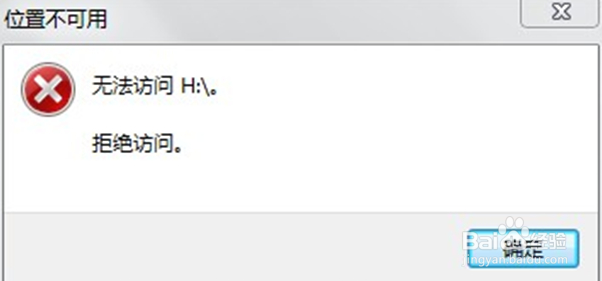
1、打开U盘被拒绝访问。
2、打开开始菜单,点击windows系统,运行。

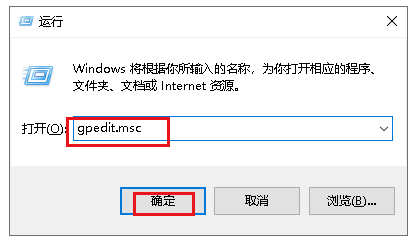
3、弹出对话框,输入gpedit.msc,点击确定。
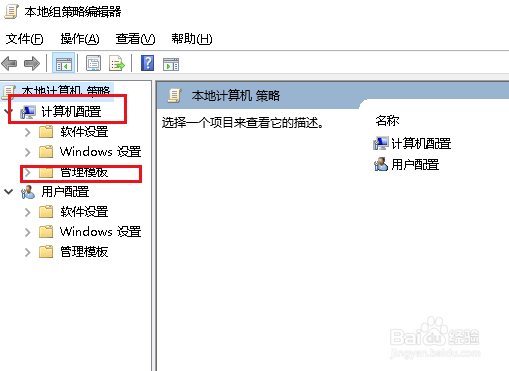
4、弹出对话框,展开计算机配置,管理模板。
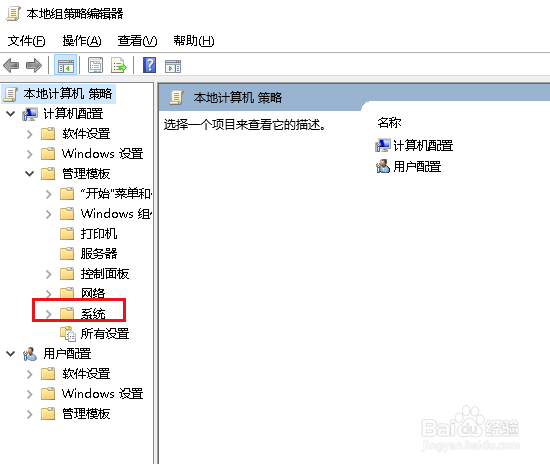
5、展开系统。
6、选中可移支存储访问。

7、在右侧找到所有可移动存储类:拒绝所有权限,双击打开。

8、弹出对话框,选择未配置,点击确定,设置完成。

时间:2026-04-24 03:13:12
1、打开U盘被拒绝访问。
2、打开开始菜单,点击windows系统,运行。
3、弹出对话框,输入gpedit.msc,点击确定。
4、弹出对话框,展开计算机配置,管理模板。
5、展开系统。
6、选中可移支存储访问。
7、在右侧找到所有可移动存储类:拒绝所有权限,双击打开。
8、弹出对话框,选择未配置,点击确定,设置完成。
