WPS2019 Word怎么制作人事管理移交清单

 时间:2026-02-17 02:38:55

1、打开Word文档,点击导航栏上的“插入-表格”,选择“插入表格”

WPS2019 Word怎么制作人事管理移交清单

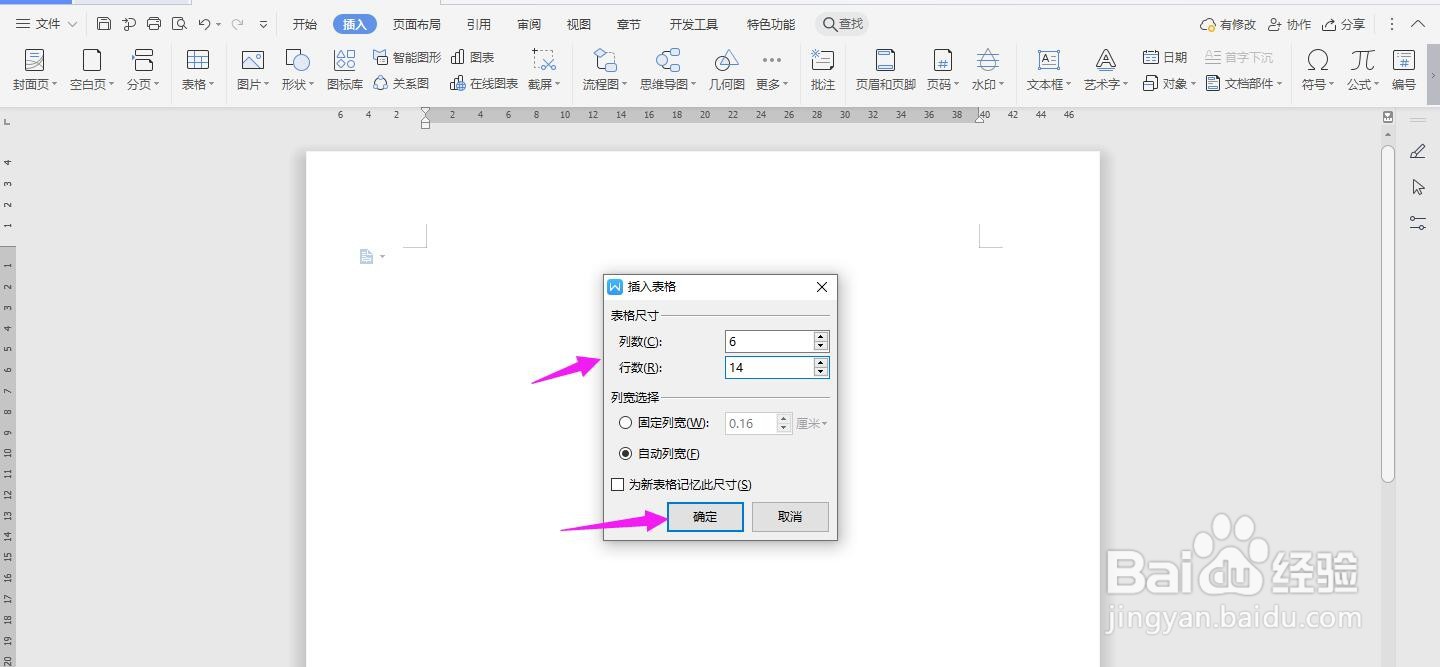
2、插入“6列;14行”表格,点击“确定”

WPS2019 Word怎么制作人事管理移交清单

3、选中表格,点击“表格工具-对齐方式”中的“水平居中”

WPS2019 Word怎么制作人事管理移交清单

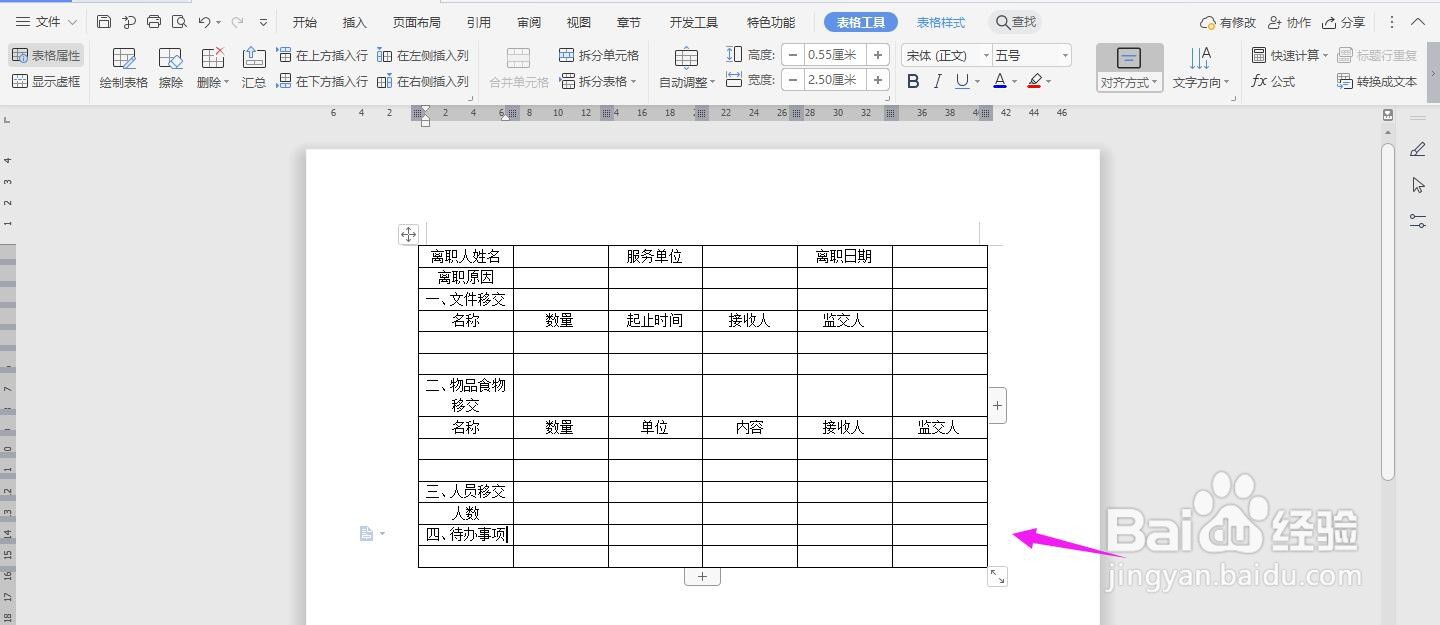
4、按照下图所示一一输入对应内容

WPS2019 Word怎么制作人事管理移交清单

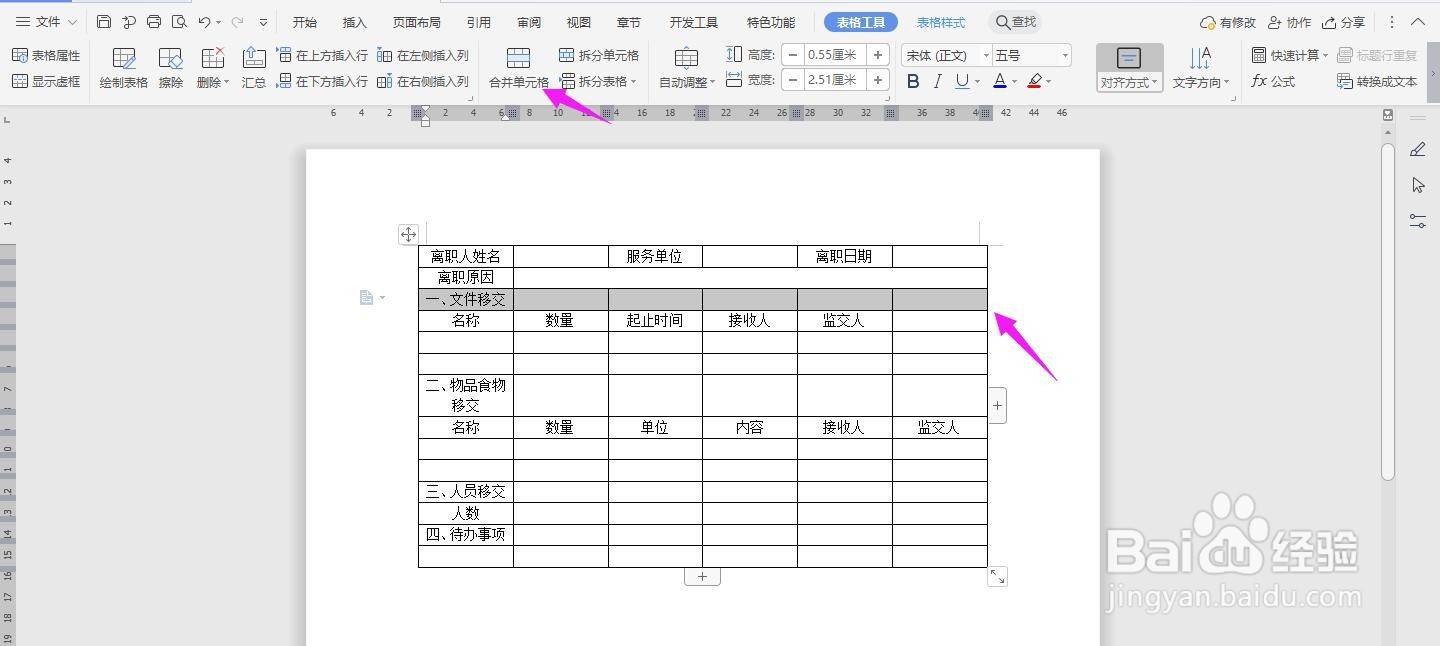
5、选中下面的单元格,点击“合并单元格”

WPS2019 Word怎么制作人事管理移交清单

6、选中下面的单元格,点击“合并单元格”

WPS2019 Word怎么制作人事管理移交清单

7、选中下面的单元格,点击“合并单元格”

WPS2019 Word怎么制作人事管理移交清单

8、再选中下面的单元格,点击“合并单元格”

WPS2019 Word怎么制作人事管理移交清单

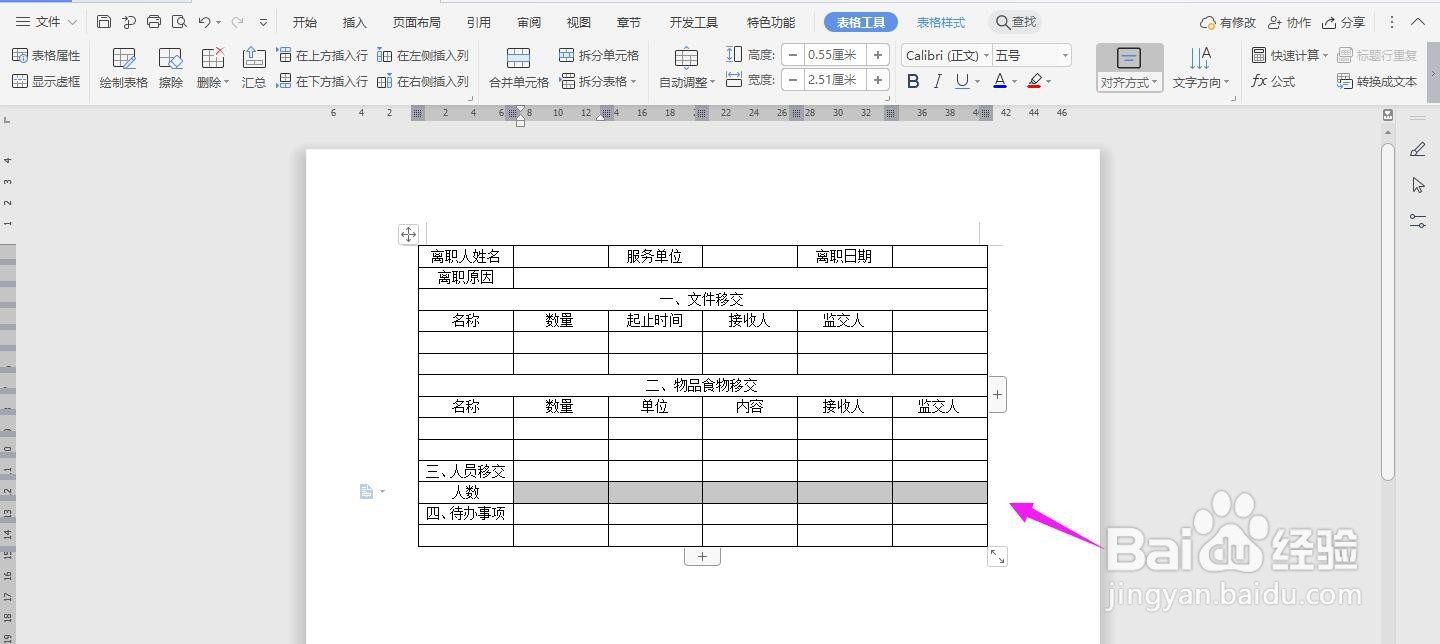
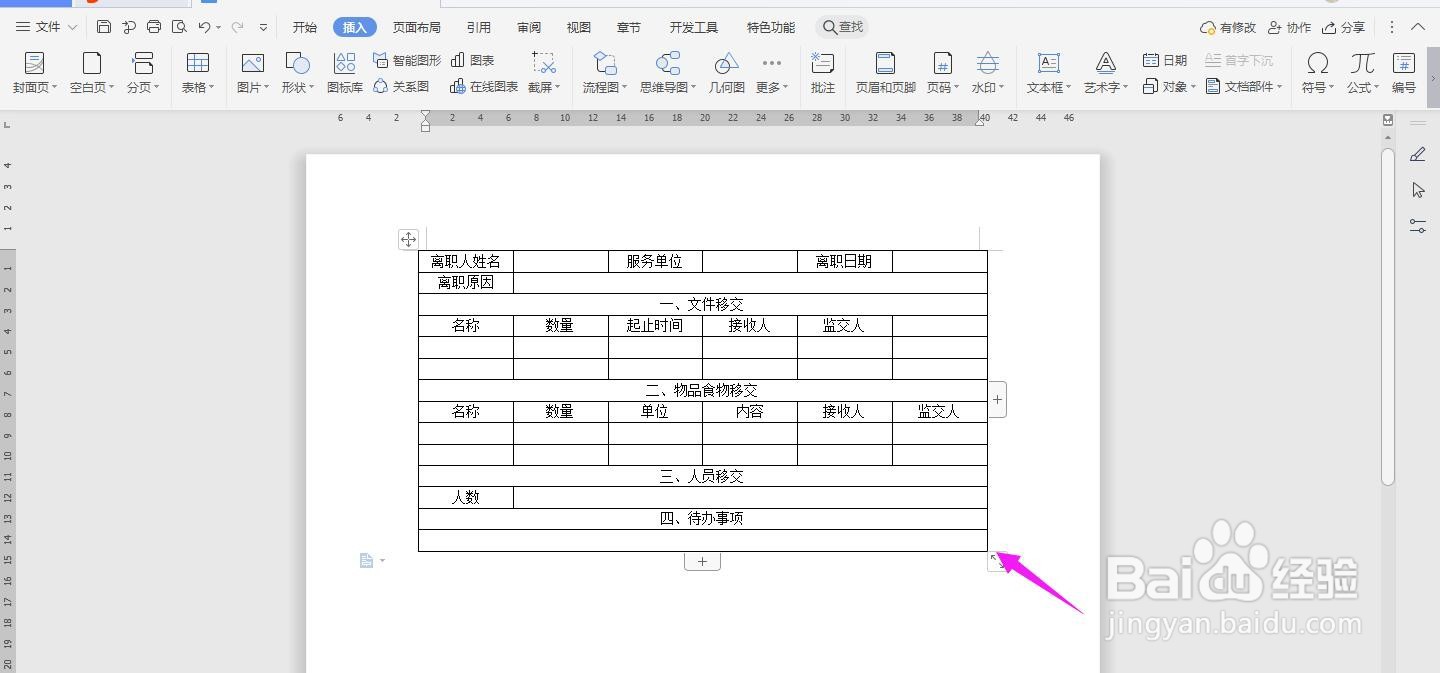
9、最后再将下面的两行单元格,一一合并

WPS2019 Word怎么制作人事管理移交清单

10、如下图所示

WPS2019 Word怎么制作人事管理移交清单

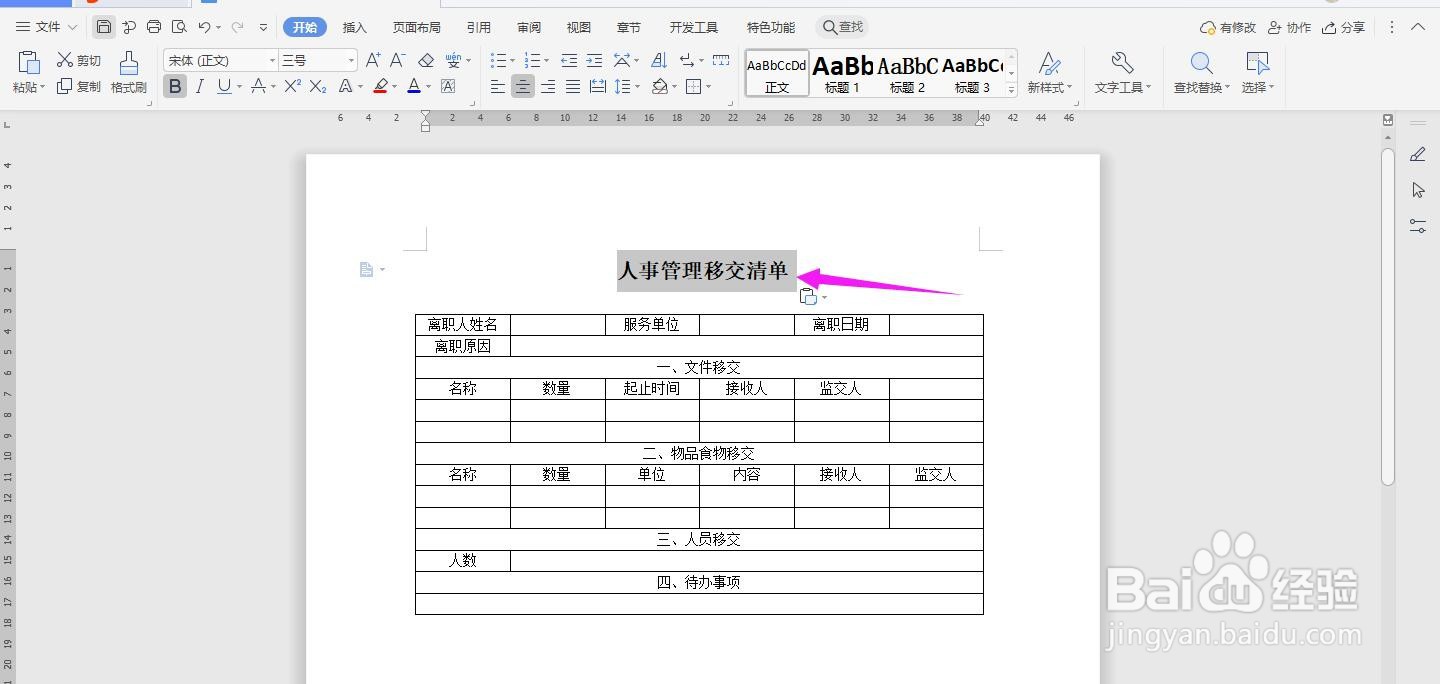
11、在表格上面输入“人事管理移交清单”加粗、放大、居中,这样表格就制作完成了
WPS2019 Word怎么制作人事管理移交清单

  • 轻松解决数字资料会显示成“####”的情况
  • 电脑桌面图标怎么更改
  • 水处理反渗透设备原理?
  • win10系统如何找到画图工具?
  • Word、Excel、PDF怎样相互转换?
  • 热门搜索
    宝宝发烧怎么物理降温 小米充电宝怎么样 抽筋了怎么办 调音器怎么用 西兰花怎么洗 放风筝用英语怎么说 瓜子二手车怎么样 电脑软键盘怎么打开 新日电动车怎么样 nars怎么读