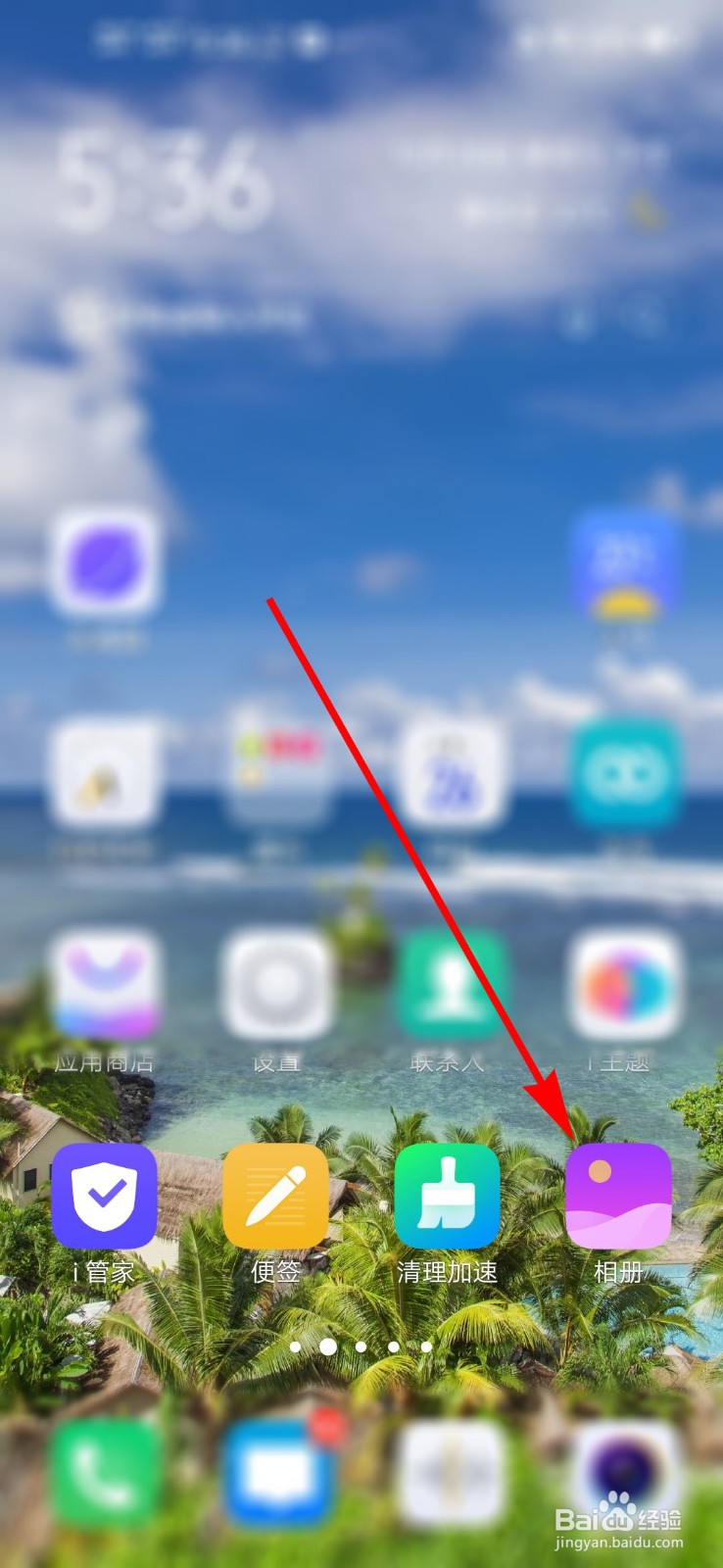
1、打开相册,选取人物照片。
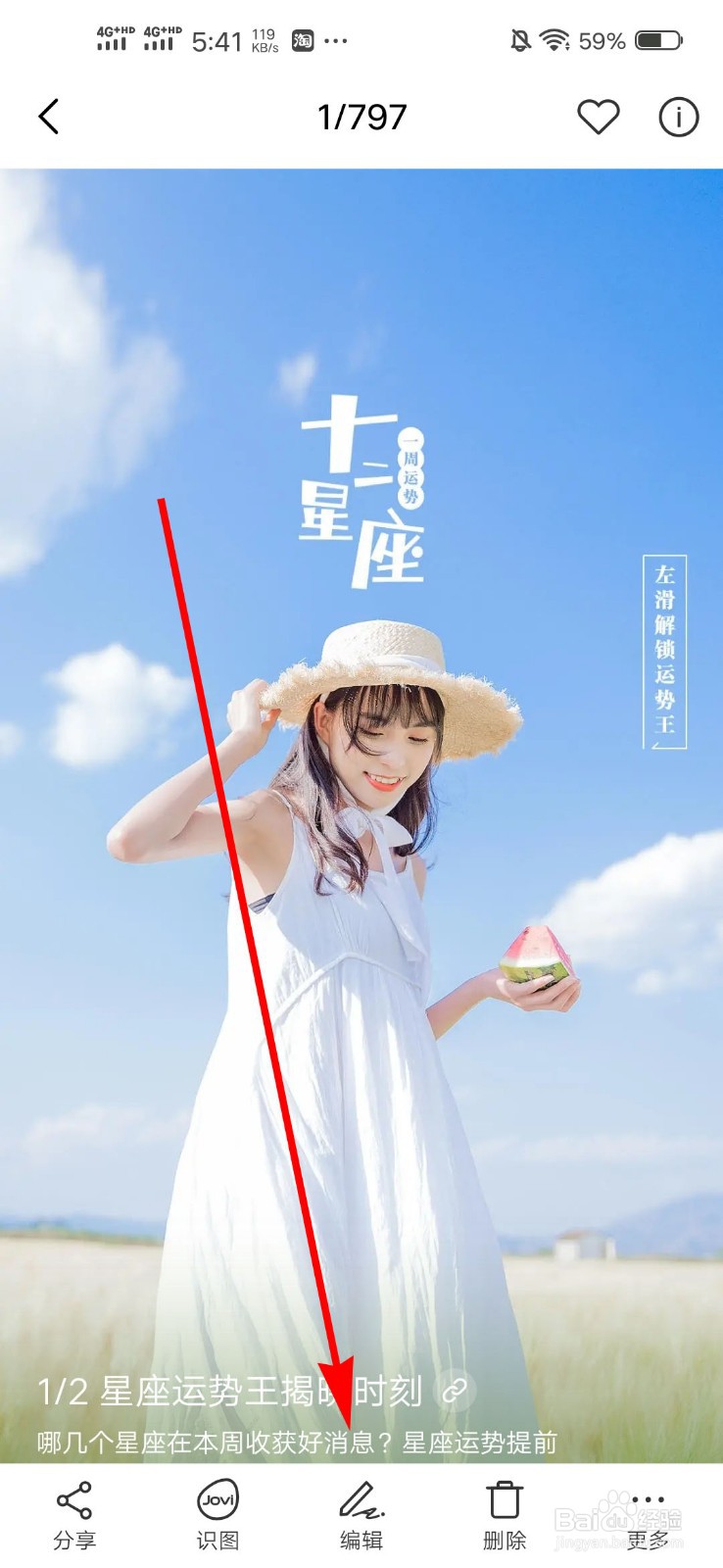
2、之后,点击最下面第三个 编辑 选项。
3、进去编辑界面后,选择右下角的 AI抠图 选项。
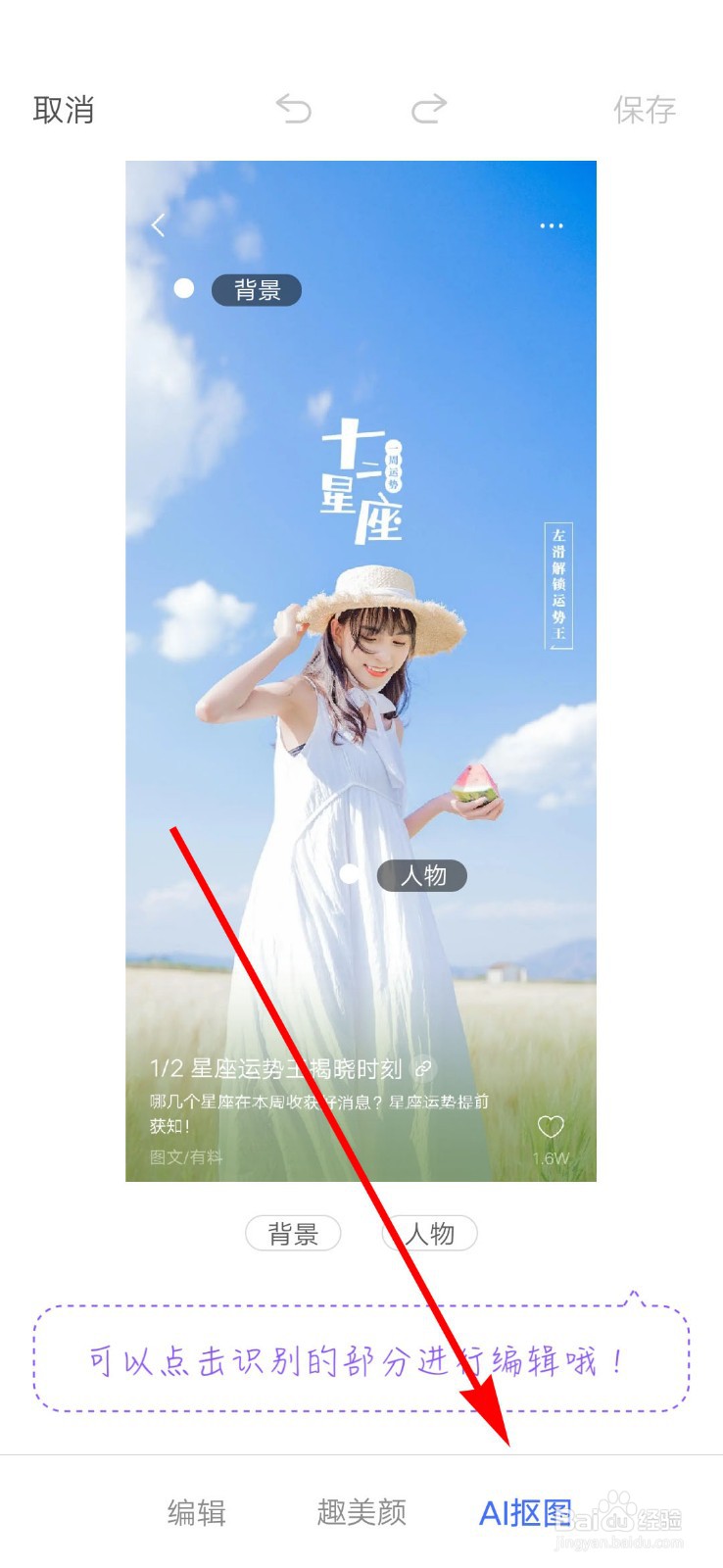
4、之后,等待软件解析图片构造,分离人物和背景,成功后照片上有标识告诉哪些对象可以分离。
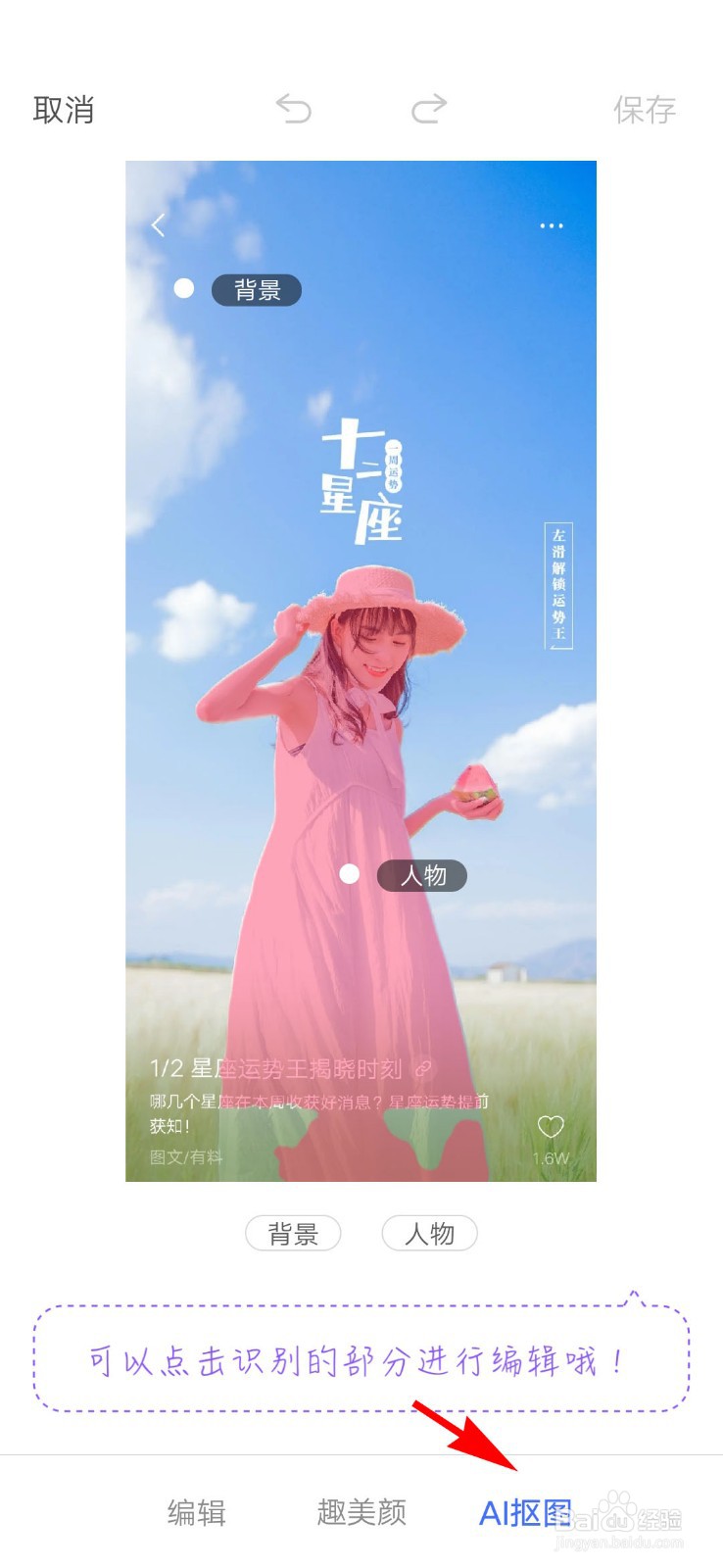
5、在这里,选取人物并拖动一段距离,下面就会出现新的选项,选择下面中间的 换背景 选项。
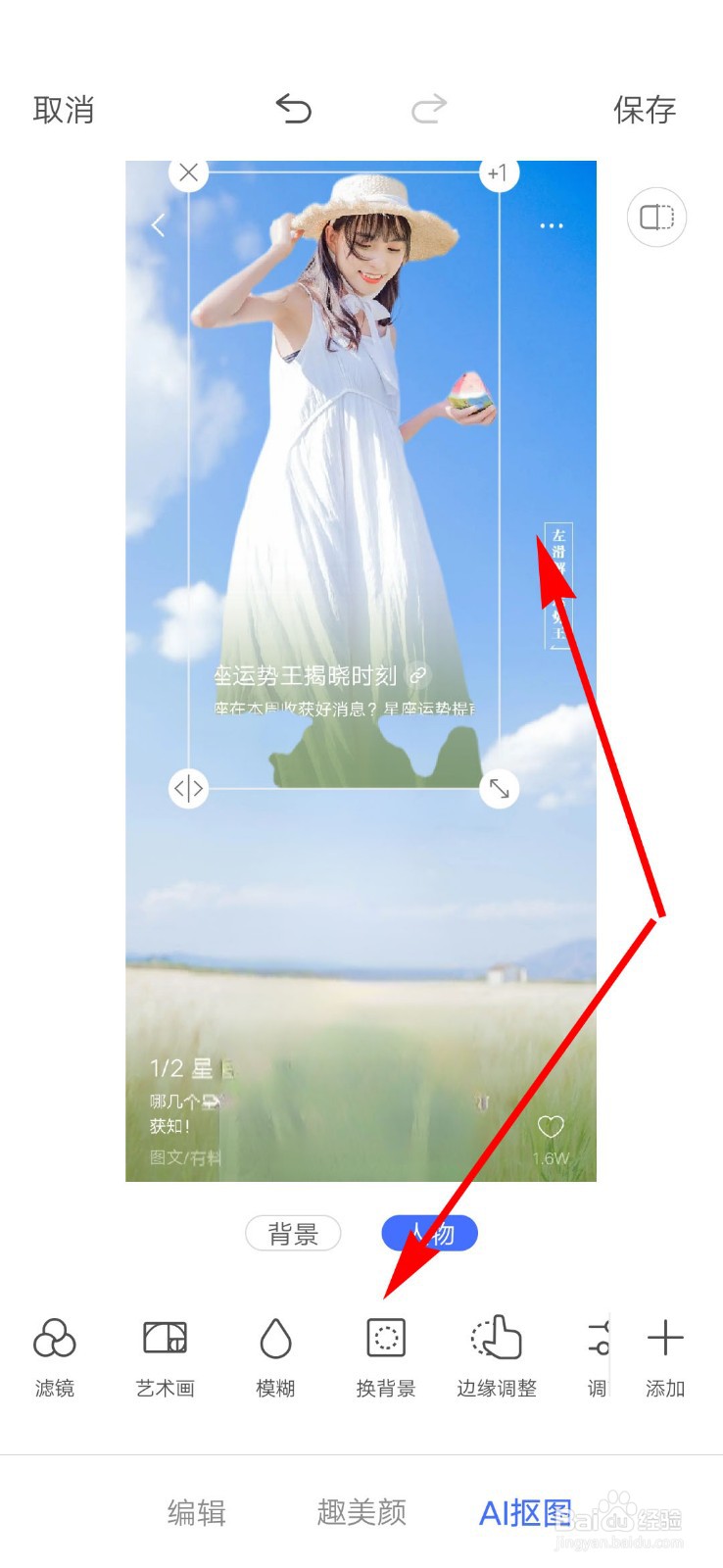
6、找到合适的背景后选确定。

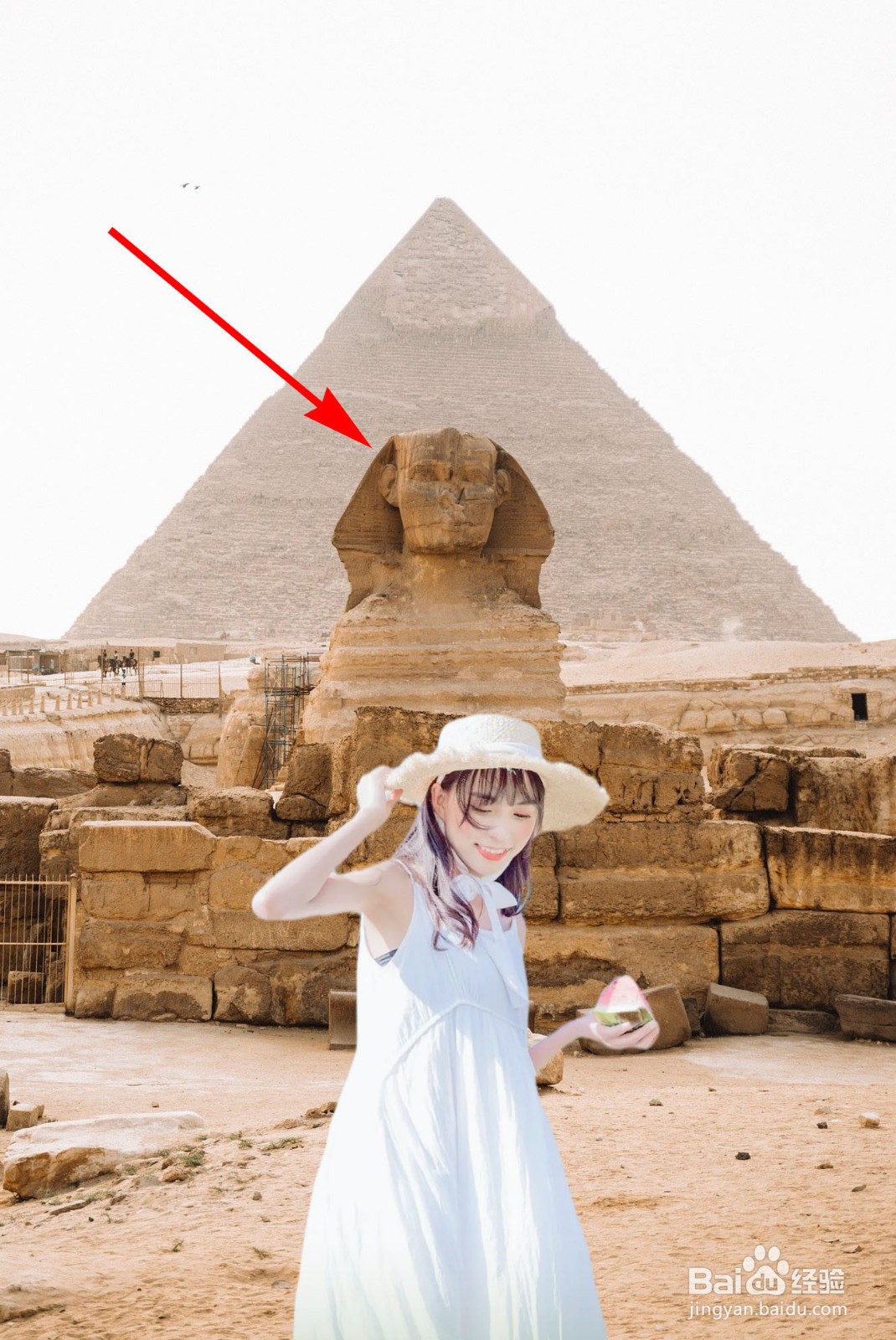
7、下面就是换背景成功的图片,看是不是和原图背景不一样了呢?
时间:2026-02-15 02:25:09
1、打开相册,选取人物照片。
2、之后,点击最下面第三个 编辑 选项。
3、进去编辑界面后,选择右下角的 AI抠图 选项。
4、之后,等待软件解析图片构造,分离人物和背景,成功后照片上有标识告诉哪些对象可以分离。
5、在这里,选取人物并拖动一段距离,下面就会出现新的选项,选择下面中间的 换背景 选项。
6、找到合适的背景后选确定。
7、下面就是换背景成功的图片,看是不是和原图背景不一样了呢?
