怎么用PS调出室外儿童照片可爱的粉红色

 时间:2026-04-27 05:42:14

1、打开PS,创建可选颜色图层,调整参数。

怎么用PS调出室外儿童照片可爱的粉红色

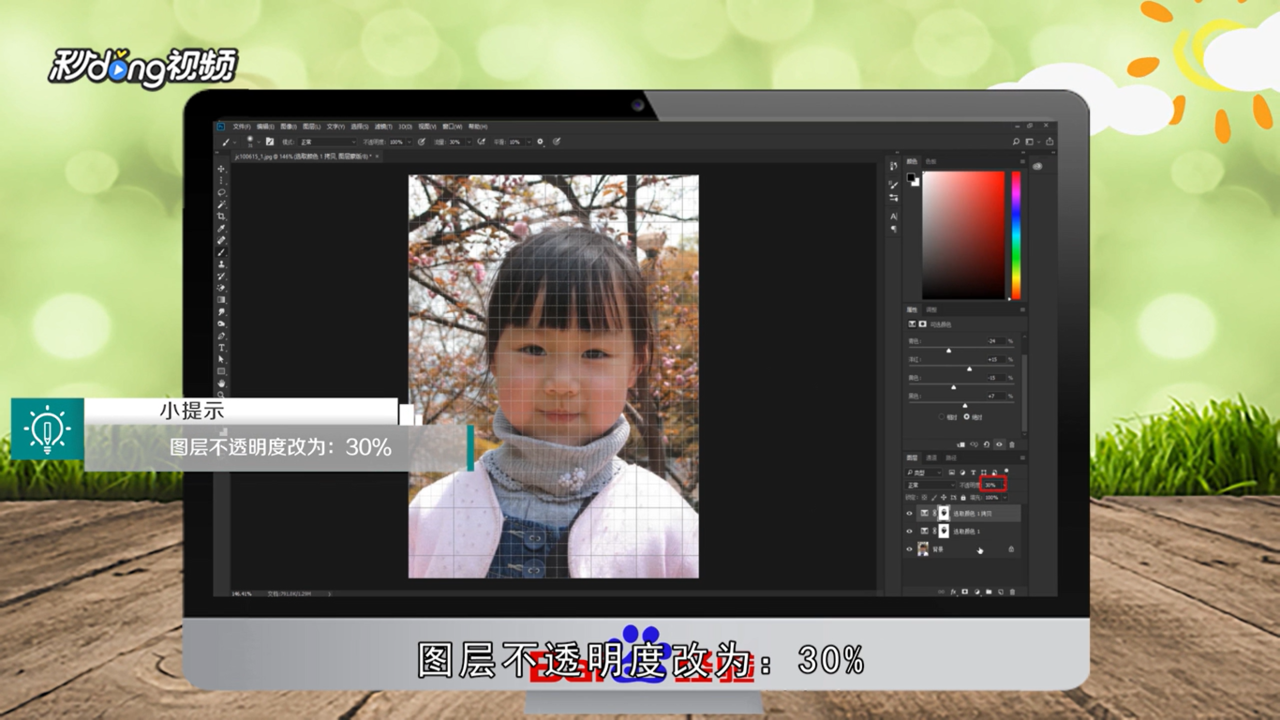
2、图层不透明度改为30%,新建一个图层,填充颜色,图层混合模式改为“变亮”。
怎么用PS调出室外儿童照片可爱的粉红色

3、新建一个图层,填充颜色,图层混合模式改为“颜色减淡”。

怎么用PS调出室外儿童照片可爱的粉红色

4、按Ctrl+Alt+~,调出高光区,将混合模式改为“颜色加深”。

怎么用PS调出室外儿童照片可爱的粉红色

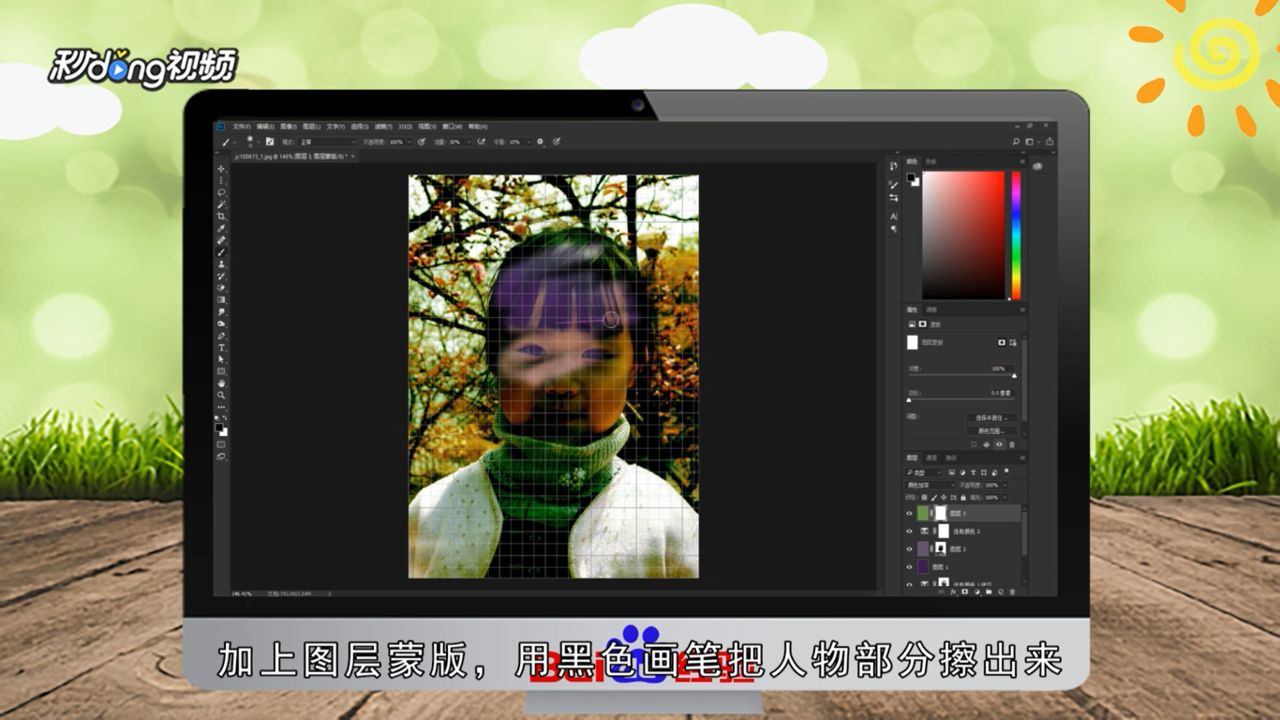
5、加上图层蒙版,用黑色画笔把人物部分擦出来。

怎么用PS调出室外儿童照片可爱的粉红色

6、用套索工具选取人物脸部,把选区羽化8个像素。

怎么用PS调出室外儿童照片可爱的粉红色

7、点击滤镜,模糊,高斯模糊,调整数值为5,确定后把图层混合模式改为“柔光”。

怎么用PS调出室外儿童照片可爱的粉红色

8、新建一个图层填充白色,图层不透明度为:20%。

怎么用PS调出室外儿童照片可爱的粉红色

9、用钢笔工具勾出衣领部分选区,创建色彩平衡图层,调整参数即可。

怎么用PS调出室外儿童照片可爱的粉红色

10、总结如下。

怎么用PS调出室外儿童照片可爱的粉红色

  • 【药品说明书】复方儿茶胶囊
  • 微信如何进行通用设置?
  • 秦皇岛、北戴河、避暑山庄、小布达拉宫景点
  • 兴国旅游攻略
  • 本地陌聊怎么查看好友的列表
  • 热门搜索
    男生蓬松发型 exercises怎么读 怎么消除咬肌 自相矛盾的近义词 电热毯怎么清洗 word文档怎么自动生成目录 换发型 烟台大学怎么样 复合肥怎么用 秘密的近义词