怎样使用Win7文件夹预览窗格快速操作文件?

 时间:2026-02-12 08:42:57

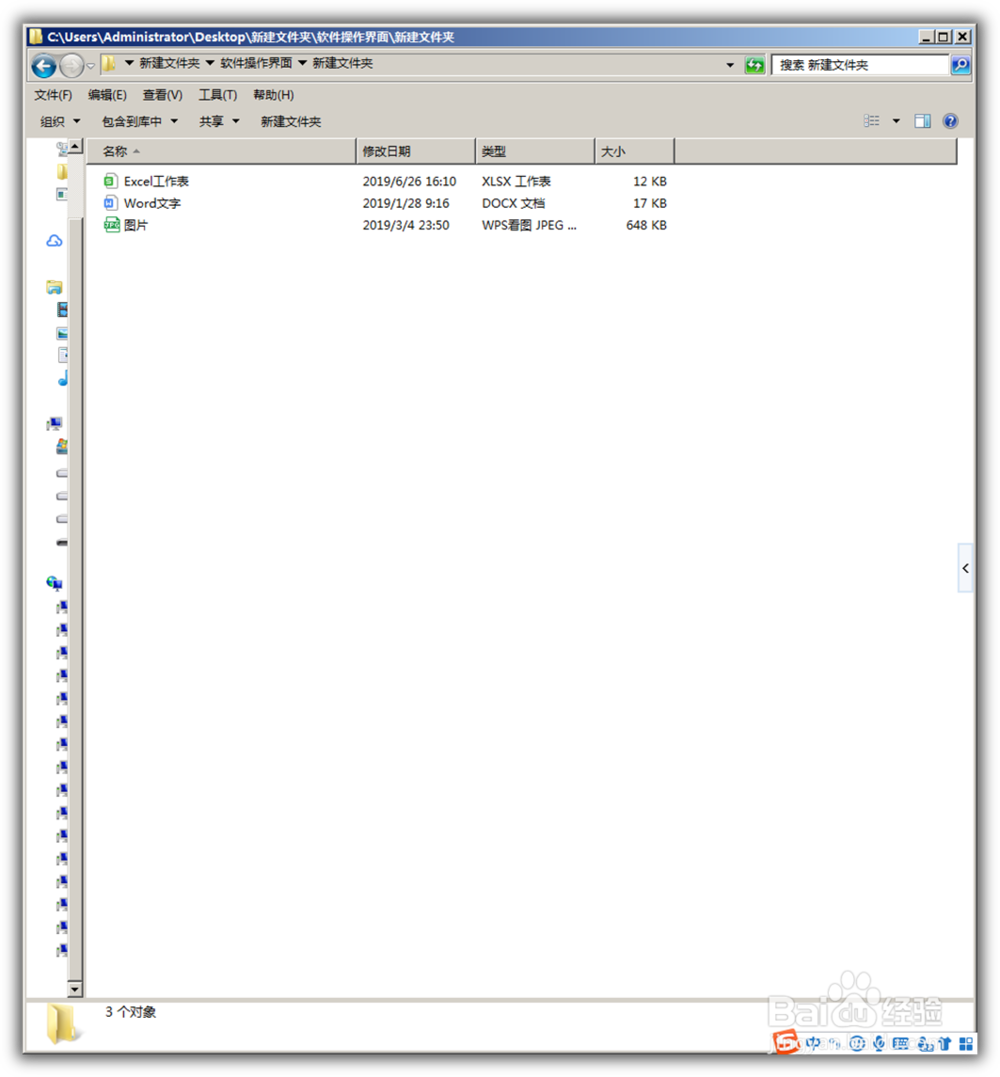
1、新建一个文件夹。

怎样使用Win7文件夹预览窗格快速操作文件?

2、把图片、Word、Excel等格式的文件放入文件夹中。

怎样使用Win7文件夹预览窗格快速操作文件?

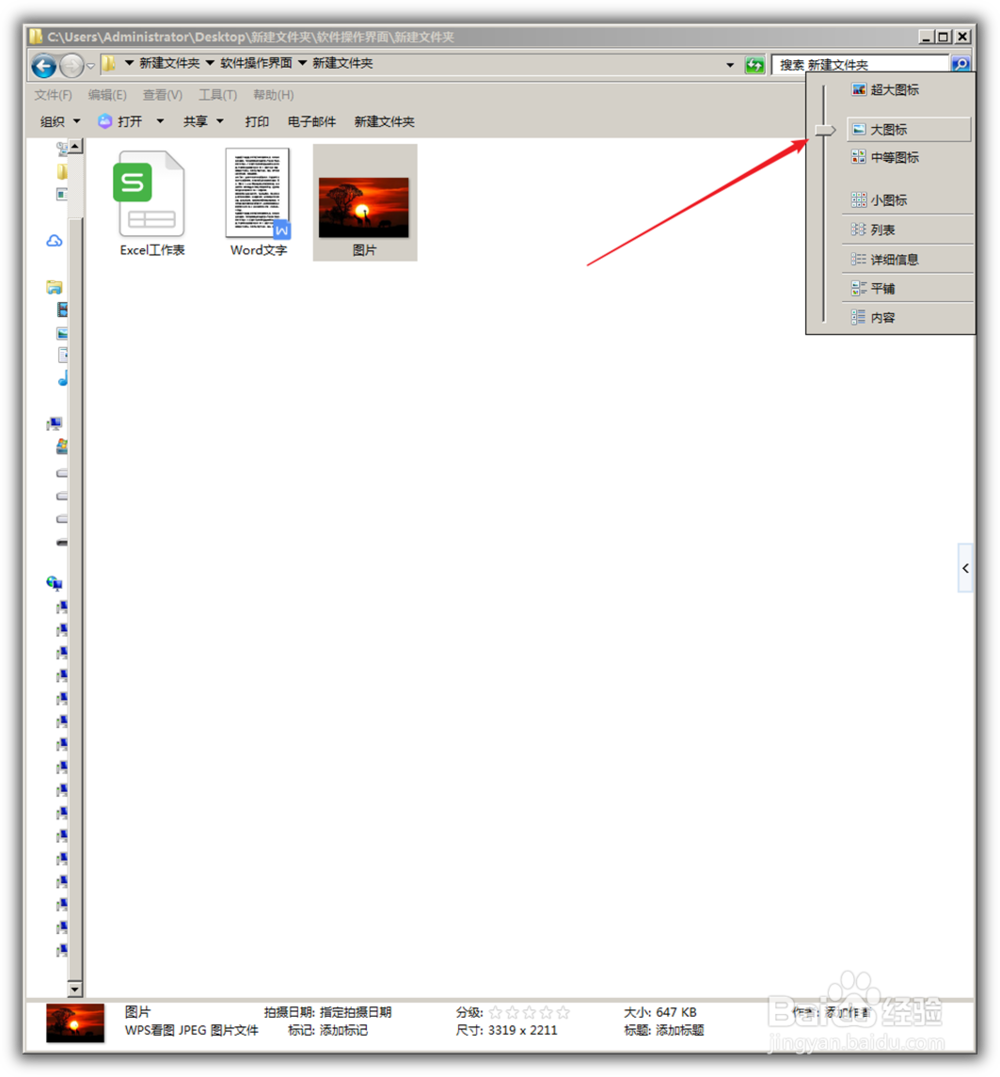
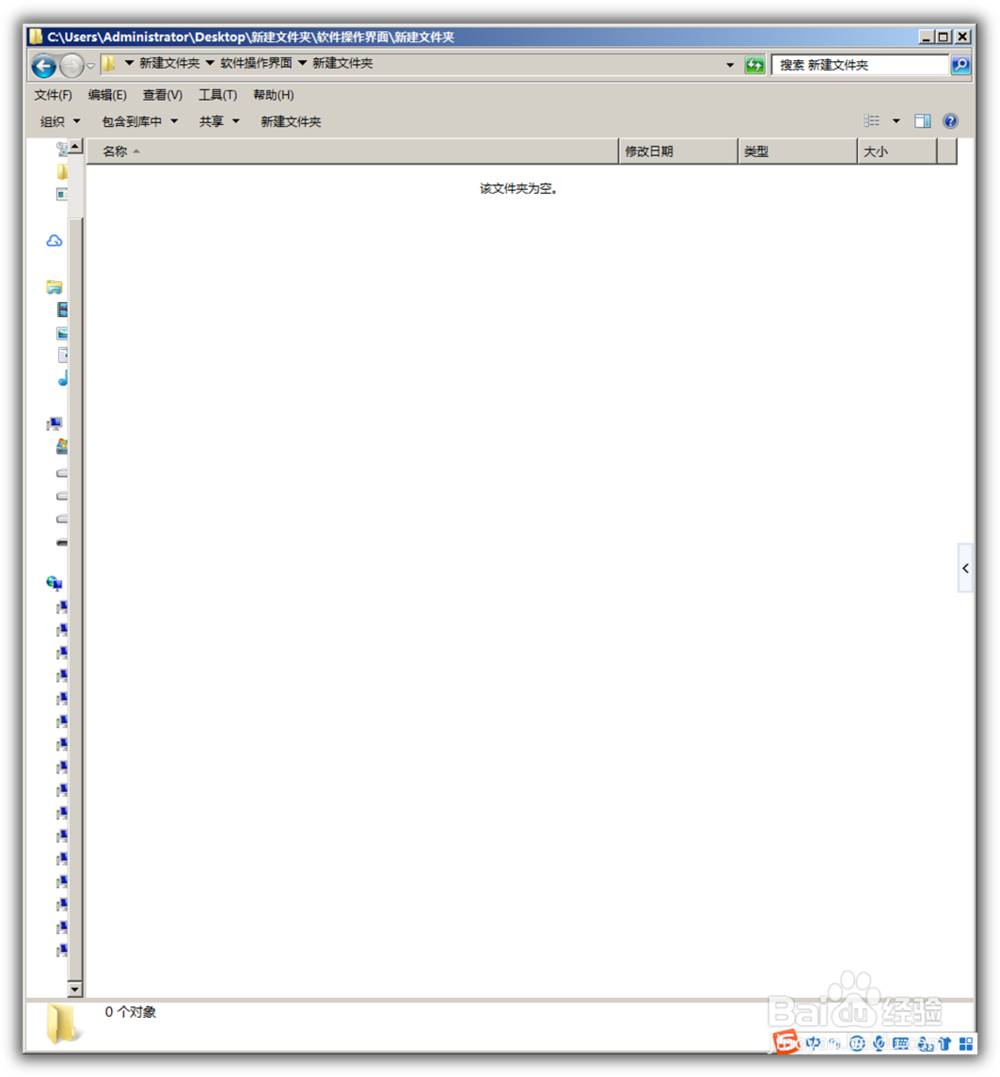
3、切换文件夹视图为图标格式,则能看到图片和文件的缩略图。

怎样使用Win7文件夹预览窗格快速操作文件?

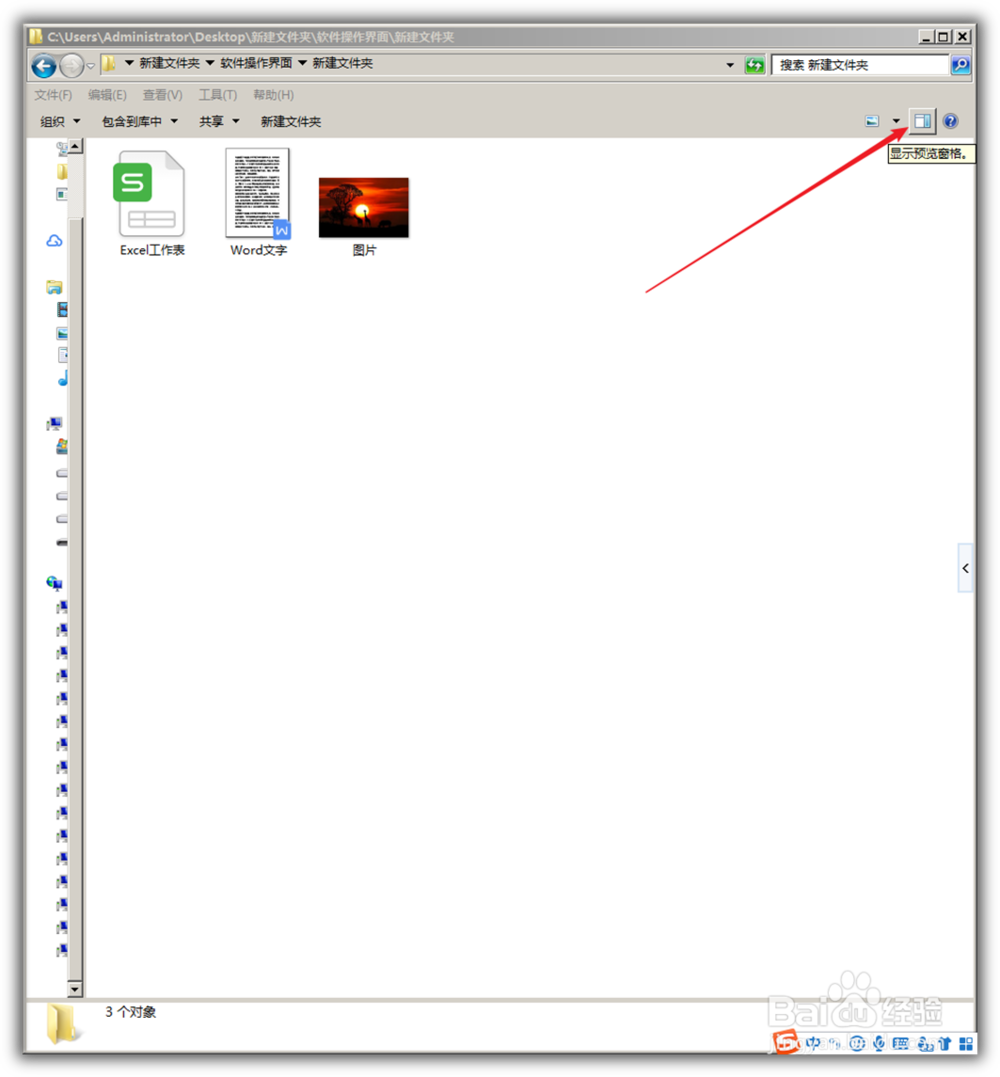
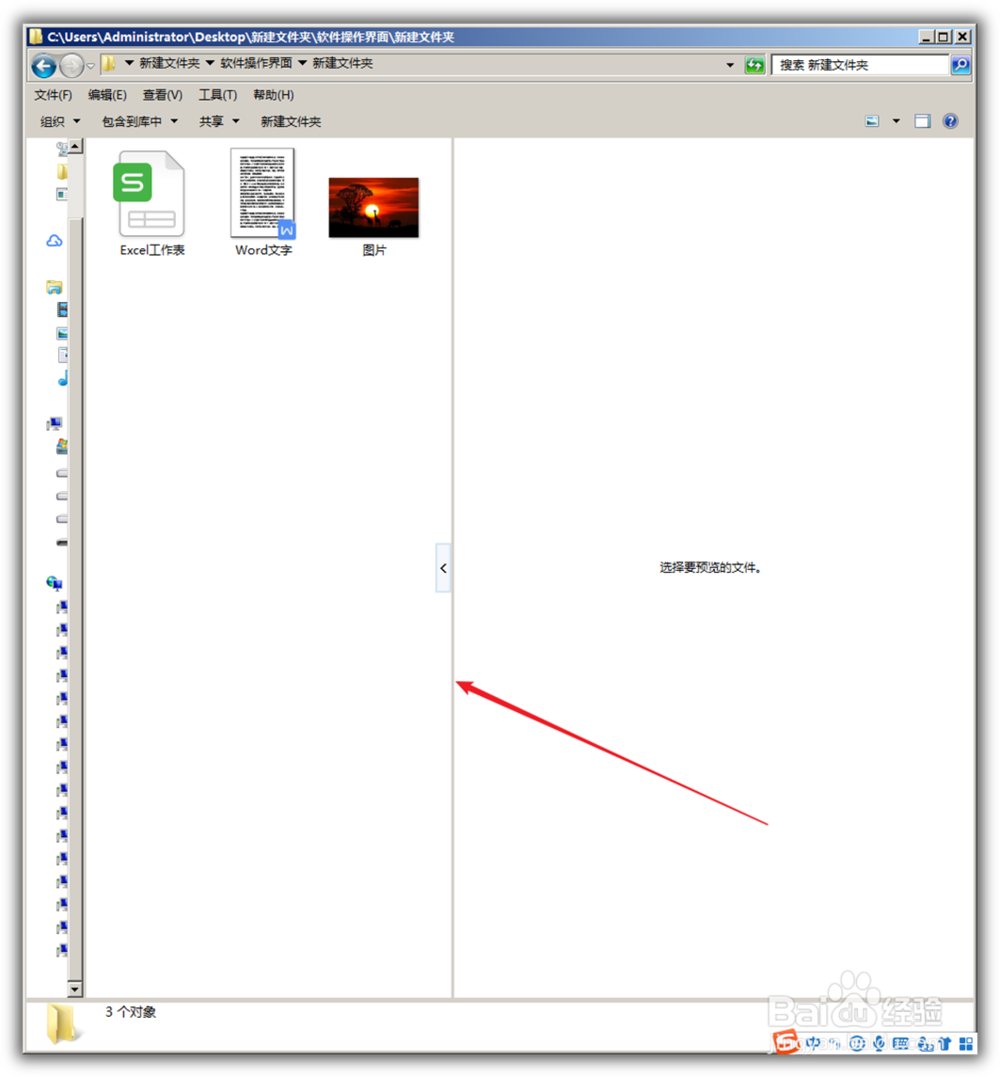
4、点击显示预览窗格图标。

怎样使用Win7文件夹预览窗格快速操作文件?

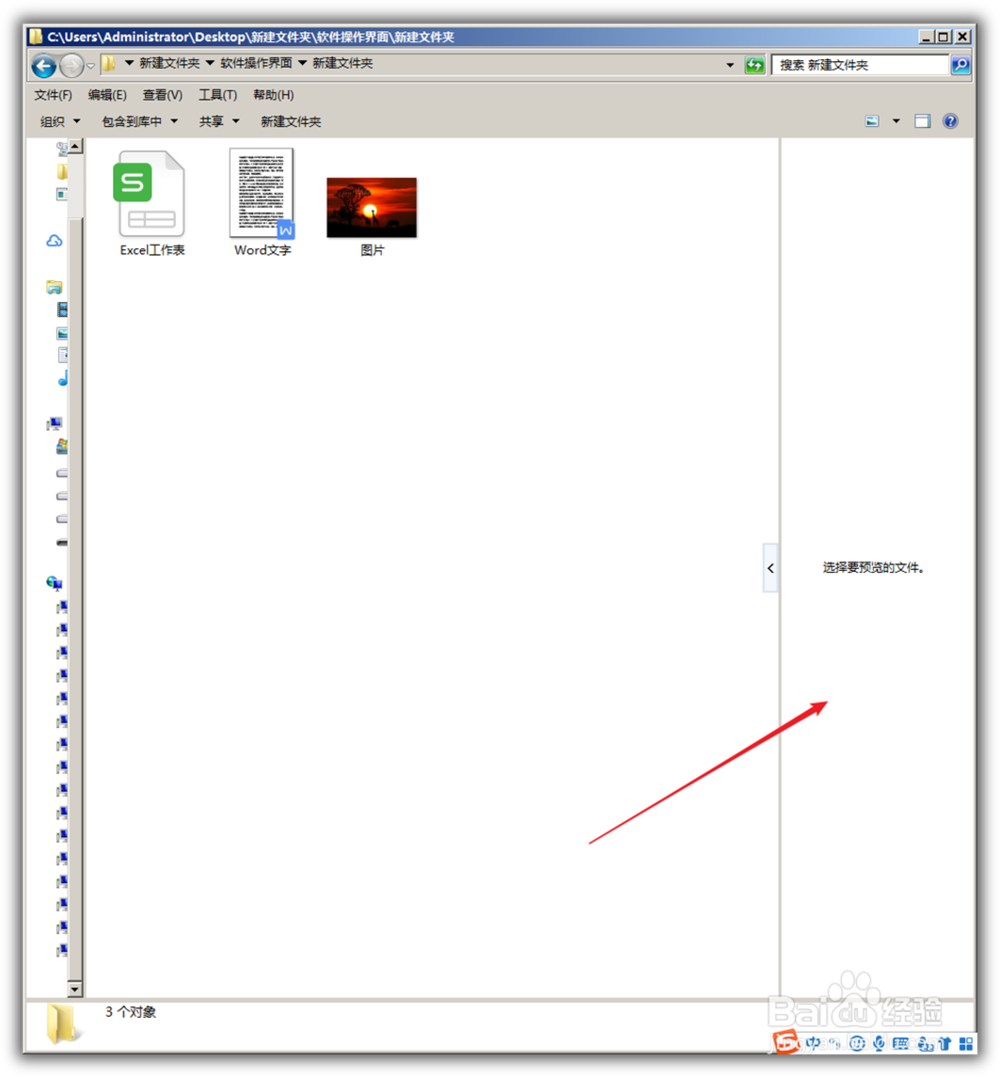
5、则在窗口右侧打开了一个区域。

怎样使用Win7文件夹预览窗格快速操作文件?

6、拖动控制线,可以改变预览区域的大小。

怎样使用Win7文件夹预览窗格快速操作文件?

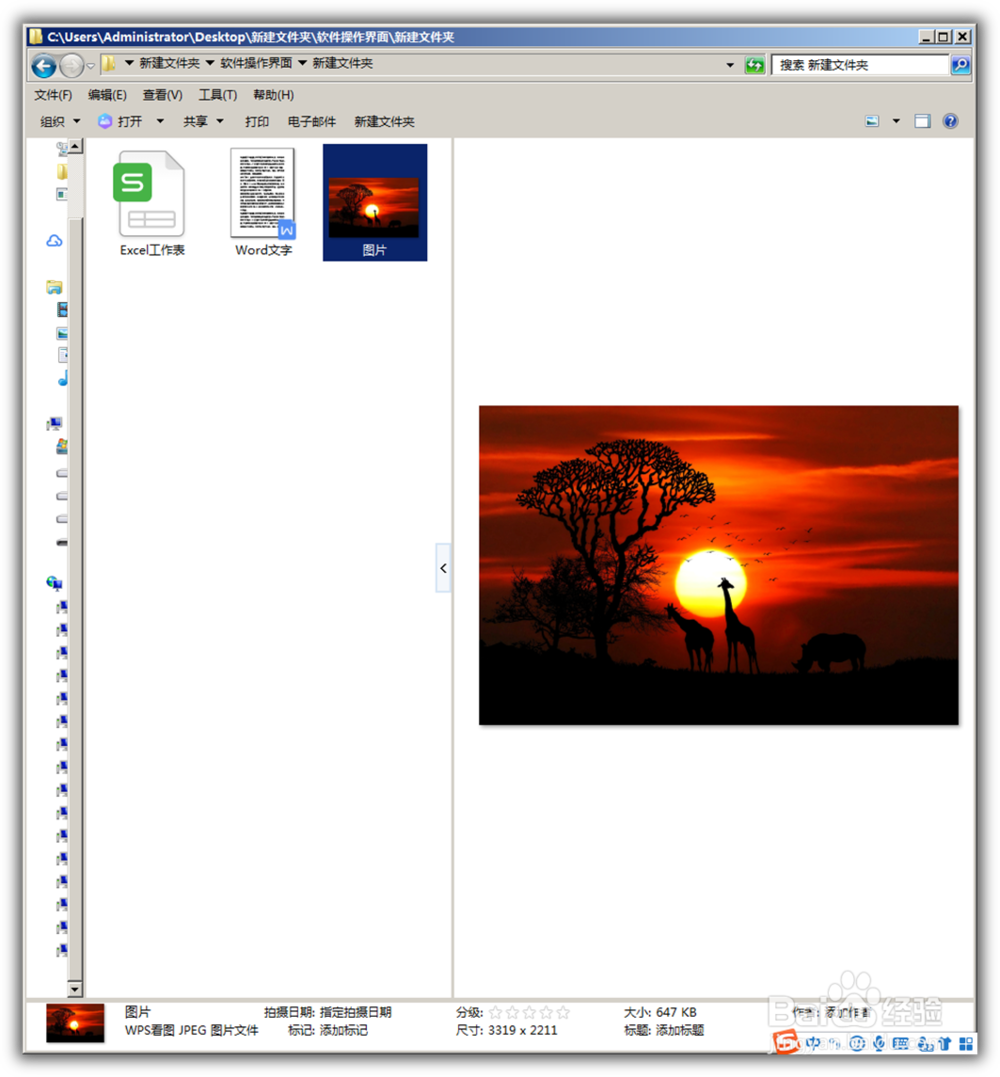
7、单击图片,则在预览窗格中将显示出更大的图片预览图。无需使用图片浏览软件打开图片,也能清晰看到图片的细节。
怎样使用Win7文件夹预览窗格快速操作文件?

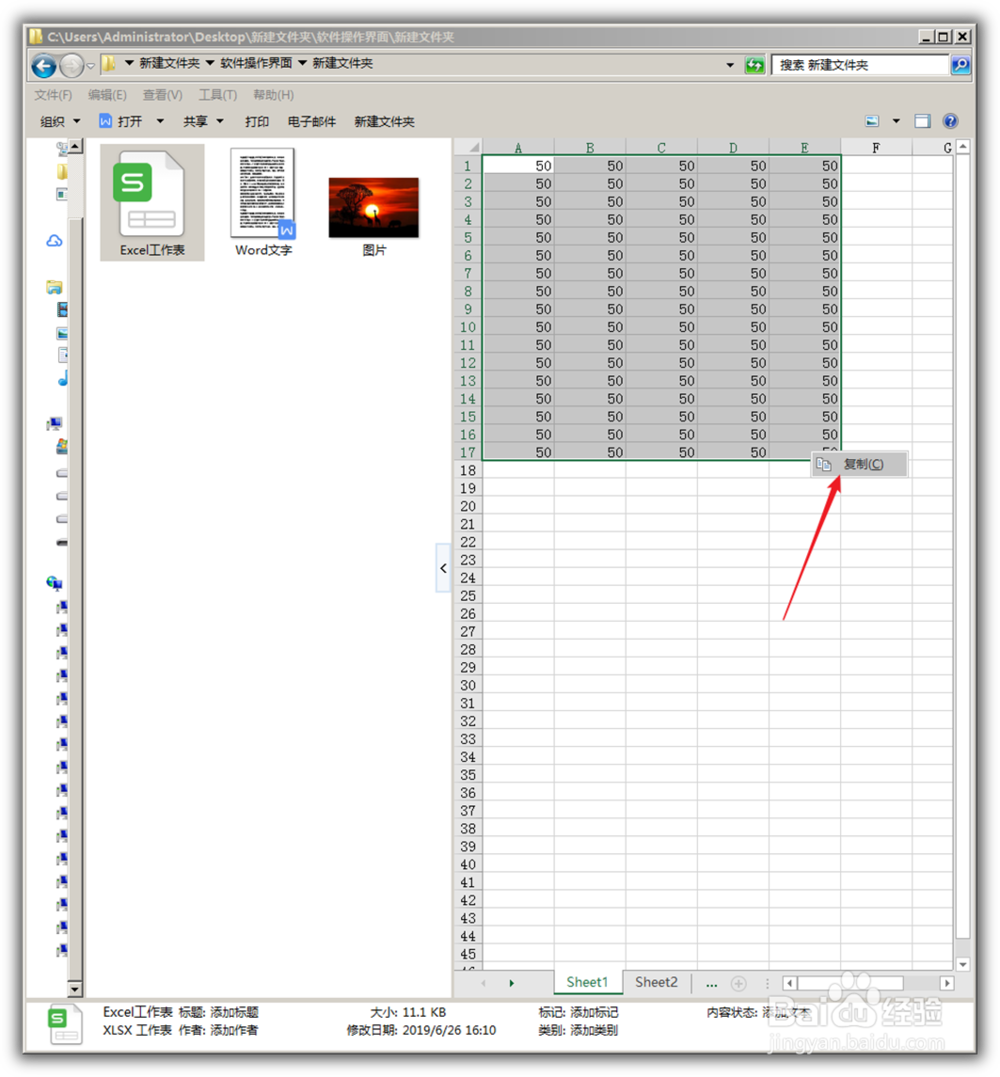
8、选中Excel文件,则在预览窗格将显示出表格中的内容,选择内容后点击右键,可以执行输入复制。
怎样使用Win7文件夹预览窗格快速操作文件?

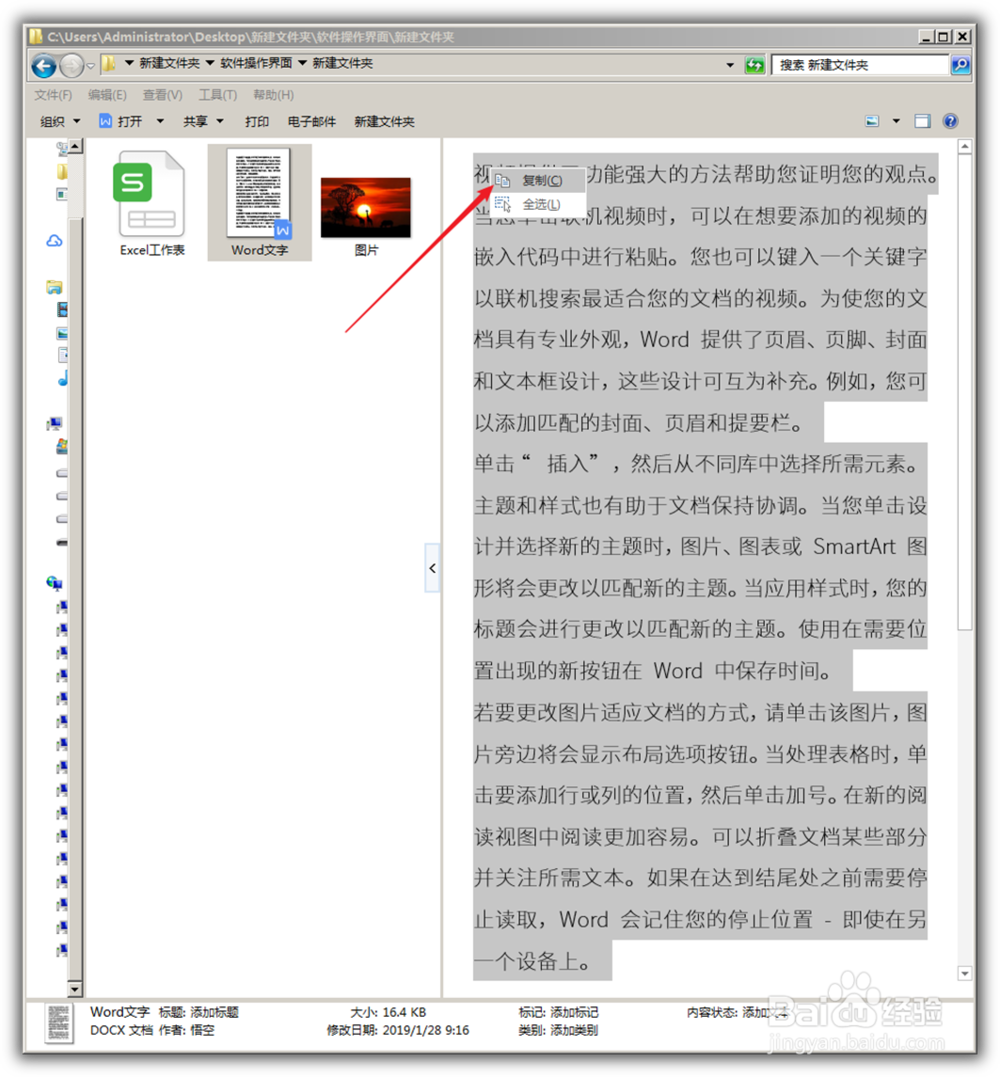
9、同样,对于Word文档,也可以执行内容预览和复制操作。通过这一功能,无需打开文件,就可以快速知道文件的内容,非常方便。
怎样使用Win7文件夹预览窗格快速操作文件?

  • 设置Windwos 7开始菜单最近打开的程序数目
  • Windows10怎样显示文件的扩展名
  • Win11图片格式怎么更改?
  • Word2003怎么在文档中加入超链接
  • 空串在串的处理中有何作用
  • 热门搜索
    电脑开机密码怎么设置 吻痕怎么快速消除 冶怎么读 怎么安装打印机 菜鸟驿站怎么赚钱 pupil怎么读 海胆怎么吃 联通宽带怎么样 脸上有红血丝是怎么回事 朔怎么读