Windows10如何设置WiFi优先选择5Ghz频带

 时间:2026-02-14 01:19:44

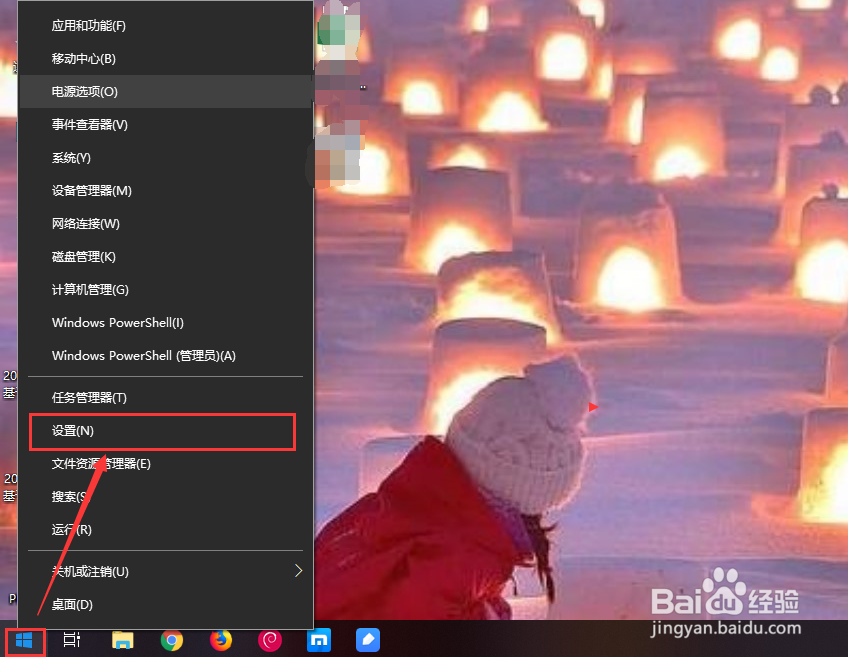
1、点击win10操作系统上的开始菜单图标,在弹出的菜单中,点击设置
Windows10如何设置WiFi优先选择5Ghz频带

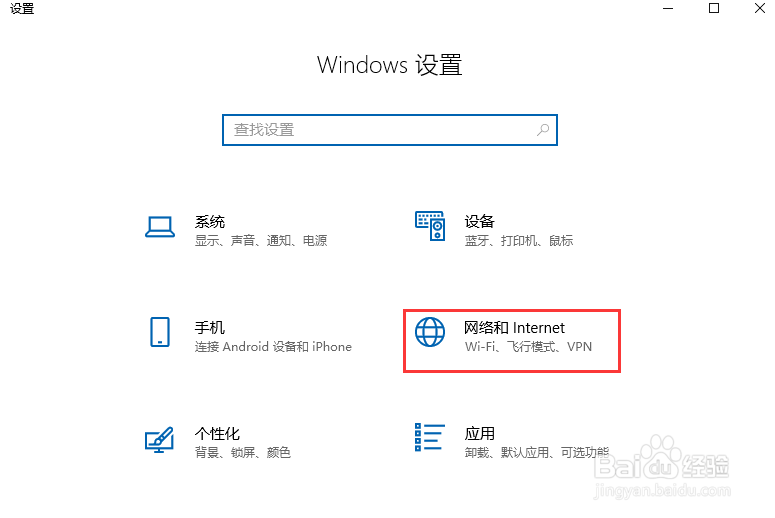
2、弹出设置窗口,在设置窗口界面中点击网络和Internet图标

Windows10如何设置WiFi优先选择5Ghz频带

3、在网络和Internet界面中,点击左侧的状态,然后在右侧点击网络和共享中心

Windows10如何设置WiFi优先选择5Ghz频带

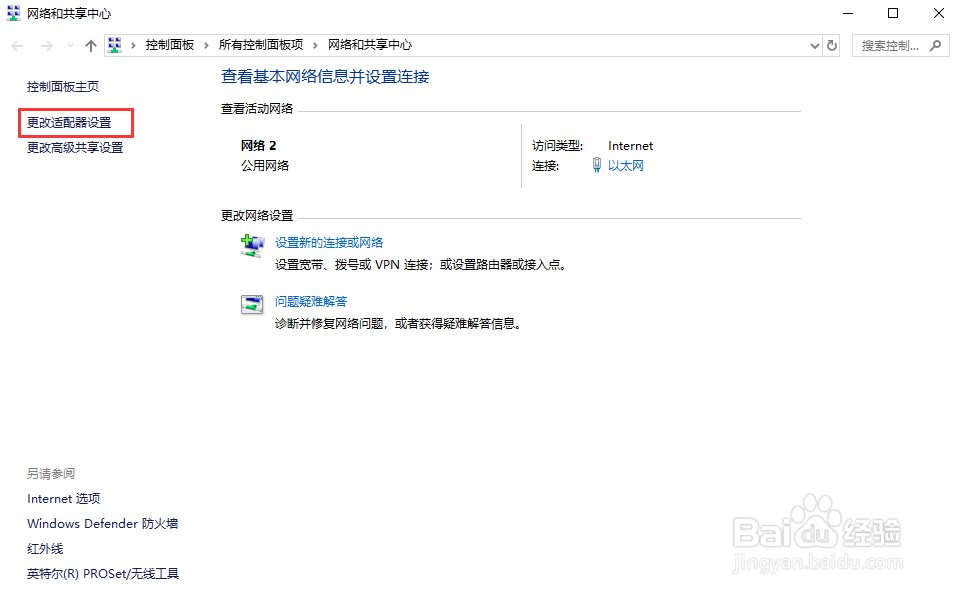
4、弹出网络和共享中心窗口,在左侧导航选择更高适配器设置

Windows10如何设置WiFi优先选择5Ghz频带

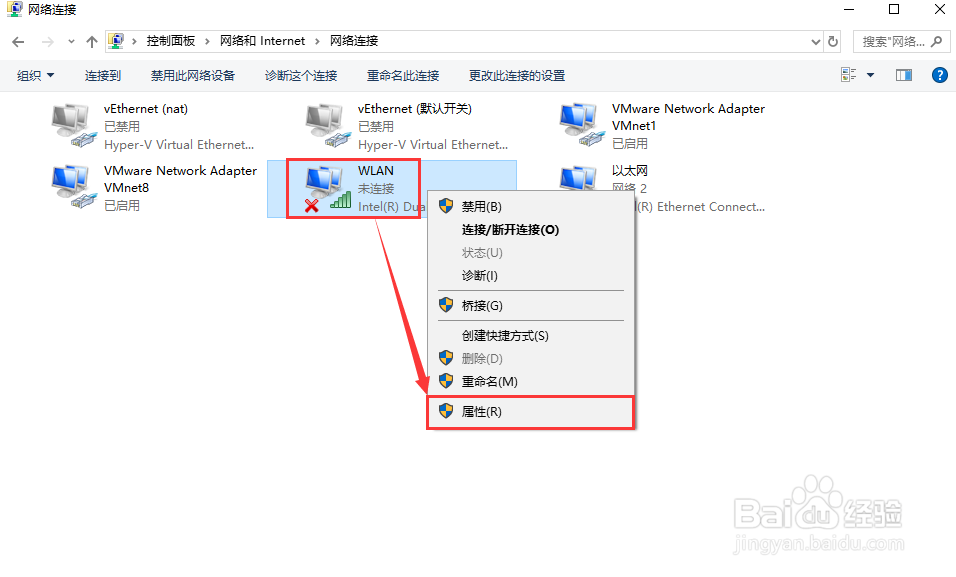
5、弹出网络连接窗口,找到WLAN图标,右键点击WLAN,在弹出的菜单中选择属性
Windows10如何设置WiFi优先选择5Ghz频带

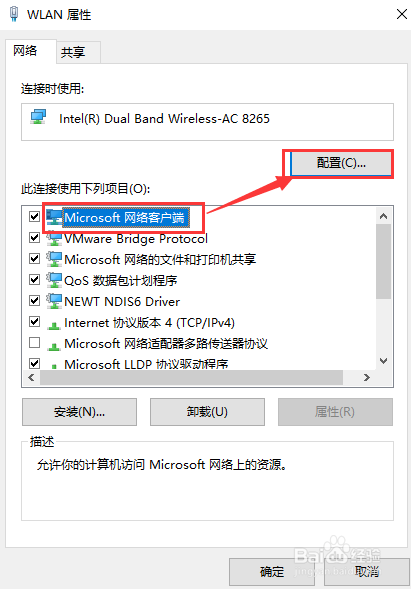
6、在弹出的WLAN属性窗口中,选中Microsoft 网络客户端,然后点击配置按钮
Windows10如何设置WiFi优先选择5Ghz频带

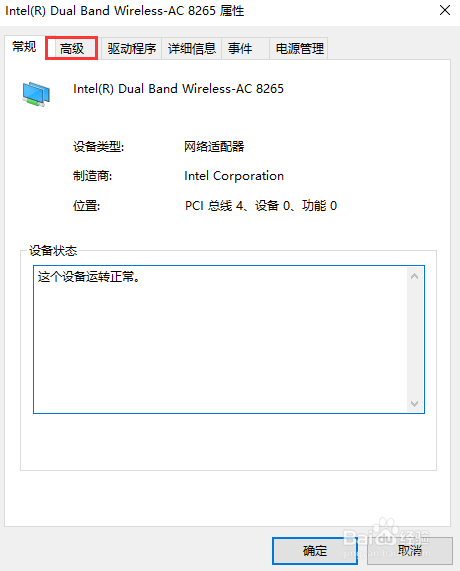
7、在桌面上弹出无线网卡的属性窗口中,点击高级标签页

Windows10如何设置WiFi优先选择5Ghz频带

8、在无线网卡属性窗口中,选中首选频带,然后把设定为首选5GHz频带,然后点击确定按钮保存。wifi的优先选择5Ghz频带设置成功。

Windows10如何设置WiFi优先选择5Ghz频带

  • 怎么让任务栏上的文件资源管理器直接打开此电脑
  • win11玩游戏时怎么防止输入法干扰游戏快捷键
  • 蜀山初章剑髓本章怎么获得?
  • 乐多语音app怎样填写邀请码
  • 《搜神记》三部曲中第三部叫什么
  • 热门搜索
    月季花的特点 孕妇可以吃香蕉 驾龄几年可以上高速 宝宝几个月可以坐学步车 蒲公英的特点 玫瑰花瓣可以做什么 剖宫产多久可以同房 路由器怎么限速 面膜可以天天用吗 开会通知怎么写