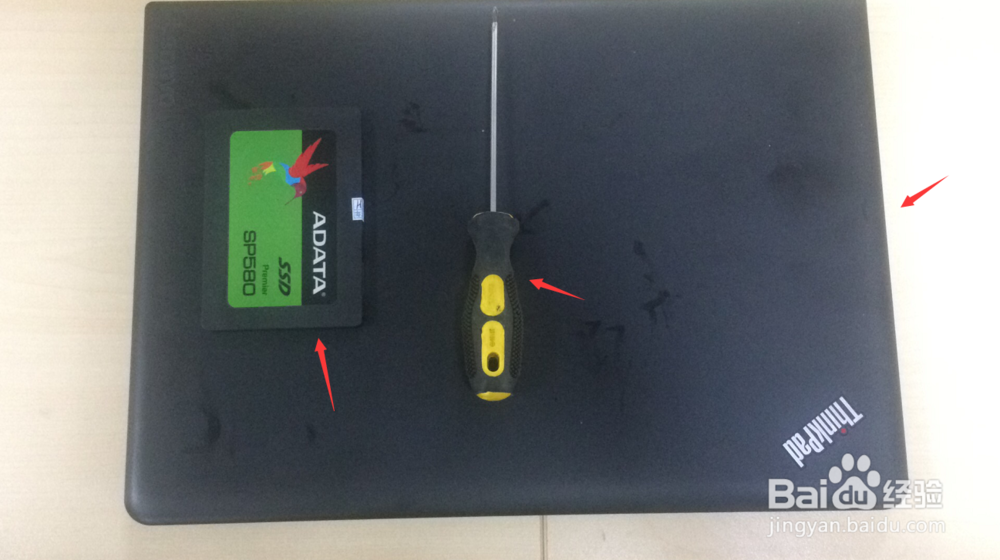
1、首先准备笔记本电脑、螺丝刀和固态硬盘
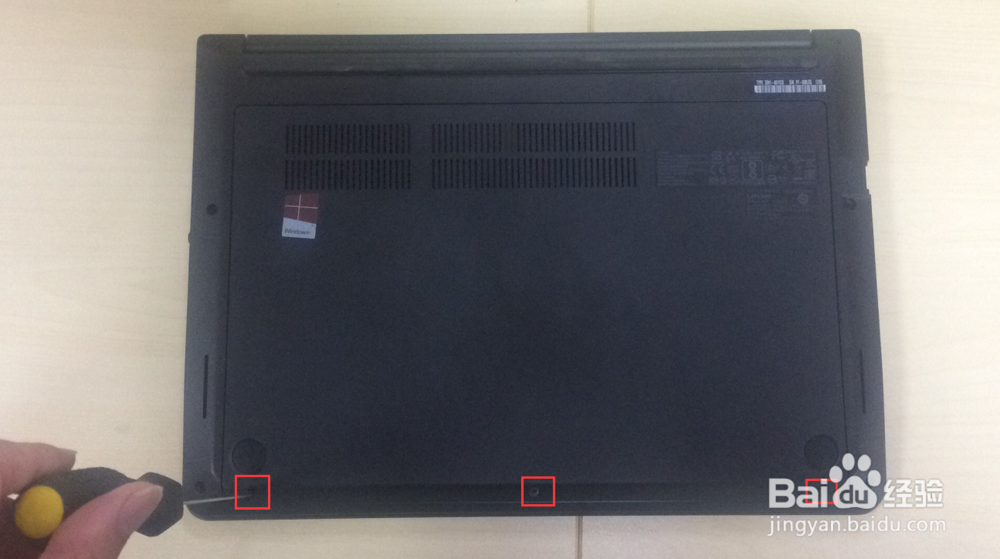
2、原谅我这手机像素,将电脑屁股朝上放倒,拧下三颗螺丝
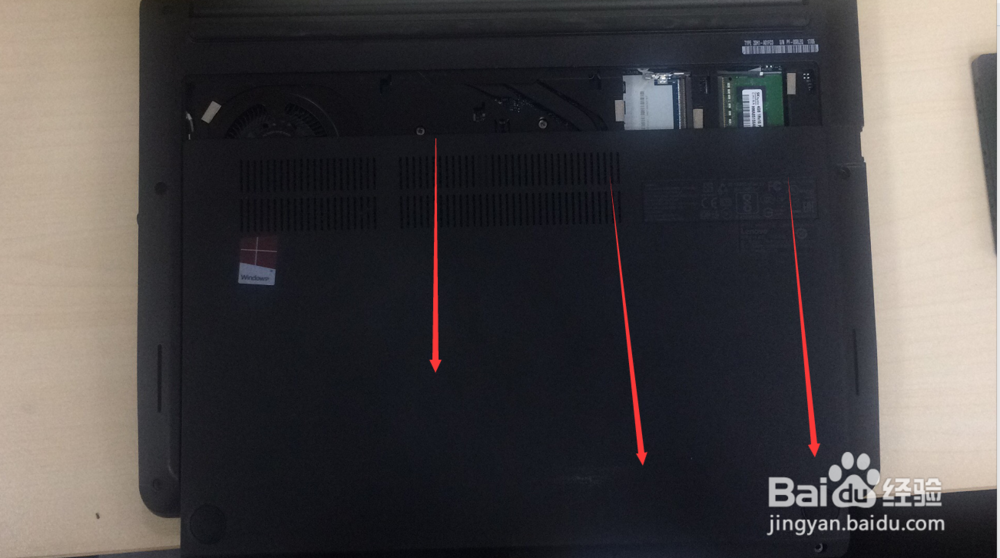
3、将外壳外力拔下,记得温柔点,不要碰坏掉
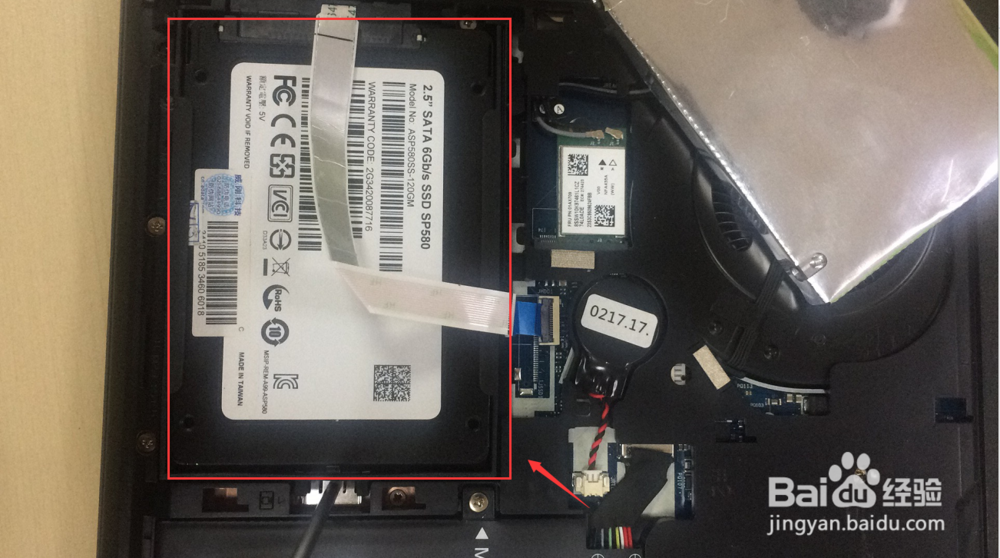
4、就这个左下角的长方形的就是我们当前的硬盘了
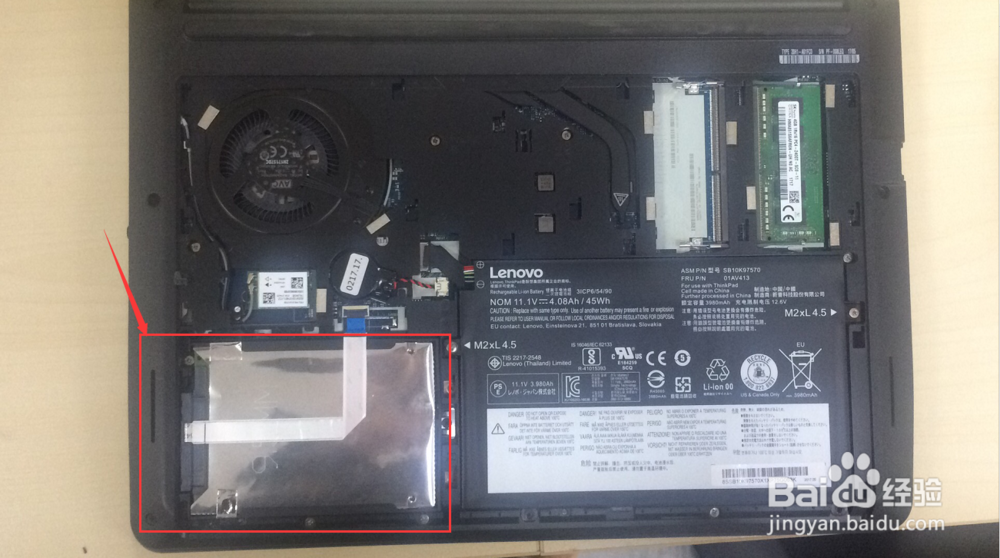
5、检查了一圈发现固定硬盘的就一颗螺丝,然后我们拆掉这颗螺丝

6、拆下硬盘后将硬盘线拔掉。
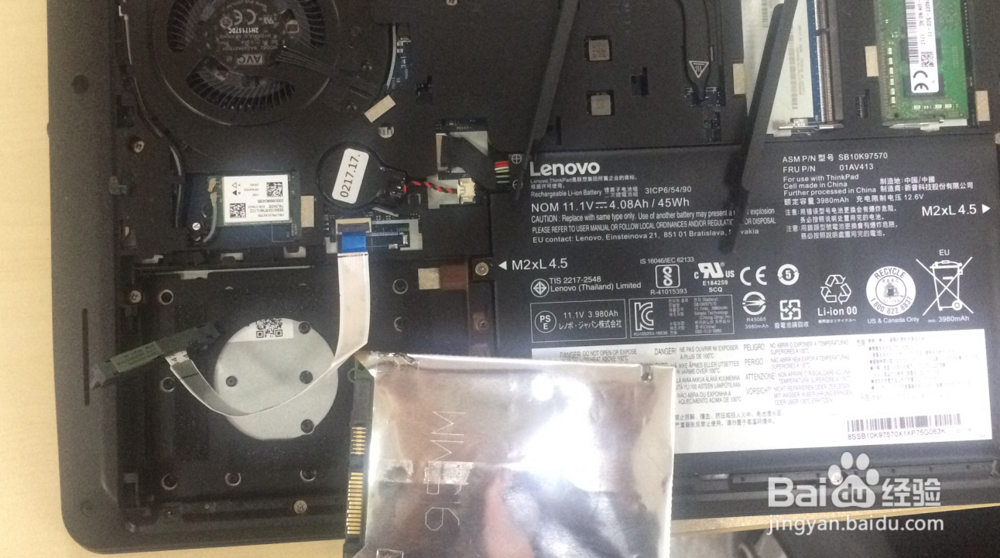
7、然后我们将硬盘放在一边,开始安装固态硬盘,插上线,然后开始固定,固定完成,安装上后壳就可以了!
时间:2026-02-18 15:32:56
1、首先准备笔记本电脑、螺丝刀和固态硬盘
2、原谅我这手机像素,将电脑屁股朝上放倒,拧下三颗螺丝
3、将外壳外力拔下,记得温柔点,不要碰坏掉
4、就这个左下角的长方形的就是我们当前的硬盘了
5、检查了一圈发现固定硬盘的就一颗螺丝,然后我们拆掉这颗螺丝
6、拆下硬盘后将硬盘线拔掉。
7、然后我们将硬盘放在一边,开始安装固态硬盘,插上线,然后开始固定,固定完成,安装上后壳就可以了!
