【PPT】如何插入参考线和网格

 时间:2024-10-17 05:48:35

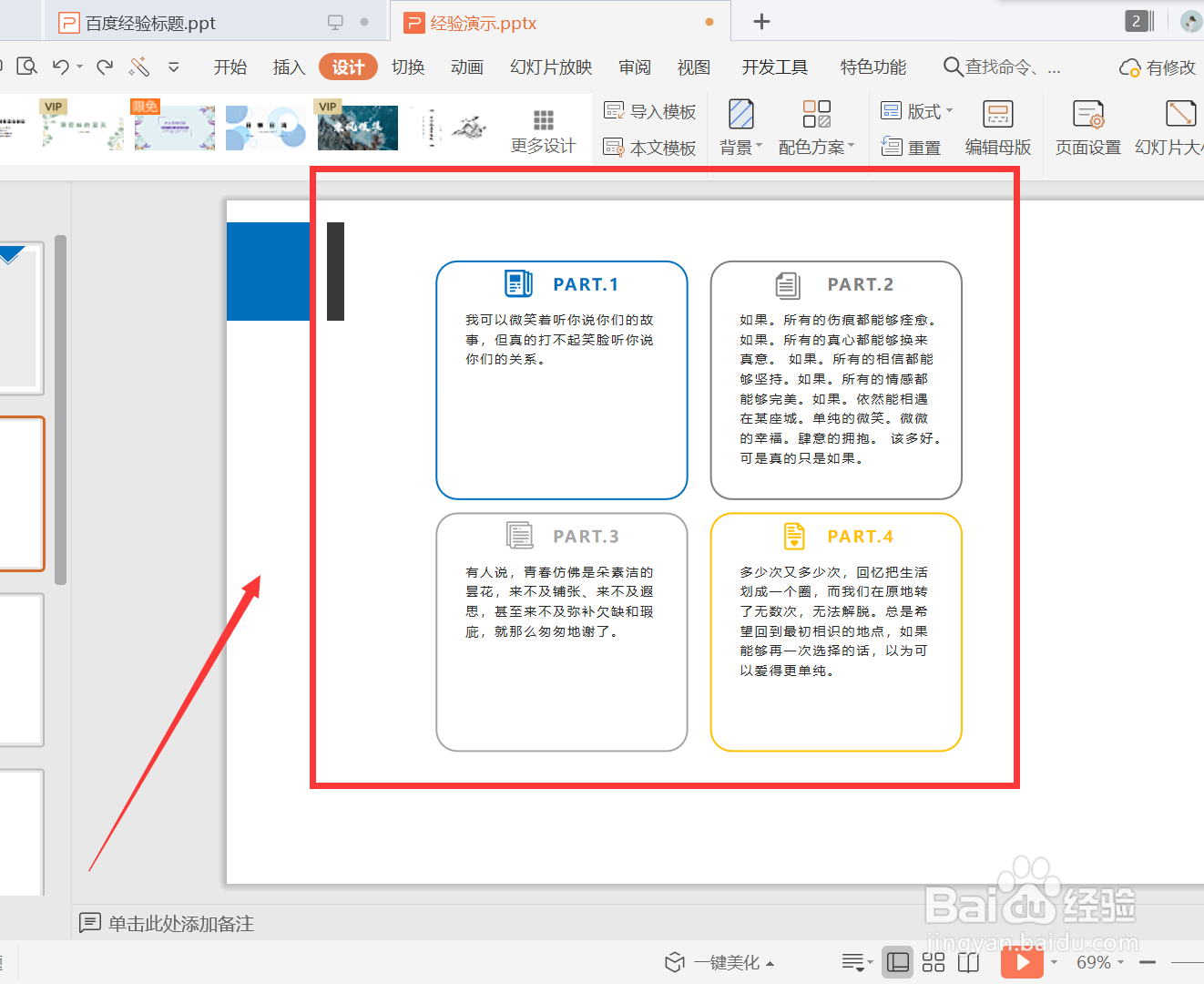
1、打开一个文档

【PPT】如何插入参考线和网格

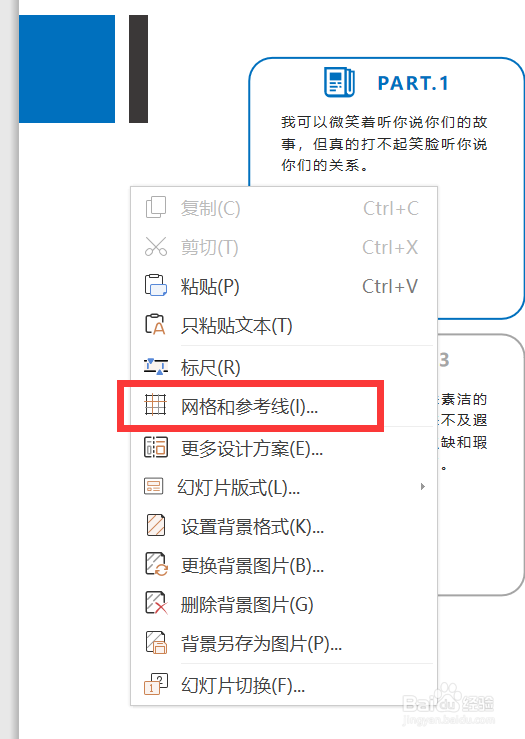
2、右键点击网格和参考线

【PPT】如何插入参考线和网格

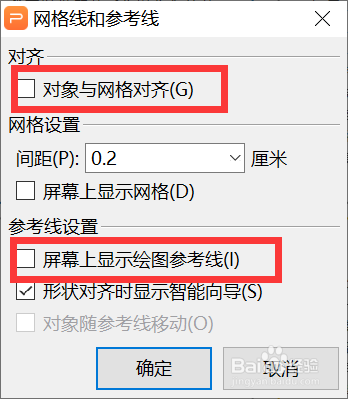
3、将图中框的两个√打上

【PPT】如何插入参考线和网格

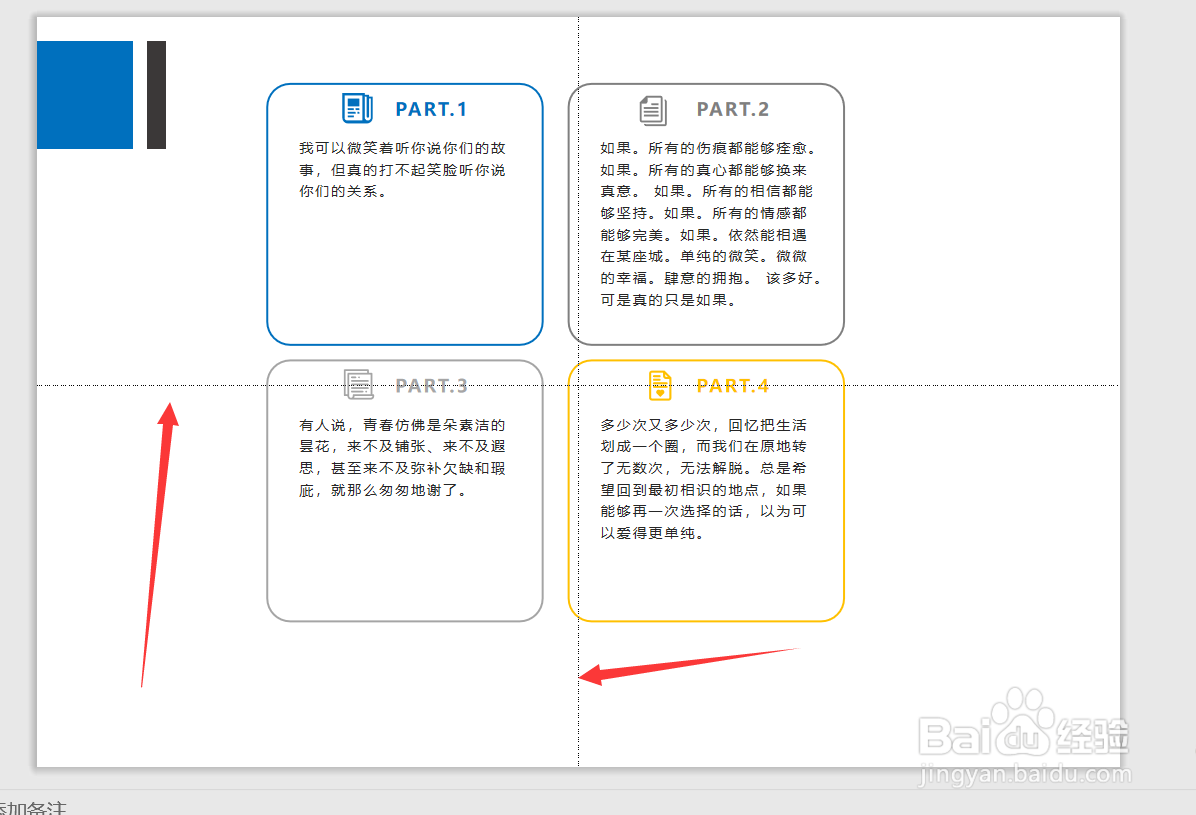
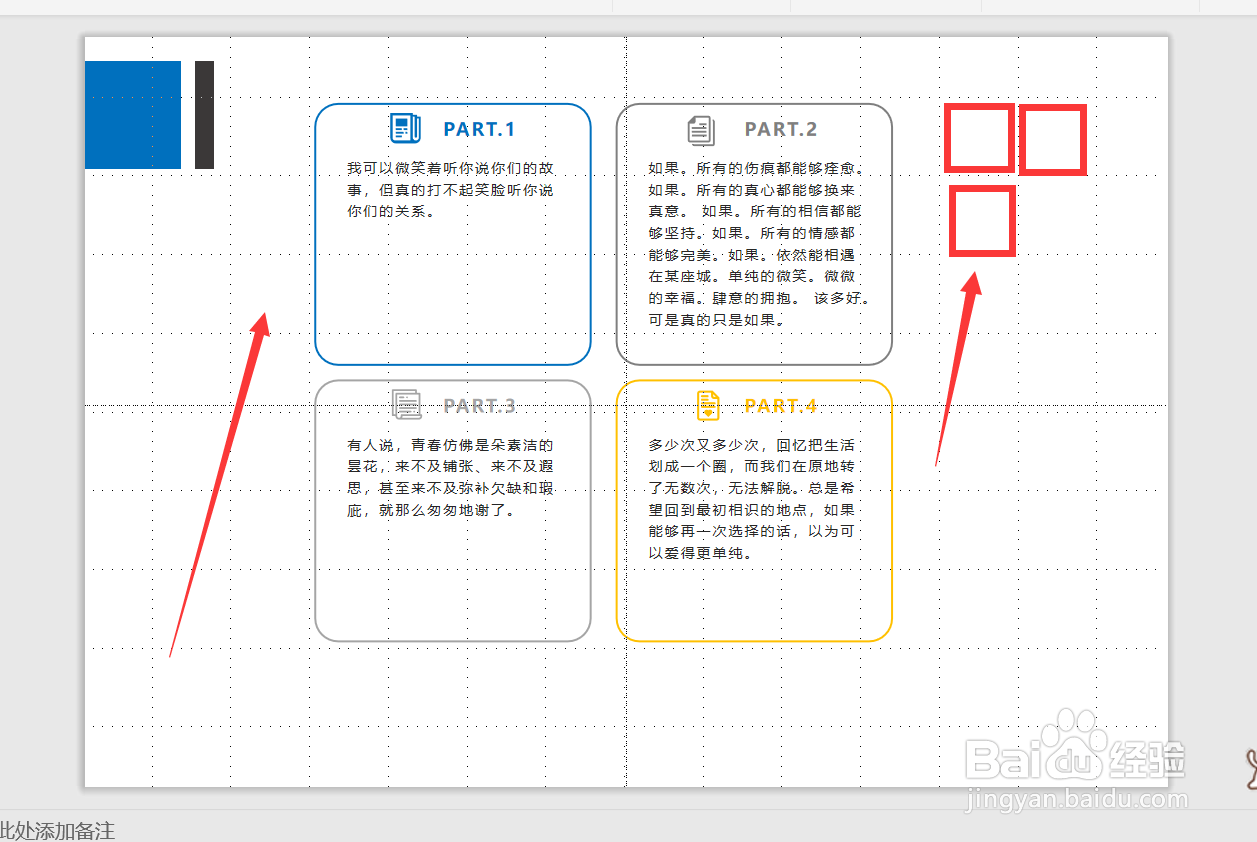
4、这样这里就出现了参考线

【PPT】如何插入参考线和网格

5、再次空白处右键,点击网格设置,屏幕上显示网格

【PPT】如何插入参考线和网格

6、这样这里就出现了网格

【PPT】如何插入参考线和网格
  • PPT中怎么给插入的图片添加黑色双框#百元挑战#
  • WPS演示文稿如何调整字符间距
  • PPT中怎么设置形状为渐变色(含白色到透明)
  • PS2019中如何在矢量形状中镂空文字
  • PPT怎么打开标尺参考线
  • 热门搜索
    白衣服发黄怎么洗 手机怎么测网速 电脑怎么开蓝牙 薛丁山怎么死的 吴怎么读 小雏菊怎么养 有眼袋怎么办 蜂蜜柚子茶怎么做 手蜕皮怎么治疗 虱子怎么去除