如何用PS修除人物脸部斑点

 时间:2026-02-14 08:54:50

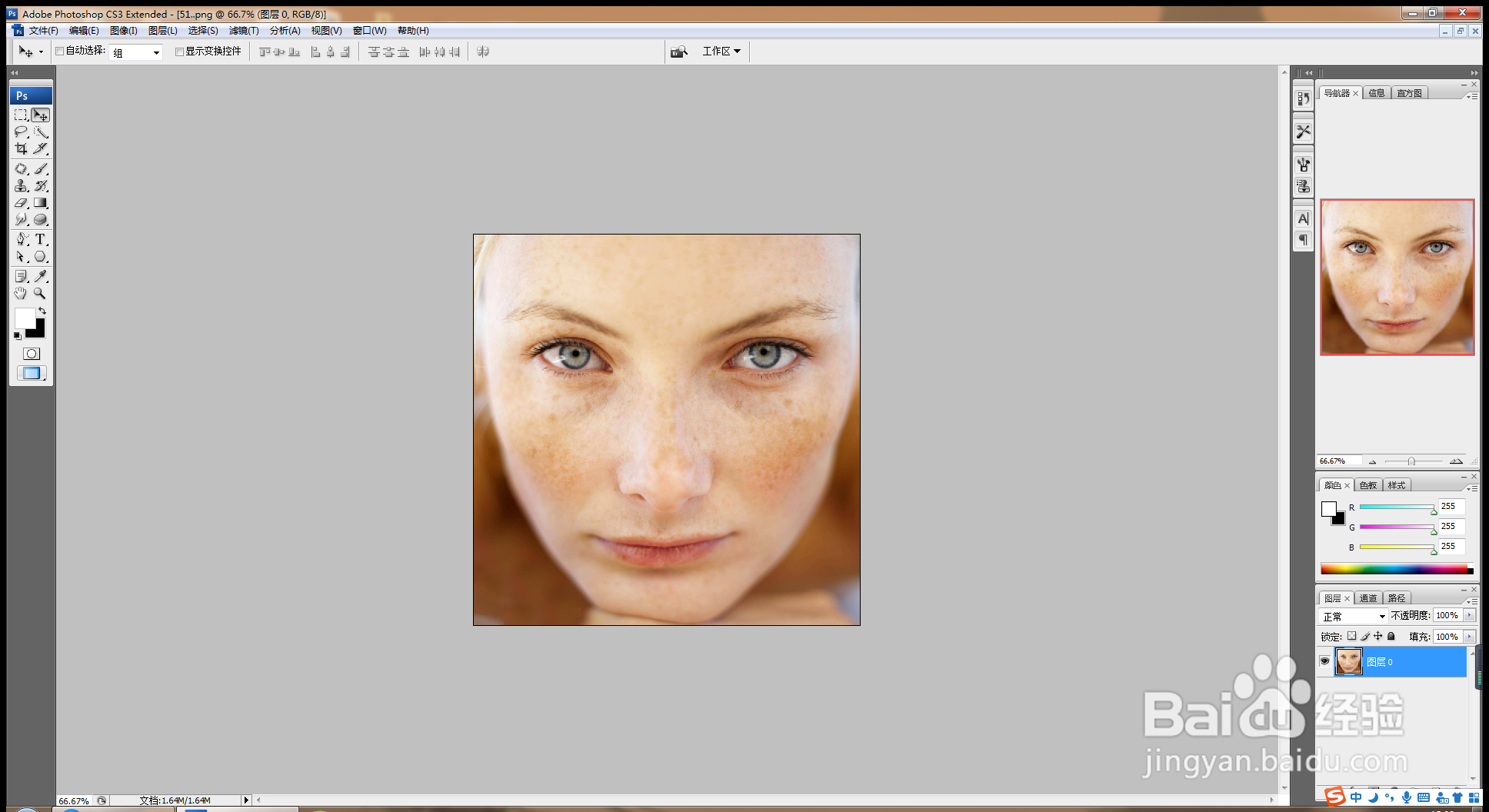
1、   打开PS,按crl+o打开图片,如图
如何用PS修除人物脸部斑点

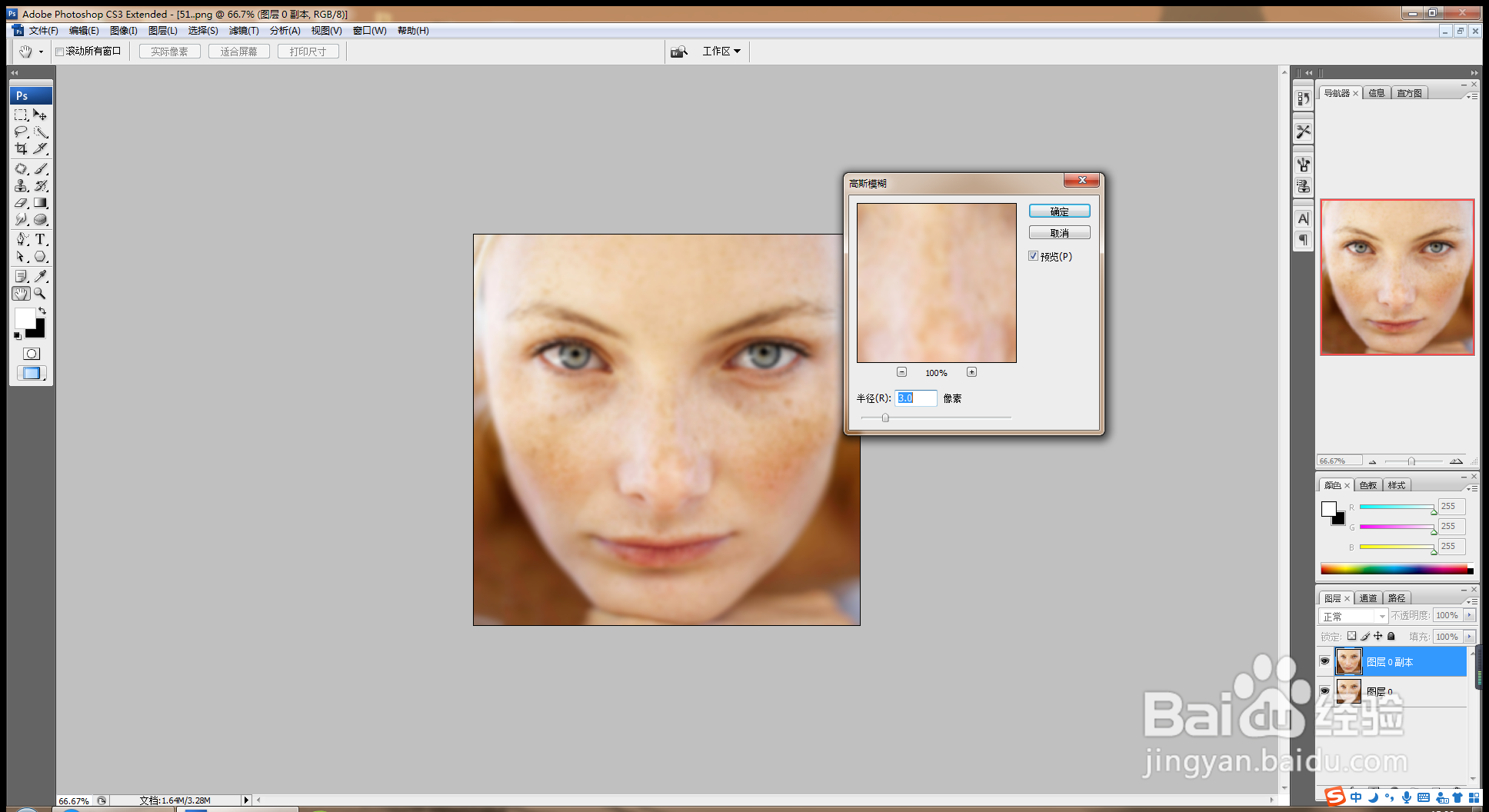
2、  复制图层副本,选择滤镜,模糊,高斯模糊,半径设置为3像素,如图

如何用PS修除人物脸部斑点

3、设置图层混合模式为柔光,按crl+alt+shift+e盖印图层,如图
如何用PS修除人物脸部斑点

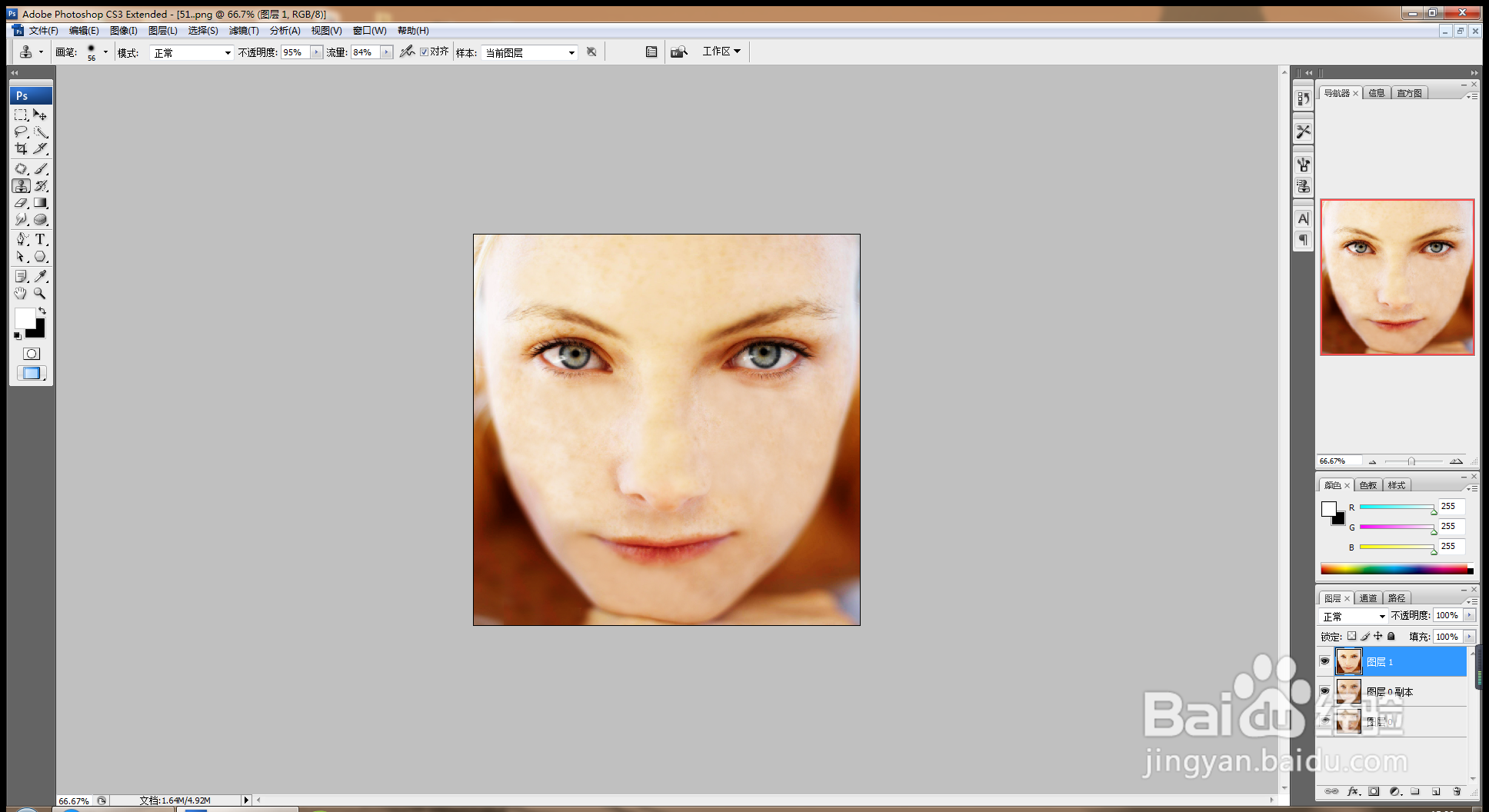
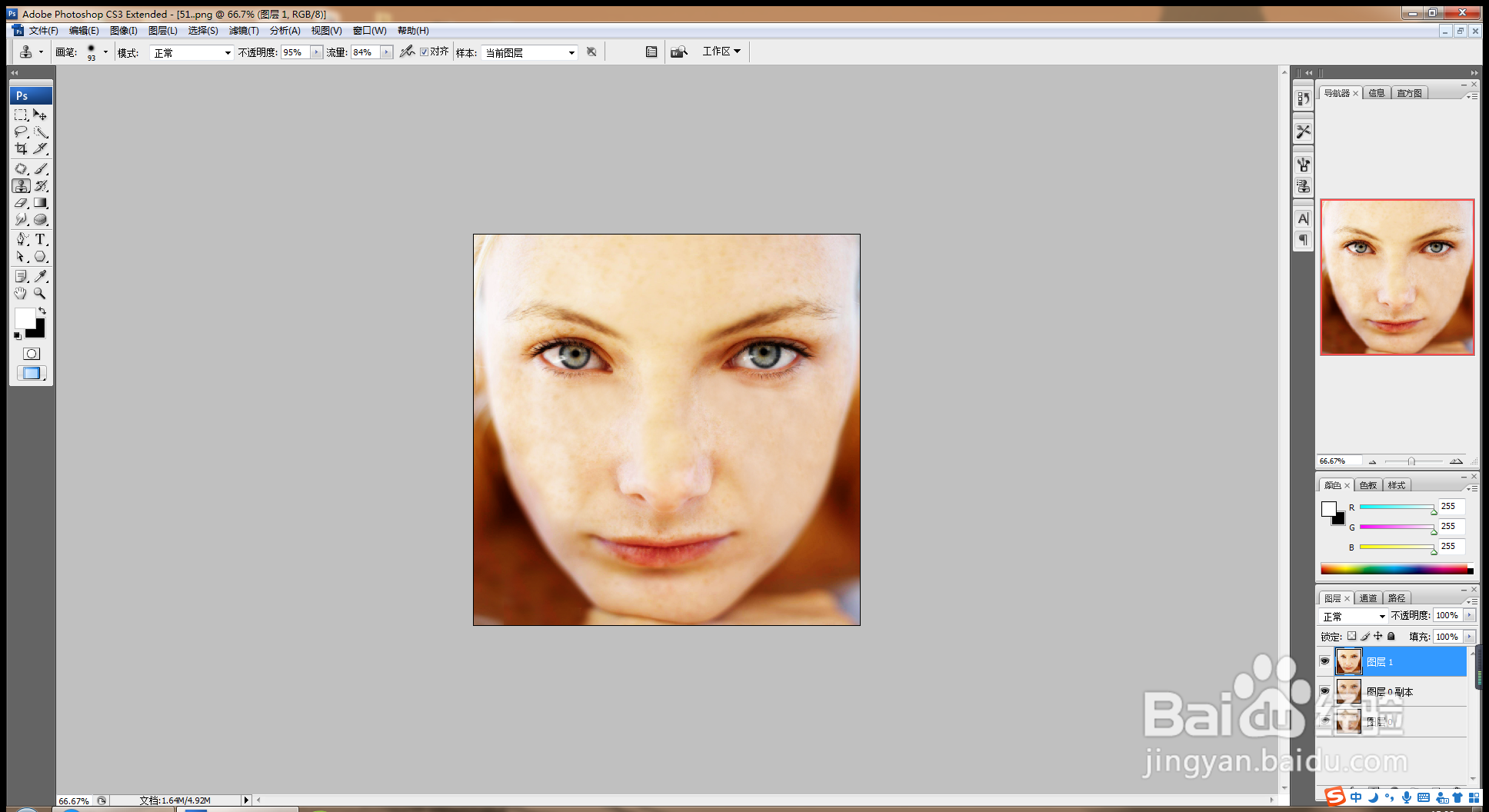
4、选择仿制图章工具,按alt键对皮肤进行取样,然后开始涂抹脸部,如图

如何用PS修除人物脸部斑点

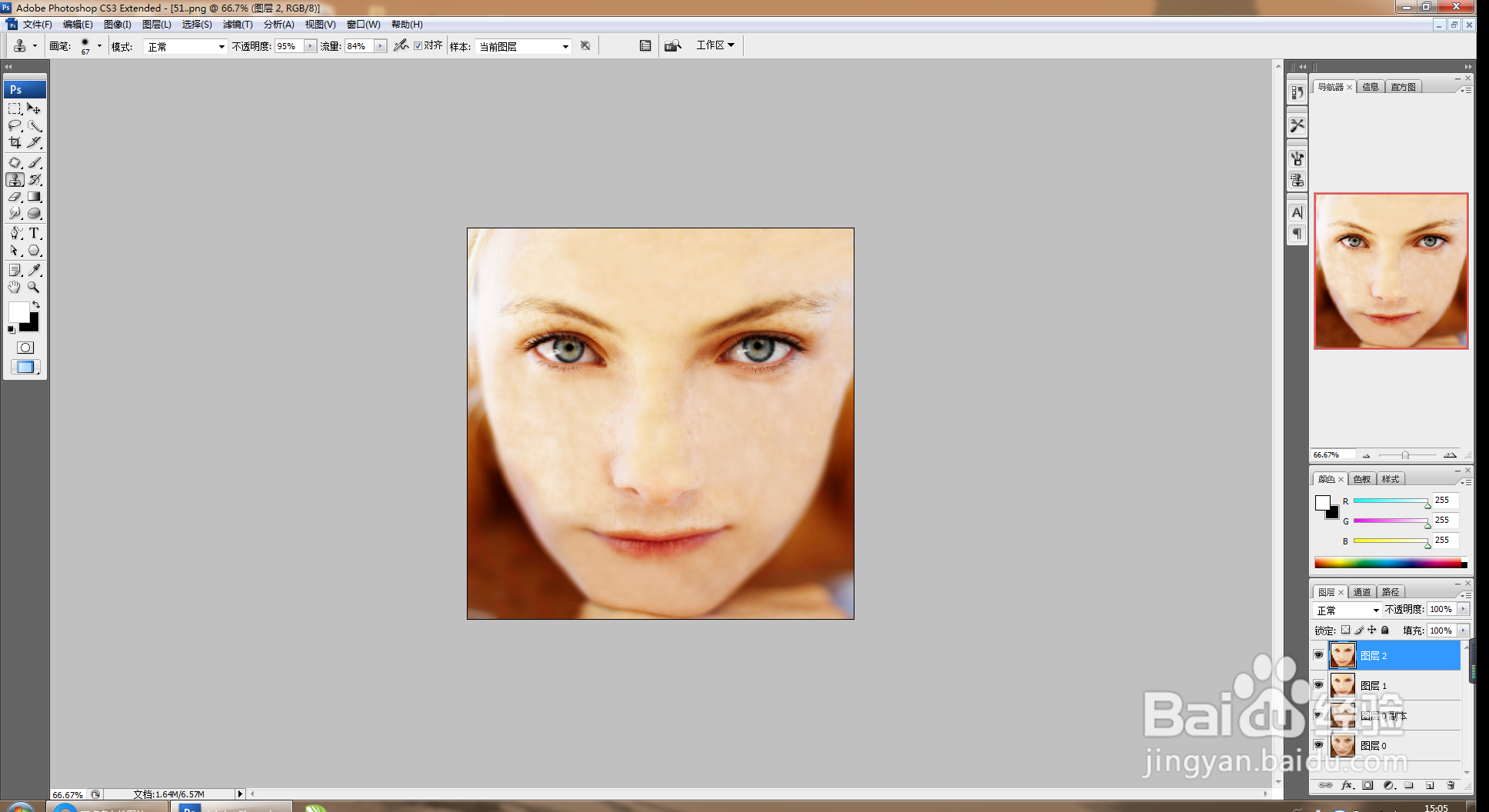
5、按crl+M打开曲线对话框,调整曲线,调整图片亮度,盖印图层,如图

如何用PS修除人物脸部斑点

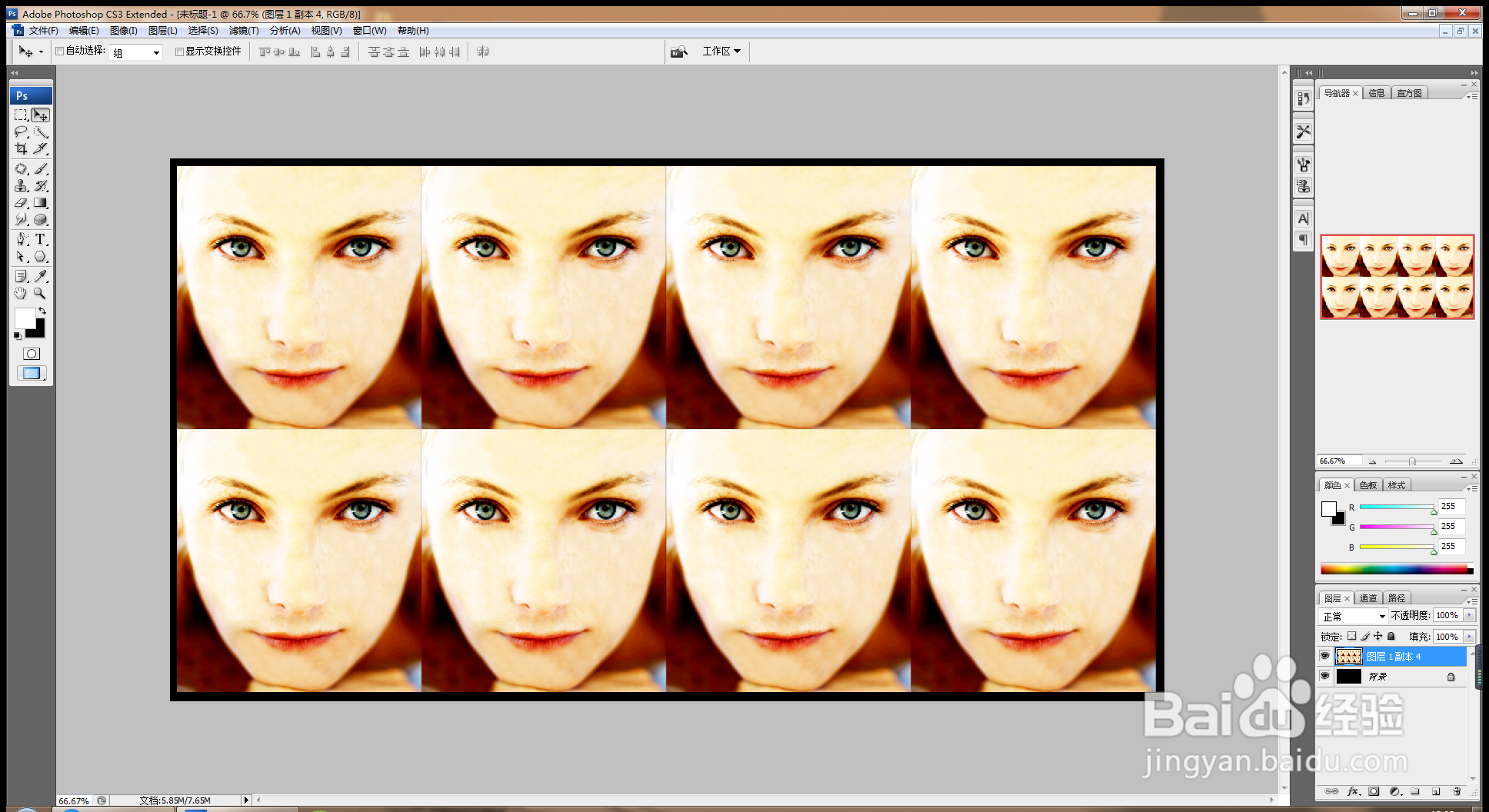
6、将图片移动到当前背景中,缩小图片,按alt键复制图片,多次复制图片,对图片做调整,如图
如何用PS修除人物脸部斑点

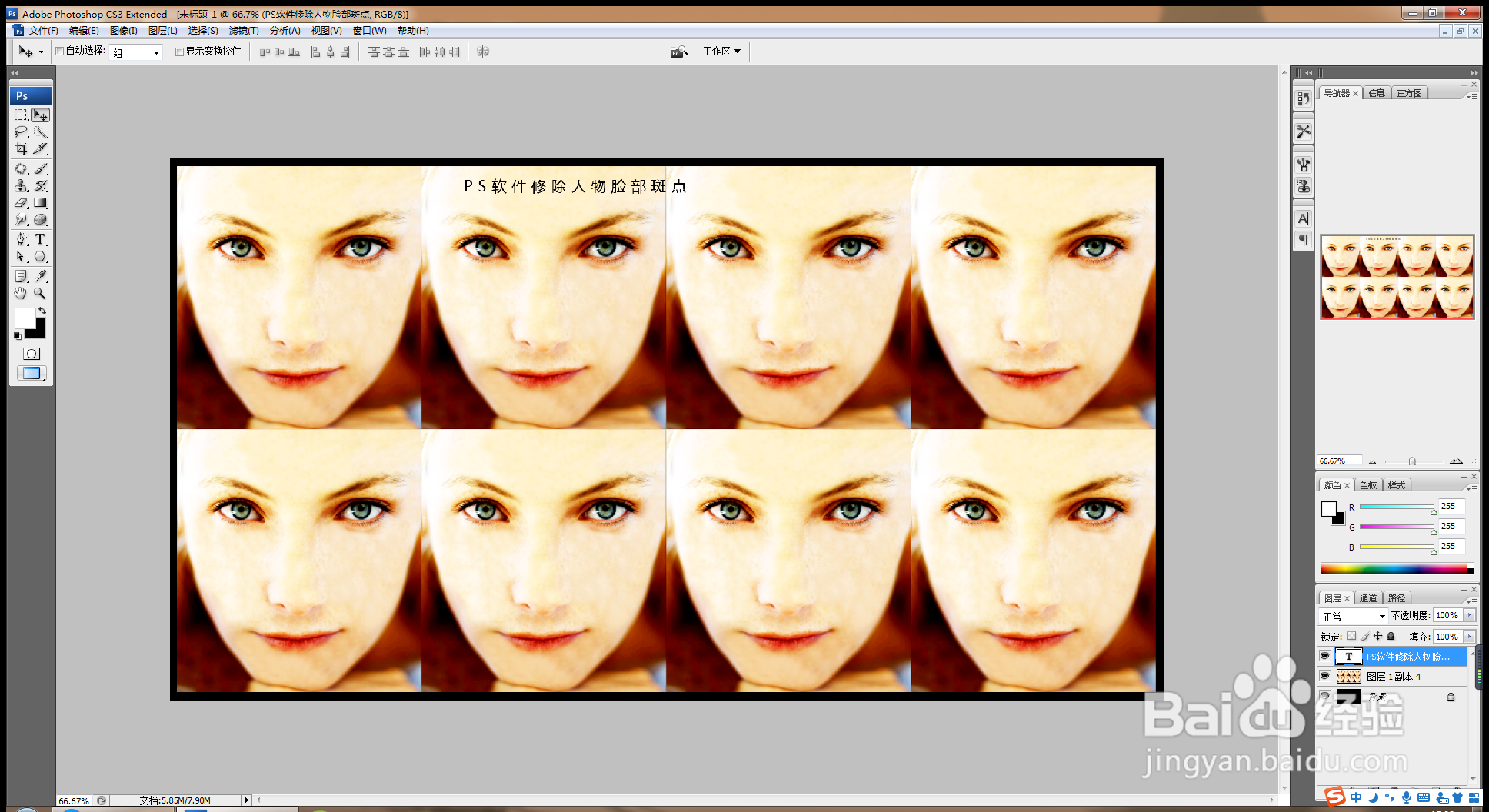
7、选择横排文字工具,输入字体,设置字体颜色为黑色,这样脸部的斑点就快速消除掉了哦。
如何用PS修除人物脸部斑点

  • 如何用PS去除图片人物脸上的斑点?
  • 如何在ps中去除面部斑点
  • 怎么利用Photoshop给人物脸面去除痘痘
  • ps怎么画眉毛
  • PS怎么给人物嘴唇上色?
  • 热门搜索
    炖排骨怎么做好吃 苦菊怎么凉拌 安宫牛黄丸怎么吃 怎么写信 psp怎么下载游戏 陆战棋怎么玩 电脑脱机状态怎么解除 wlan怎么读 头上长疙瘩怎么回事 小龙虾怎么清洗