excel统计数字重复出现的次数

 时间:2026-05-06 02:41:13

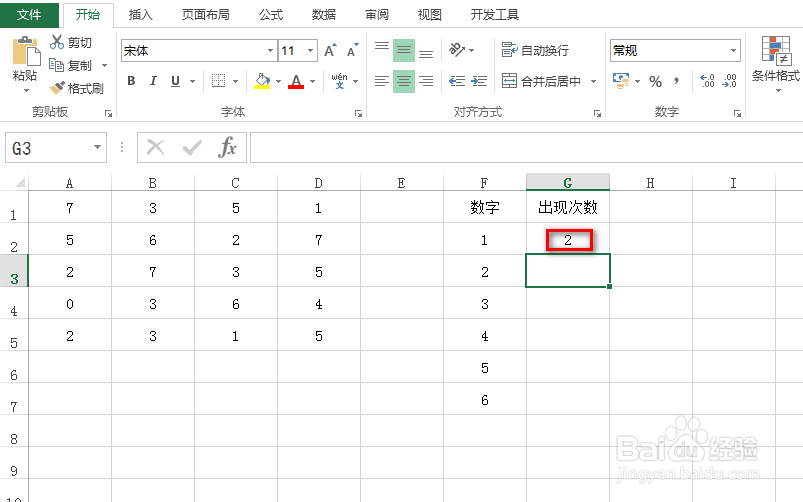
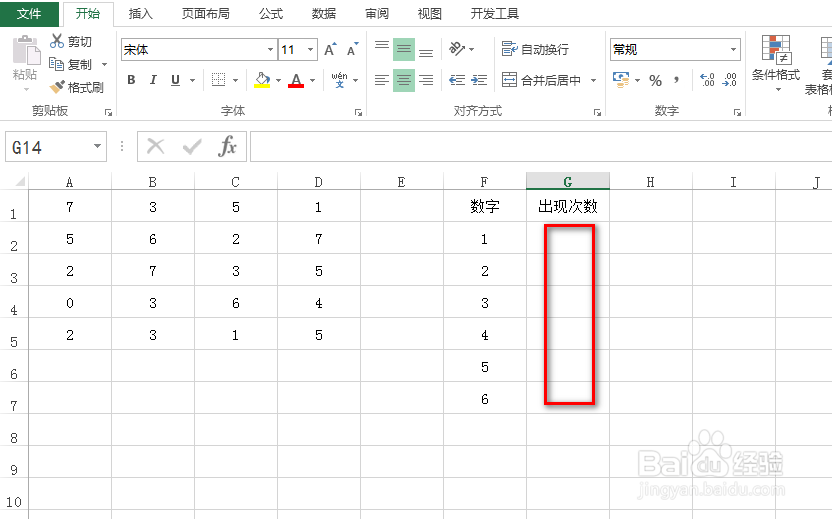
1、如下图为原始数据表格。

excel统计数字重复出现的次数

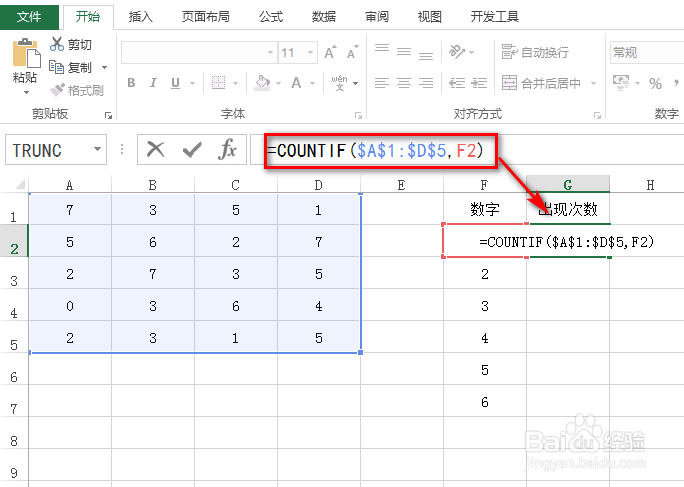
2、在“出现次数”列下选中第一个空白的单元格,并输入公式:=COUNTIF($A$1:$D$5,F2),具体如下图所示:

其中,公式对左侧的数据表格进行了绝对引用。
excel统计数字重复出现的次数

3、按下Enter键,就能生成一个数字的重复次数,效果如下图所示:

excel统计数字重复出现的次数

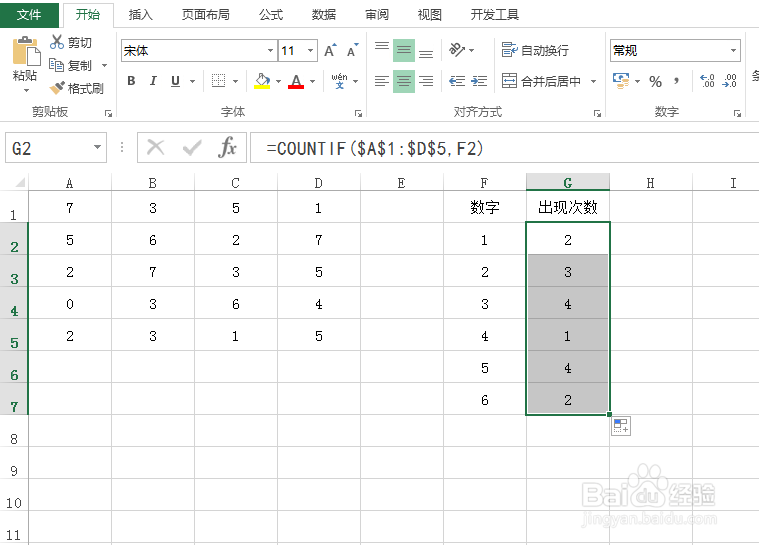
4、将鼠标移动到上述单元格的右下角,进行下拉或双击处理,就能得到其他的统计重复次数,具体如下图所示:
excel统计数字重复出现的次数

5、如果我们修改左侧数据表格区域的某个数字,比如将某个单元格的数字由5修改为3,那么右侧显示的重复次数结果也会实时变更,具体如下图所示:

excel统计数字重复出现的次数

  • excel如何统计一列中一项出现的次数?
  • excel如何快速统计某列数值出现的次数
  • 如何在Excel中统计数据出现次数
  • Excel表格中怎么统计出现次数
  • excel怎么统计数据出现次数
  • 热门搜索
    生活启示录剧情介绍 爱q生活网 糜烂生活手抄本 蹲久了站起来头晕眼黑是什么原因 退市的股票怎么办 小学生检查怎么写 11月份是什么星座 趋势科技怎么样 蛲虫病怎么治 小产权房是什么意思